- Accueil
- /
- Article

Merci pour votre commentaire.


Configurer vos paramètres de messagerie vocale
 Dans cet article
 Un commentaire ?
Vous pouvez gérer les paramètres de votre messagerie vocale, tels que les messages d'accueil, la transcription, le stockage et les notifications, depuis le Centre utilisateur.
Avant de commencer
- Votre administrateur doit avoir activé les paramètres de messagerie vocale pour que vous puissiez y accéder et les configurer. Si vous ne trouvez aucun paramètre de messagerie vocale, veuillez contacter votre administrateur.
- Option d'appel dans l'espace utilisateur
Vous pouvez configurer tous les paramètres de messagerie vocale depuis le Hub utilisateur en accédant à .
L'option Appels est disponible uniquement pour les utilisateurs disposant d'une licence Webex Calling. Si vous ne voyez pas l'option Appels, cela signifie que vous ne possédez pas de licence Webex Calling.
Pour savoir quel service d'appel vous êtes configuré, vous pouvez consulter l'application Webex. Pour plus de détails, voir Découvrez quel service d'appel vous avez.
- Forwarding de la messagerie vocale
Lorsque votre administrateur a activé ce paramètre, vous pouvez transférer les messages vocaux vers le numéro ou le poste d'un autre utilisateur. Lorsqu'elle est désactivée, vous ne pouvez pas transférer les messages vocaux, utiliser une boîte vocale externe ni envoyer une copie du message vocal à une adresse électronique spécifique.
- Suppression de la messagerie vocale
Votre administrateur peut définir la période d'expiration des messages vocaux (1 à 180 jours) et les conditions de suppression des messages expirés.
Une fois les paramètres configurés par votre administrateur, les messages vocaux de plus de 180 jours sont automatiquement archivés. Si vous avez besoin d'accéder aux messages vocaux archivés, veuillez contacter votre administrateur.
Si l'administrateur n'a pas configuré les paramètres, vous devez supprimer les messages manuellement.
- Code d'accès ou code PIN de la messagerie vocale
Votre administrateur peut définir le nombre minimum de jours (1 à 7) entre les changements de code d'accès et la période d'expiration du code d'accès (15 à 180 jours). Si l'administrateur n'a pas configuré les paramètres, votre code d'accès n'expire jamais.
Vous pouvez réinitialiser votre code d'accès de messagerie vocale depuis le Hub utilisateur, voir Définir ou réinitialiser votre code PIN de messagerie vocale pour plus de détails. Pour écouter vos messages vocaux depuis le Hub utilisateur, consultez Écouter vos messages vocaux.
Si vous rencontrez des problèmes lors de la configuration des paramètres, contactez votre administrateur. Votre administrateur peut également configurer tous les paramètres de messagerie vocale à votre place.
Articles annexes :
Activer la messagerie vocale
Pour recevoir des messages vocaux et des fax, et configurer différents paramètres de messagerie vocale tels que le renvoi des appels vers la messagerie vocale, l'activation des notifications et la configuration du stockage des messages, vous devez d'abord activer l'option de messagerie vocale.
| 1 |
Connectez-vous à User Hub, puis cliquez sur . |
| 2 |
Allez dans la section Messagerie vocale et activez le bouton. 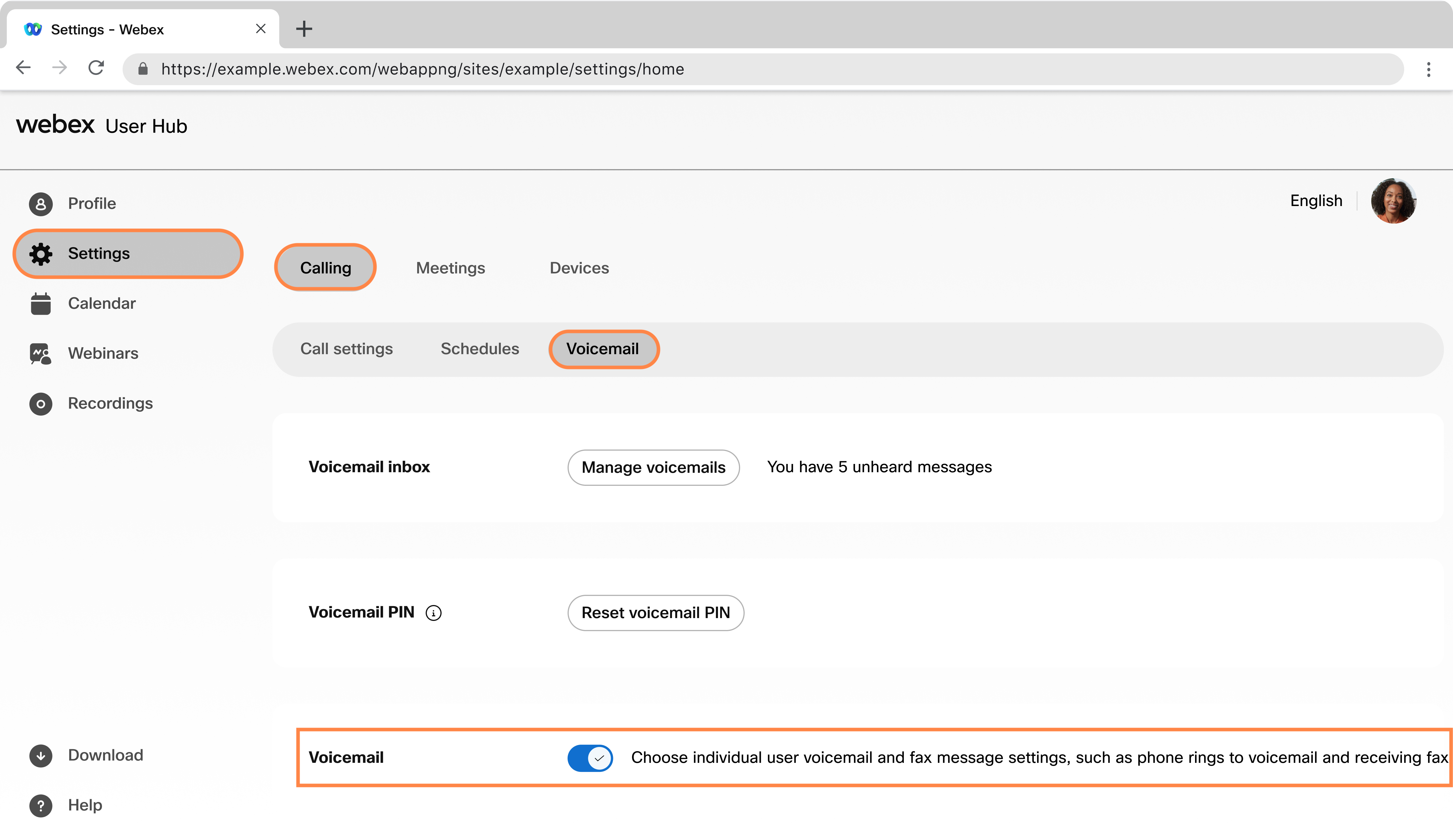 |
Que faire ensuite
Envoyer les appels vers la messagerie vocale avec message d'accueil
Vous pouvez paramétrer le transfert des appelants vers votre messagerie vocale. Par exemple, vous pouvez envoyer tous les appels vers la messagerie vocale lorsque vous savez que vous allez être au bureau et que vous ne prendrez pas d’appels téléphoniques.
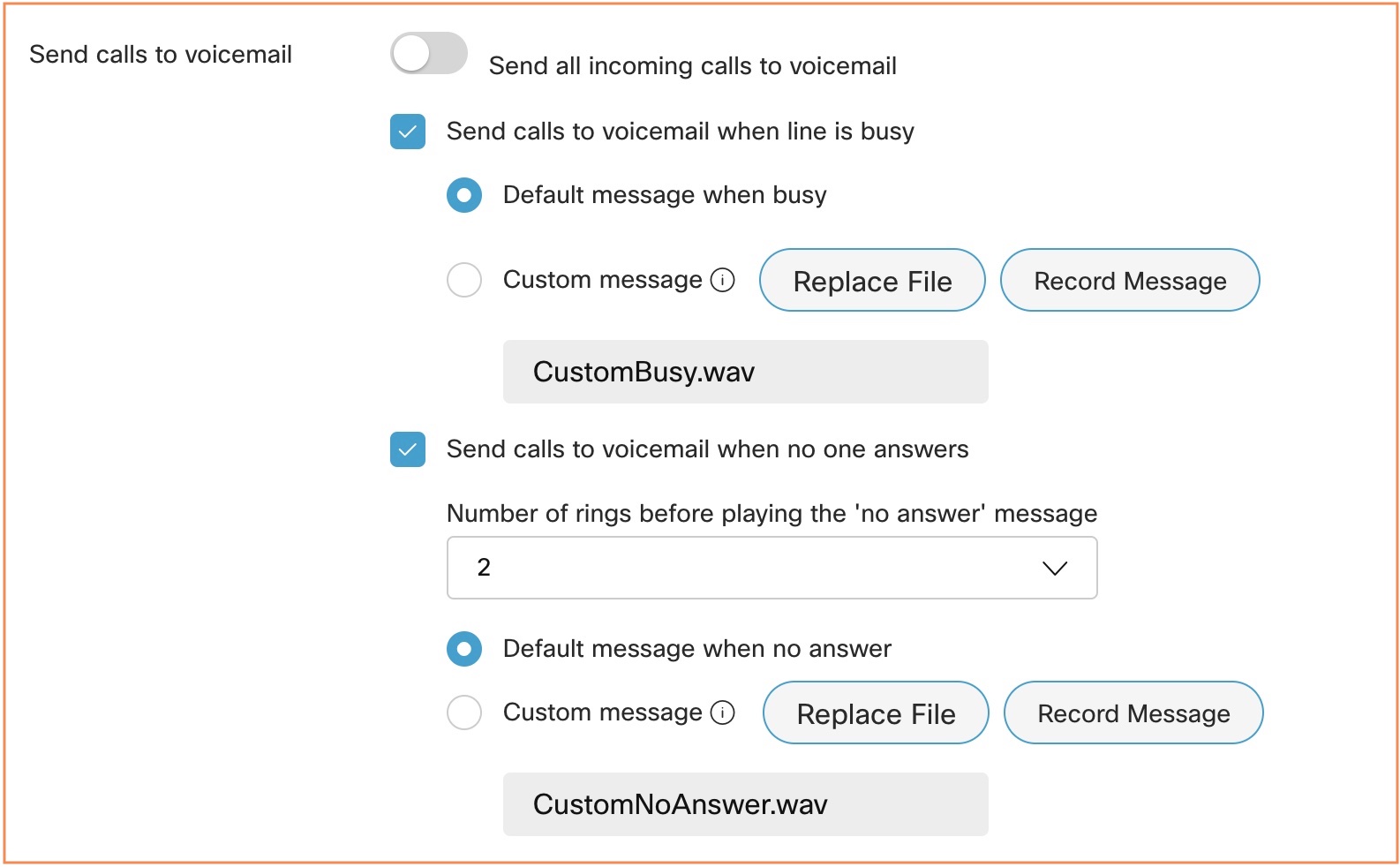
Vous pouvez configurer un message d'accueil pour votre messagerie vocale, c'est-à-dire le message que vos appelants entendent lorsqu'ils accèdent à votre messagerie vocale. Il existe deux types de messages d’accueil : Occupé et Aucune réponse. Le message « Occupé » est diffusé lorsque vous êtes déjà en communication et que vous n'avez pas d'appel en attente, et le message « Pas de réponse » est diffusé lorsque vous ne répondez pas à l'appel.
- Les appels entrants ne sont pas dirigés vers la messagerie vocale lorsque vous avez activé l'option appel en attente.
- Si le renvoi d’appel est activé, les paramètres du renvoi d’appel remplacent les paramètres de la messagerie vocale que vous avez configurés.
| 1 |
Connectez-vous à User Hub, puis cliquez sur . |
| 2 |
Allez dans Envoyer les appels vers la messagerie vocale et choisissez parmi les options suivantes :
Une fois que vous avez téléchargé le fichier ou enregistré le message d'accueil, vous pouvez le modifier en sélectionnant Remplacer le fichier ou en enregistrant un autre message d'accueil. L'enregistrement d'un nouveau message d'accueil ou le téléchargement d'un nouveau fichier remplace le message d'accueil précédent. Le fichier audio (WAV) doit être de 8 kHz, mono 8 bits, CCITT µ-law, 2 Mo max, au format .wav. La taille maximale du fichier est de 960 Ko pour une lecture de 90 secondes. Vous pouvez également enregistrer les messages d'accueil en composant le numéro du portail vocal *62 depuis vos téléphones IP Cisco ou votre application Webex. Si vous sélectionnez Envoyer tous les appels vers la messagerie vocale, vous ne pouvez pas sélectionner les deux autres options. Vous pouvez choisir de diriger vers la messagerie vocale avec à la fois envoyer les appels vers la messagerie vocale lorsque la ligne est occupée et Envoyer les appels vers la messagerie vocale lorsqu’aucune option de réponse n’est sélectionnée ensemble. |
| 3 |
Cliquez sur Enregistrer. |
Conservez vos messages vocaux et vos fax.
Vous pouvez choisir où stocker vos messages vocaux et vos fax : dans l’Espace utilisateur ou à une adresse e-mail spécifique sous forme de fichier .tiff.
| 1 |
Connectez-vous à User Hub, puis cliquez sur . |
| 2 |
Accédez à Stockage des messages et sélectionnez l'emplacement où vous souhaitez stocker vos messages :
|
| 3 |
Cliquez sur Enregistrer. 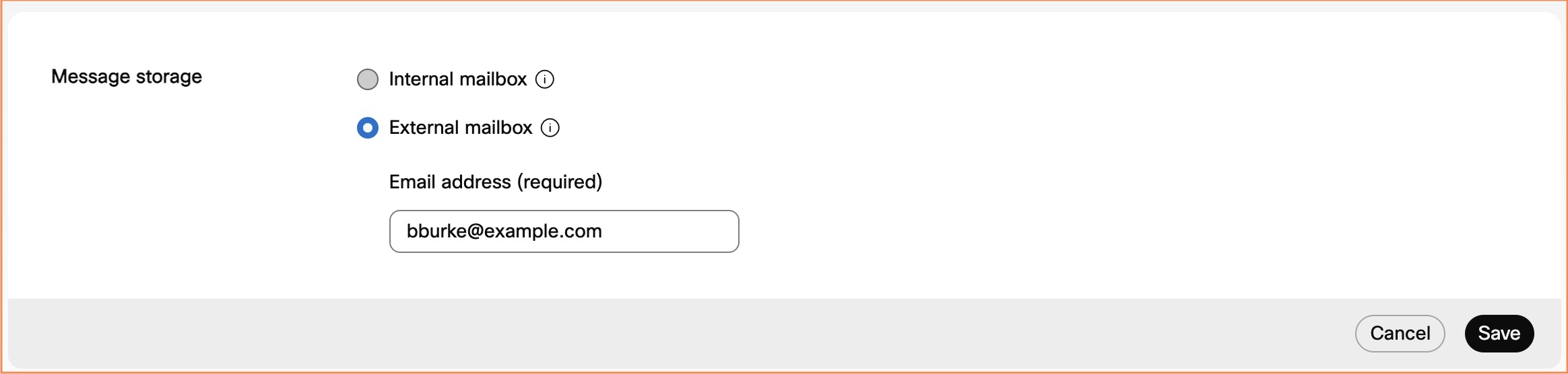 |
Que faire ensuite
Si la transcription des messages vocaux est activée dans votre établissement, les options Utiliser la boîte vocale interne et Envoyer par courriel une copie du message vocal doivent être sélectionnées pour que vous puissiez recevoir les transcriptions des messages vocaux. Pour plus d'informations, consultez la section Configurer la transcription de la messagerie vocale.
Activer les notifications de la messagerie vocale
| 1 |
Connectez-vous à User Hub, puis cliquez sur . |
| 2 |
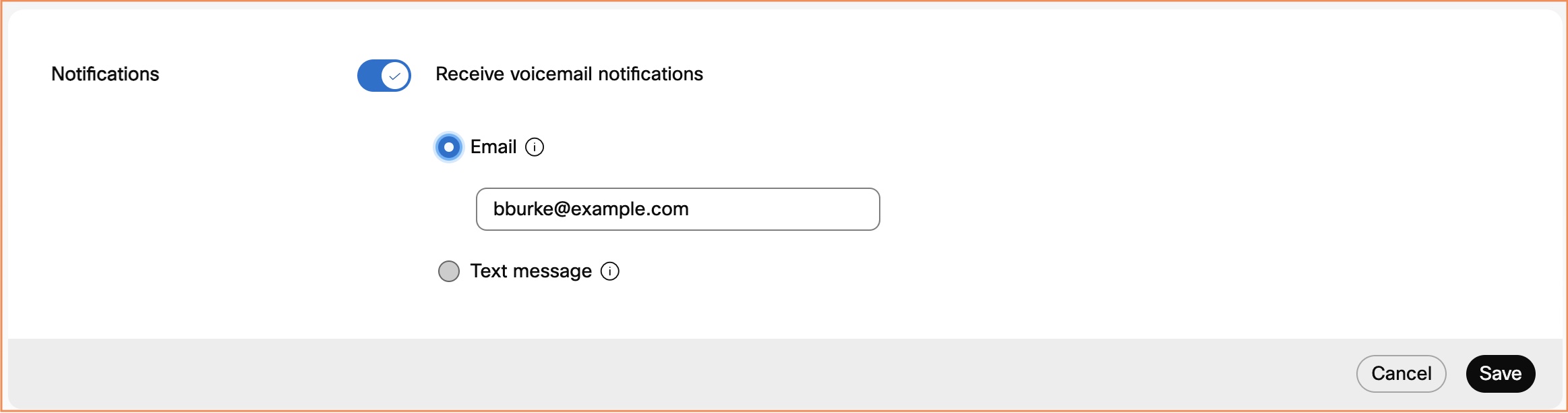
Allez dans Notifications et activez Recevoir les notifications de messagerie vocale. |
| 3 |
Choisissez parmi l'une des options suivantes :
 |
| 4 |
Pour envoyer un message vocal à une adresse e-mail avec le message en pièce jointe, allez dans Paramètres supplémentaires, activez Envoyer une copie du message vocal par e-mail, et saisissez l'adresse e-mail à laquelle envoyer les transcriptions. Cette option peut être indisponible si le forwarding de la messagerie vocale est désactivé. 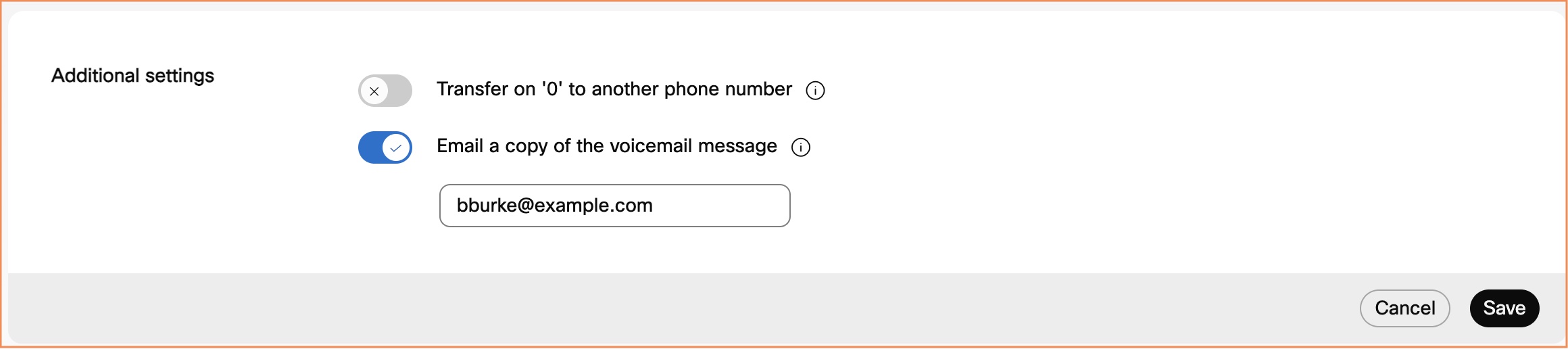 |
| 5 |
Cliquez sur Enregistrer. |
Que faire ensuite ?
Si la transcription des messages vocaux est activée dans votre établissement, les options Utiliser la boîte vocale interne et Envoyer par courriel une copie du message vocal doivent être sélectionnées pour que vous puissiez recevoir les transcriptions des messages vocaux. Pour obtenir de l'aide, consultez la section Configurer la transcription de la messagerie vocale.
Configurer la transcription de la messagerie vocale
Avant de commencer
-
Les langues prises en charge sont :
- Anglais
- Français
- Allemand
- Italien
- Japonais
- Espagnol
-
L’administrateur doit activer la transcription de la messagerie vocale pour votre emplacement.
| 1 |
Connectez-vous à User Hub, puis cliquez sur . |
| 2 |
Allez dans Stockage des messages et sélectionnez Utiliser la boîte aux lettres interne. 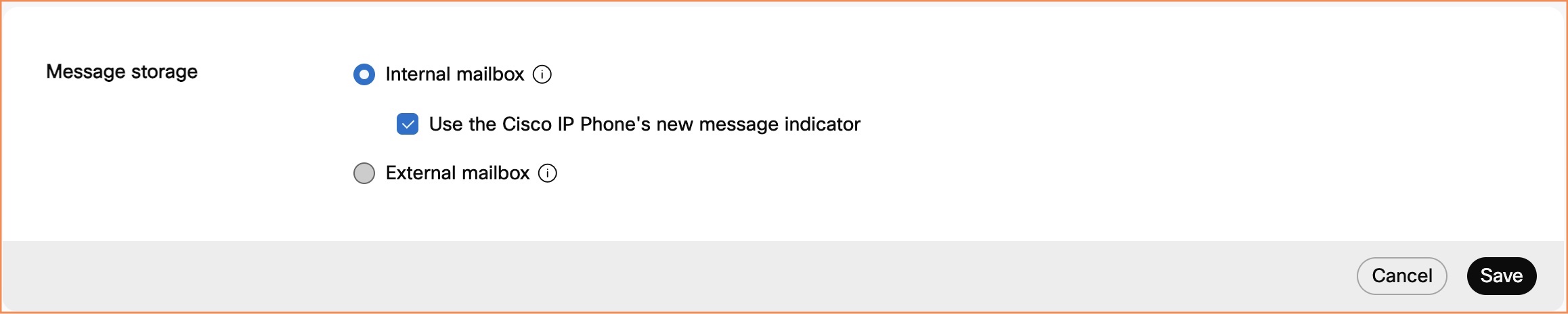 |
| 3 |
Allez dans Paramètres supplémentaires et activez Envoyer une copie du message vocal par e-mail, puis saisissez l'adresse e-mail à laquelle envoyer les transcriptions. Cette option peut être indisponible si le forwarding de la messagerie vocale est désactivé. |
| 4 |
Cliquez sur Enregistrer. |
Vous pouvez utiliser l'image suivante comme représentation visuelle utile d'une notification par e-mail pour la transcription de la messagerie vocale.
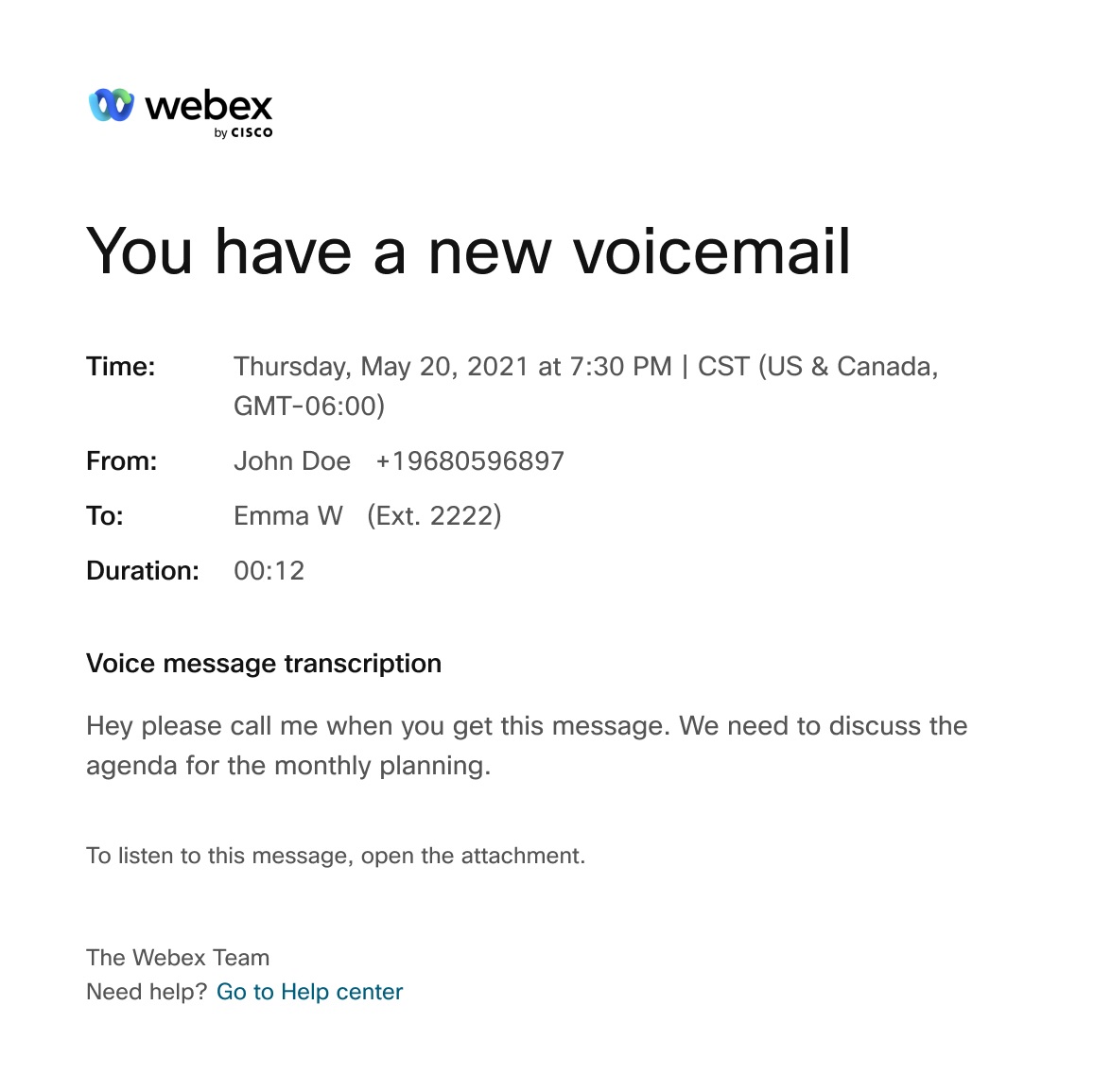
Raisons pour lesquelles la transcription de la messagerie vocale n’est pas disponible
Le système ne produit pas de transcription si la qualité ou la précision globale de celle-ci est médiocre. Cela peut se produire si la qualité audio était mauvaise en raison des contraintes suivantes :
-
Bruit de fond bruyant
-
Qualité d’audabilité médiocre
-
Des mots de langue non pris en charge sont présents dans l'audio
La transcription des messages vocaux est disponible uniquement pour les messages vocaux laissés dans les langues prises en charge.
-
Forte accent
Limitations de la transcription des messages vocaux
-
Lorsque vous transférez un message vocal ou y répondez depuis le portail vocal, le message vocal n'est pas transcrit.
-
Lorsque vous composez un message vocal et l'envoyez à un autre utilisateur depuis le portail vocal, le message vocal n'est pas transcrit.
Autoriser les appelants à transférer à partir de votre messagerie vocale de bienvenue
Vous pouvez autoriser les appelants à appuyer sur 0 et être transférés vers un autre numéro de téléphone de votre choix, lorsqu’ils arrivent à votre message d’accueil.
Si cette fonctionnalité est activée, assurez-vous d’enregistrer votre message d’accueil avec les instructions appropriées pour l’appelant. Par exemple, « Pour joindre mon assistant, appuyez sur 0. »
| 1 |
Connectez-vous à User Hub, puis cliquez sur . |
| 2 |
Allez dans Paramètres supplémentaires et activez Transfert sur '0' vers un autre numéro de téléphone, puis saisissez le numéro de téléphone vers lequel les appelants doivent être transférés. |
| 3 |
Cliquez sur Enregistrer. 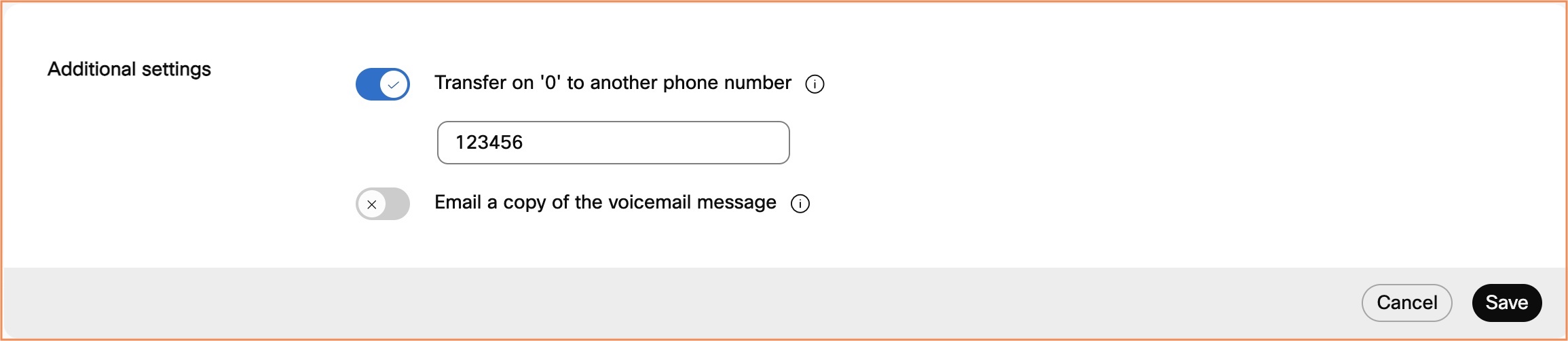 |
Configuration pour la réception des fax
Messagerie par fax vous permet de recevoir directement les fax entrants du service de messagerie vocale.
Les fax sont stockés dans un espace de stockage partagé avec les messages vocaux. La capacité de stockage est de 100 minutes de messagerie vocale, ou 1 000 pages de messages fax. Veillez à prévoir de l'espace pour les nouveaux fax et à archiver judicieusement.
Pour plus de détails sur la fonctionnalité de message fax, voir Configurer la fonctionnalité de message fax pour les utilisateurs d'appels Webex.
Avant de commencer
L'option Messagerie fax n'apparaît que si votre administrateur a activé cette fonctionnalité pour vous.
| 1 |
Connectez-vous à User Hub, puis cliquez sur . |
| 2 |
Allez dans Messagerie fax et activez le commutateur. Si la messagerie fax est activée par l'administrateur, le commutateur est activé par défaut. Votre numéro de fax et votre extension s'affichent. |
| 3 |
Cliquez sur Enregistrer. |


