- Ana Sayfa
- /
- Makale

Geri bildiriminiz için teşekkürler.


Sesli mesaj ayarlarınızı yapılandırın
 Bu makalede
 Geri Bildirim?
Kullanıcı Merkezi'nden sesli mesaj ayarlarınızı (karşılama mesajları, transkripsiyon, depolama ve bildirimler gibi) yönetebilirsiniz.
Başlamadan önce
- Sesli posta ayarlarına erişebilmeniz ve bunları yapılandırabilmeniz için yöneticinizin bu ayarları etkinleştirmiş olması gerekir. Sesli mesaj ayarlarını bulamazsanız, yöneticinizle iletişime geçin.
- Kullanıcı Merkezi'ndeki arama seçeneği
Kullanıcı Merkezi'nden .
Arama seçeneği yalnızca Webex Arama lisansına sahip kullanıcılar için kullanılabilir. Arama seçeneğini görmüyorsanız, Webex Arama lisansınız yok demektir.
Hangi arama servisini kullandığınızı öğrenmek istiyorsanız, Webex Uygulamasından kontrol edebilirsiniz. Daha fazla ayrıntı için bölümüne bakın. Hangi arama hizmetine sahip olduğunuzu öğrenin.
- Sesli mesaj iletme
Yöneticiniz bu ayarı etkinleştirdiğinde, sesli mesajları başka bir kullanıcının numarasına veya dahili numarasına yönlendirebilirsiniz. Bu özellik devre dışı bırakıldığında, sesli mesajları iletemezsiniz, harici bir posta kutusu kullanamazsınız veya sesli mesajın bir kopyasını belirtilen bir e-posta adresine gönderemezsiniz.
- Sesli mesaj silme
Yöneticiniz sesli mesajların geçerlilik süresini (1-180 gün) ve süresi dolmuş mesajların silinme koşullarını belirleyebilir.
Yöneticiniz ayarları yapılandırdığında, 180 günden eski sesli mesajlar otomatik olarak arşivlenir. Arşivlenmiş sesli mesajlara erişim sağlamanız gerekiyorsa, yöneticinizle iletişime geçin.
Yönetici ayarları yapılandırmadıysa, mesajları manuel olarak silmeniz gerekir.
- Sesli mesaj şifresi veya PIN'i
Yöneticiniz, parola değişiklikleri arasındaki minimum gün sayısını (1-7) ve parola geçerlilik süresini (15-180 gün) ayarlayabilir. Yönetici ayarları yapılandırmadıysa, parolanızın süresi asla dolmaz.
Kullanıcı Merkezi'nden sesli mesaj parolanızı sıfırlayabilirsiniz, daha fazla bilgi için Sesli mesaj PIN'inizi ayarlama veya sıfırlama bölümüne bakın. Kullanıcı Merkezi'nden sesli mesajlarınızı dinlemek için Sesli mesajlarınızı dinleyinbölümüne bakın.
Ayarları yapılandırırken herhangi bir sorunla karşılaşırsanız, yöneticinizle iletişime geçin. Yöneticiniz ayrıca sizin adınıza tüm sesli posta ayarlarını yapılandırabilir.
İlgili maddeler
Sesli mesajı etkinleştirin
Sesli mesaj ve faks mesajları almak ve aramaları sesli mesaja yönlendirme, bildirimleri etkinleştirme ve mesaj depolama ayarlarını yapma gibi çeşitli sesli mesaj ayarlarını yapılandırmak için öncelikle sesli mesaj özelliğini etkinleştirmeniz gerekir.
| 1 |
Kullanıcı Merkezi' ne giriş yapın, ardından . |
| 2 |
Sesli Mesaj bölümüne gidin ve düğmeyi açın. 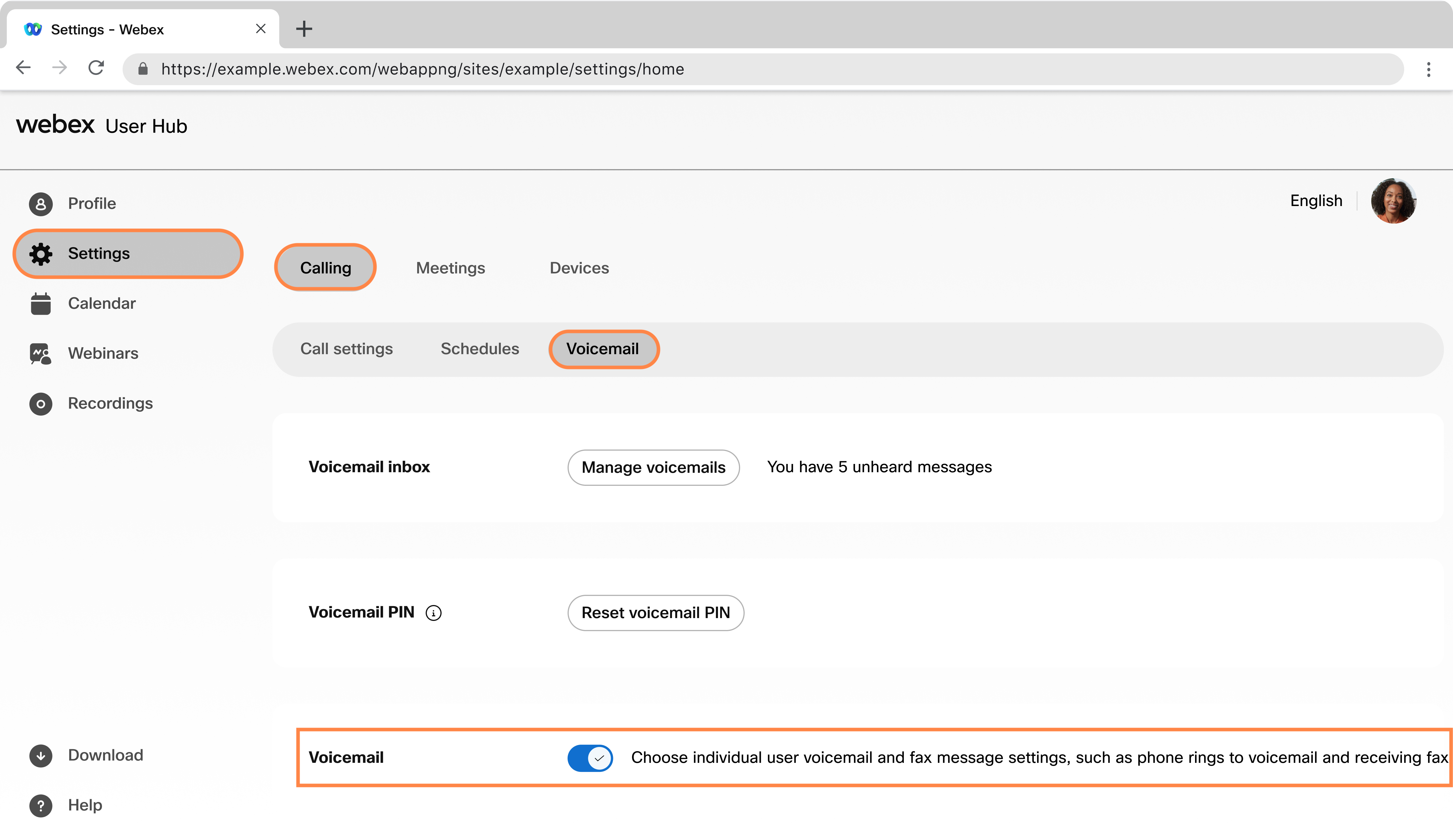 |
Sonraki işlemler
Gelen aramaları karşılama mesajıyla sesli mesaja yönlendirin.
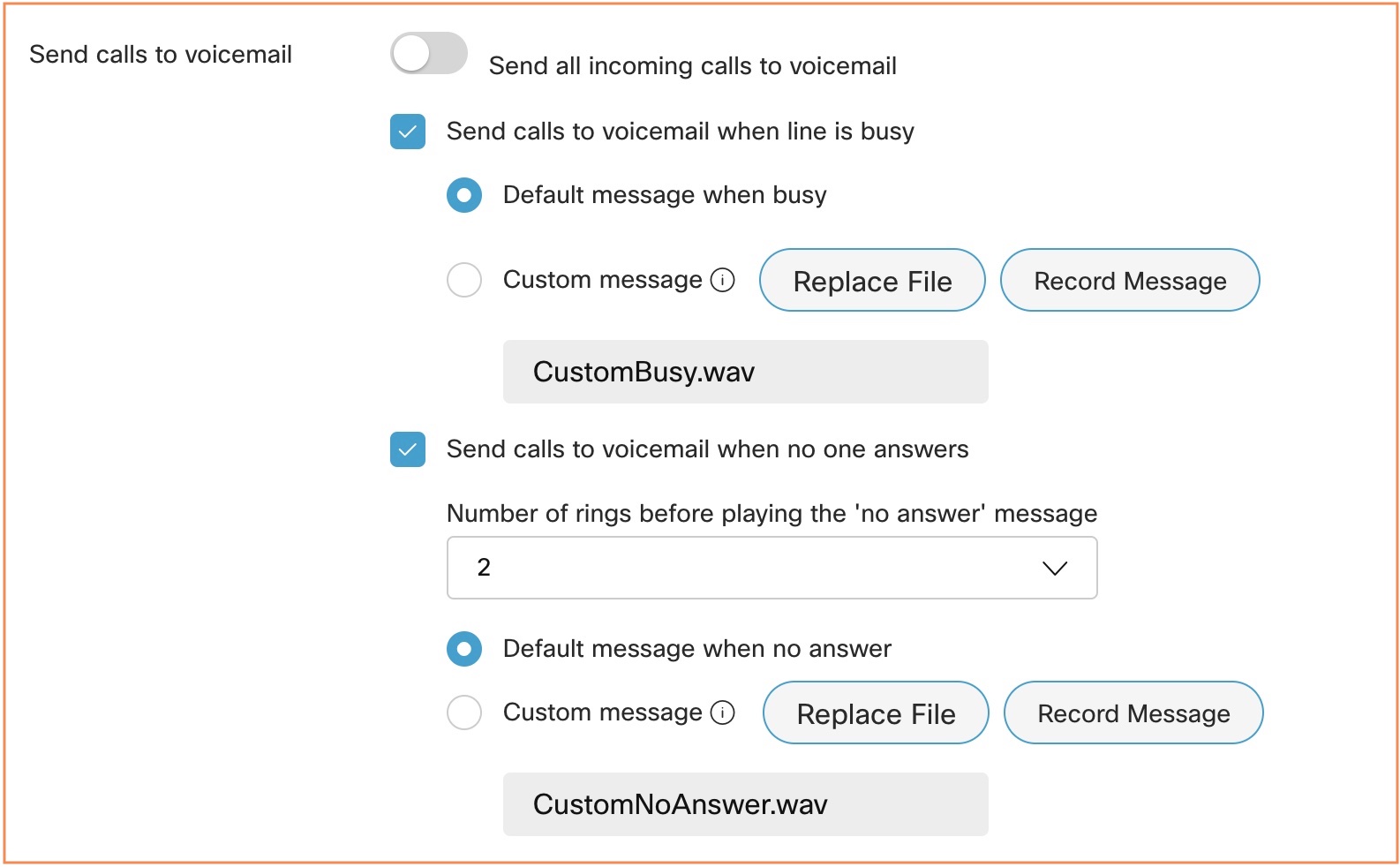
Arayanları ne zaman sesli mesaja yönlendirmek istediğinizi ayarlayabilirsiniz. Örneğin ofis dışında olacağını ve telefon aramalarını almaycanız olduğunu biliyorken tüm çağrıları sesli mesaja göndermek istemeyabilirsiniz.
Arayanlarınızın sesli mesaj kutunuza ulaştıklarında duyacakları mesaj olan bir sesli mesaj karşılama mesajı ayarlayabilirsiniz. sesli posta karşılamalarının iki türü vardır: Meşgul ve Yanıt Yok. "Meşgul" karşılama mesajı, başka bir görüşme yaparken ve bekleyen bir görüşmeniz olmadığında, "Cevap Yok" karşılama mesajı ise aramayı cevaplamadığınızda çalınır.
- Çağrı bekletmeözelliğini etkinleştirdiğinizde gelen aramalar sesli mesaja yönlendirilmez.
- Çağrı yönlendirmeniz etkinleştirilmişse, bu çağrı yönlendirme ayarları, yapılandırdığınız sesli mesaj ayarlarını geçersiz kılar.
| 1 |
Kullanıcı Merkezi' ne giriş yapın, ardından . |
| 2 |
Çağrıları sesli mesaja yönlendir bölümüne gidin ve aşağıdaki seçeneklerden birini seçin:
Dosyayı yükledikten veya tebrik mesajını kaydettikten sonra, Dosyayı Değiştir seçeneğini belirleyerek veya başka bir tebrik mesajı kaydederek mesajı değiştirebilirsiniz. Yeni bir karşılama mesajı kaydetmek veya yeni bir dosya yüklemek, önceki karşılama mesajının yerini alır. Ses (WAV) dosyası 8 kHz, 8 bit mono, CCITT µ-law, maksimum 2 MB, .wav dosya formatında olmalıdır. 90 saniyelik oynatma için maksimum dosya boyutu 960 KB'dir. Ayrıca Sesli Portal'ı arayarak da selamlama mesajlarınızı kaydedebilirsiniz *62 Cisco IP Telefonlarınızdan veya Webex Uygulamanızdan. Tüm aramaları sesli mesaja yönlendirseçeneğini seçerseniz, diğer iki seçeneği seçemezsiniz. Hat meşgul olduğunda hem sesli mesaja çağrı gönder hem de birlikte hiç yanıt seçilmemişse Sesli mesaja çağrı gönder seçenekleriyle doğrudan sesli mesaja yönlendirebilirsiniz. |
| 3 |
Kaydet seçeneğine tıklayın. |
Sesli mesajlarınızı ve faks mesajlarınızı saklayın.
Sesli mesajlarınızı ve faks mesajlarınızı nerede saklamak istediğinizi seçebilirsiniz: Kullanıcı Merkezi'nde veya belirttiğiniz bir e-posta adresine .tiff dosyası olarak.
| 1 |
Kullanıcı Merkezi' ne giriş yapın, ardından . |
| 2 |
Mesaj depolama bölümüne gidin ve mesajlarınızı saklamak istediğiniz yeri seçin:
|
| 3 |
Kaydet seçeneğine tıklayın. 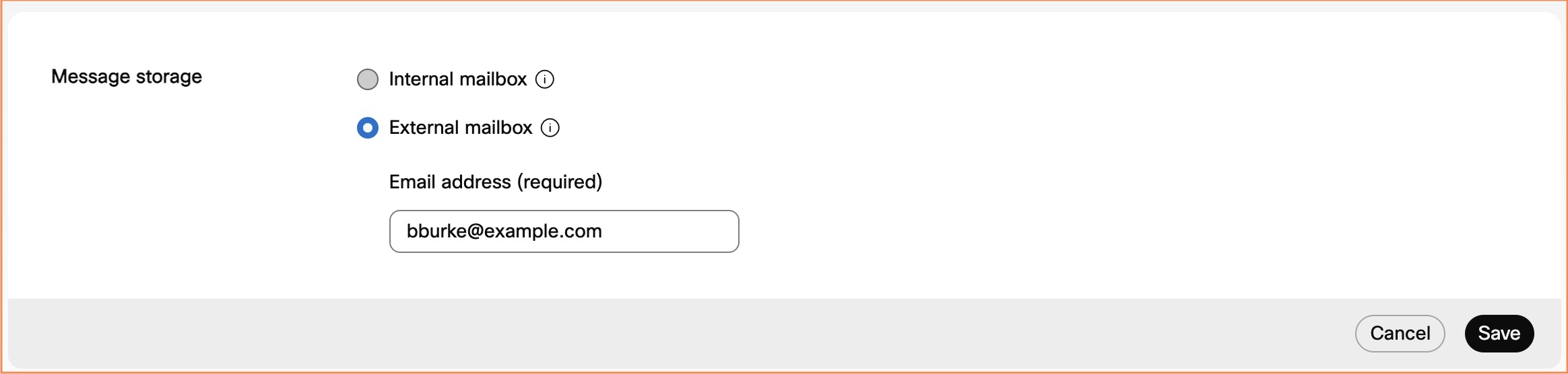 |
Sonraki işlemler
Bulunduğunuz konumda sesli mesaj transkripsiyonu etkinleştirilmişse, sesli mesaj transkriptlerini alabilmeniz için Dahili Posta Kutusu Kullan ve Sesli mesajın bir kopyasını e-posta ile gönder seçeneklerinin işaretlenmesi gerekir. Daha fazla bilgi için Sesli mesaj transkripsiyonunu ayarlama bölümüne bakın.
Sesli posta bildirimlerini etkinleştir
| 1 |
Kullanıcı Merkezi' ne giriş yapın, ardından . |
| 2 |
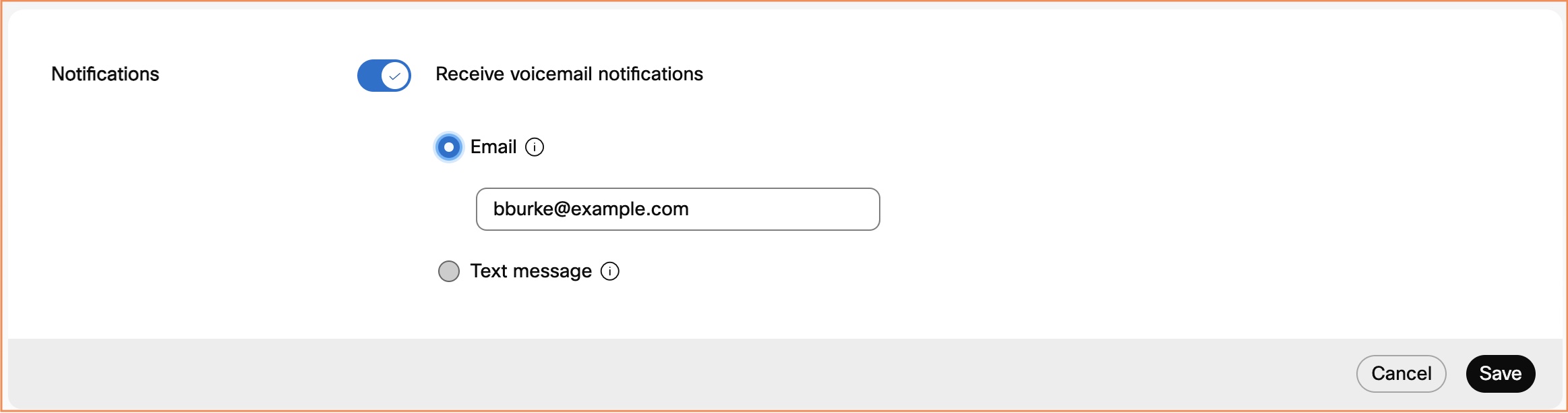
Bildirimler bölümüne gidin ve Sesli mesaj bildirimlerini alseçeneğini etkinleştirin. |
| 3 |
Aşağıdaki seçeneklerden birini seçin:
 |
| 4 |
Sesli mesajı ekli olarak bir e-posta adresine göndermek için Ek ayarlarbölümüne gidin, Sesli mesajın bir kopyasını e-posta ile gönderseçeneğini etkinleştirin ve transkriptlerin gönderileceği e-posta adresini girin. Sesli mesaj iletme devre dışı bırakılırsa bu seçenek kullanılamayabilir. 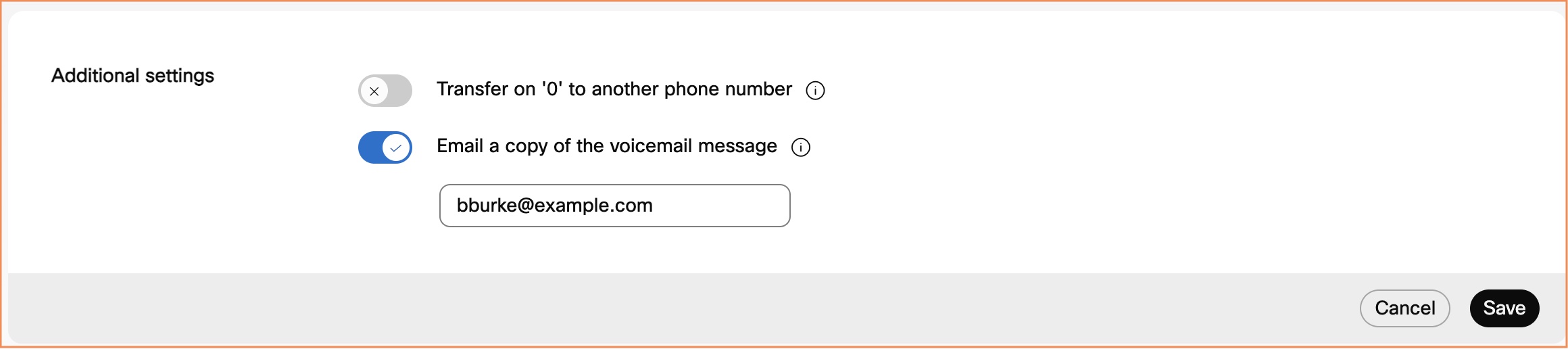 |
| 5 |
Kaydet seçeneğine tıklayın. |
Sonraki işlemler
Bulunduğunuz konumda sesli mesaj transkripsiyonu etkinleştirilmişse, sesli mesaj transkriptlerini alabilmeniz için Dahili Posta Kutusunu Kullan ve Sesli mesajın bir kopyasını e-posta ile gönder seçeneklerinin işaretlenmesi gerekir. Yardım için Sesli mesaj transkripsiyonunu ayarlama bölümüne bakın.
Sesli mesaj transkripsiyonunu ayarlayın
| 1 |
Kullanıcı Merkezi' ne giriş yapın, ardından . |
| 2 |
Mesaj depolama bölümüne gidin ve Dahili posta kutusunu kullanseçeneğini işaretleyin. 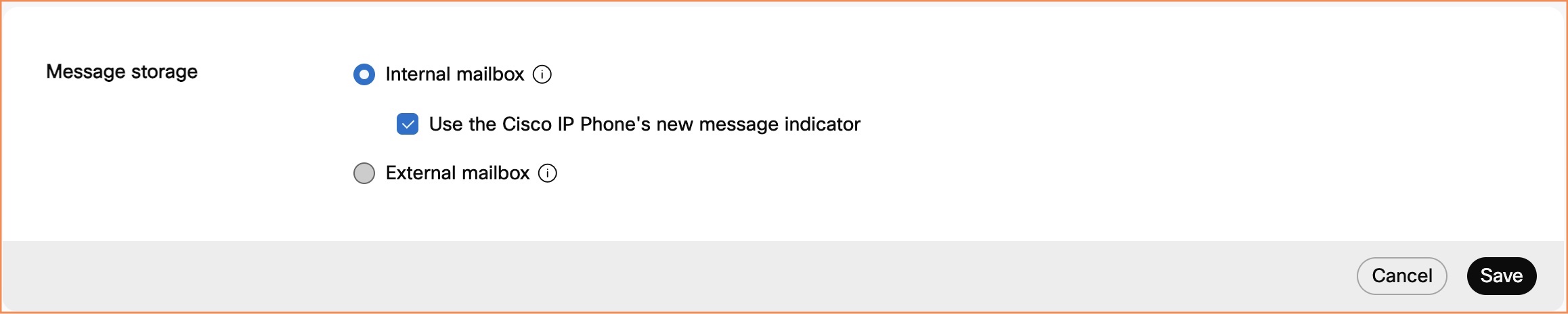 |
| 3 |
Ek ayarlar bölümüne gidin ve Sesli mesajın bir kopyasını e-posta ile gönderseçeneğini etkinleştirin ve transkriptlerin gönderileceği e-posta adresini girin. Sesli mesaj iletme devre dışı bırakılırsa bu seçenek kullanılamayabilir. |
| 4 |
Kaydet’e tıklayın. |
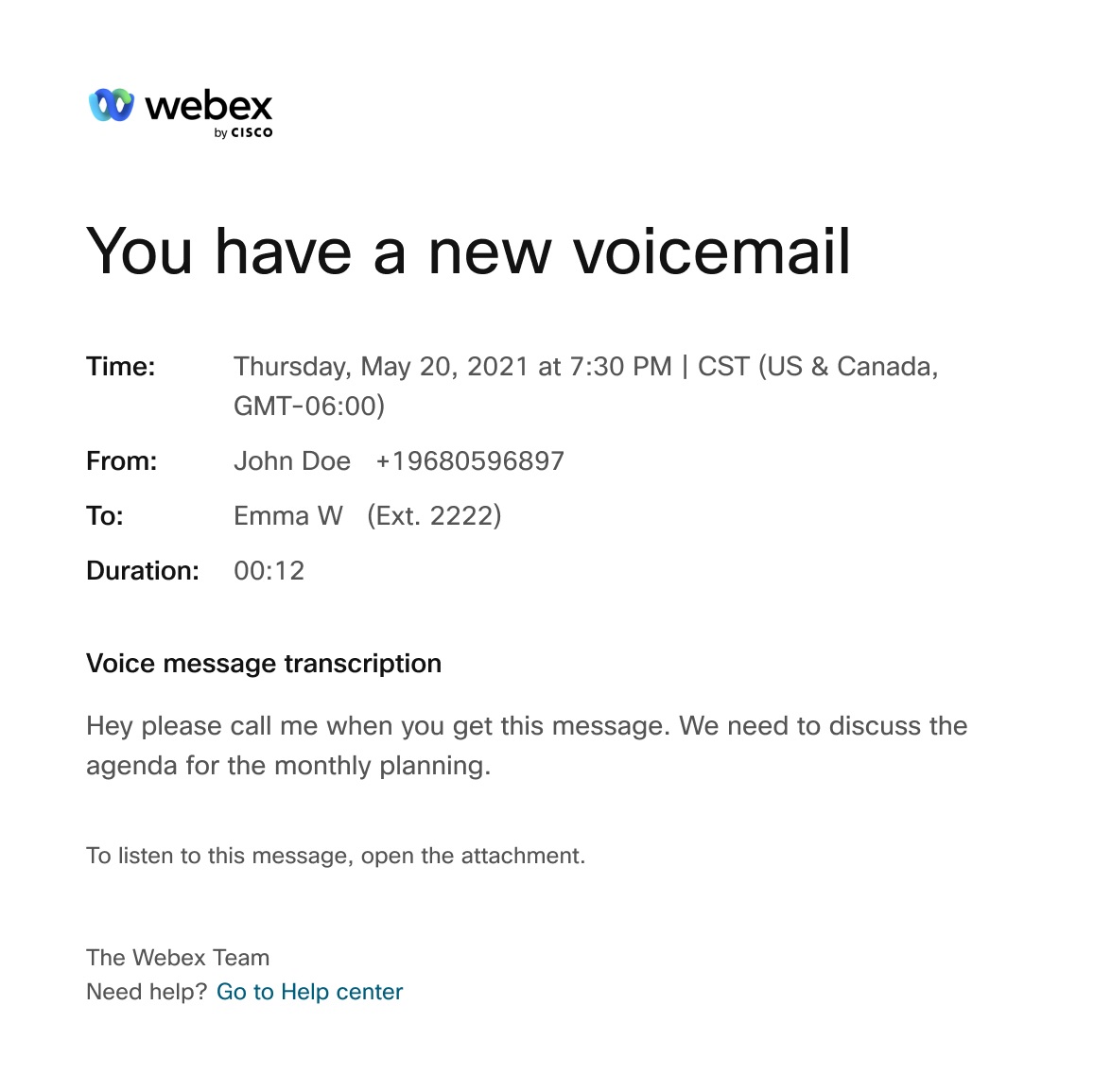
Aşağıdaki görseli, sesli mesaj transkripsiyonu için bir e -posta bildiriminin faydalı bir görseli olarak kullanabilirsiniz.
Sesli mesaj dökümlerinin mevcut olmadığının sebepleri
Sistem, transkriptin genel kalitesi veya doğruluğu düşükse transkript oluşturmaz. Aşağıdaki kısıtlamalar nedeniyle ses kalitesi kötü olabilir:
-
Gürültülü arka plan
-
Kötü sesli uyarı
-
Ses dosyasında desteklenmeyen dil kelimeleri bulunmaktadır.
Sesli mesaj transkripsiyonu yalnızca desteklenen dillerde bırakılan sesli mesajlar için geçerlidir.
-
Yüksek yük
Sesli mesaj transkripsiyonunda sınırlamalar
-
Sesli portal üzerinden bir sesli mesajı ilettiğinizde veya yanıtladığınızda, sesli mesaj yazıya dökülmez.
-
Sesli mesaj oluşturup sesli portal üzerinden başka bir kullanıcıya gönderdiğinizde, sesli mesaj yazıya dökülmez.
Arayanların sesli posta selamlamanıza aktarmasına izin ver
Arayanların, sesli posta selamlamanıza ulaşacakları zaman 0'a basmalarına ve seçtiğiniz başka bir telefon numarasına aktarılamalarına izin veabilirsiniz.
Bu özellik etkinleştirilmişse arayan için uygun kılavuzu kullanarak sesli posta selamlamanızı kaydetmeyiniz gerekir. Örneğin, "Yardımcıma ulaşmak için 0'a basın."
| 1 |
Kullanıcı Merkezi' ne giriş yapın, ardından . |
| 2 |
Ek ayarlar bölümüne gidin ve Başka bir telefon numarasına aktarseçeneğini '0' olarak açın ve arayanların aktarılacağı telefon numarasını girin. |
| 3 |
Kaydet seçeneğine tıklayın. 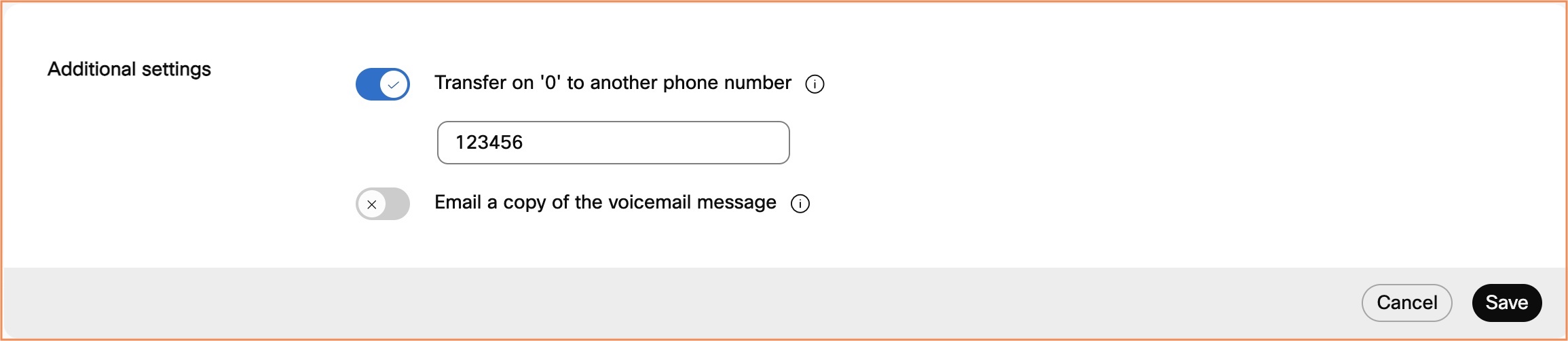 |
Faks mesajlarını almak üzere ayarlayın.
Faks mesajlaşma özelliği, sesli posta servisinden gelen faks mesajlarını doğrudan almanızı sağlar.
Fakslar, sesli mesajlarla birlikte ortak bir depolama alanında saklanır. Depolama kapasitesi, 100 dakikalık sesli mesaj veya 1000 sayfa faks mesajıdır. Yeni faks mesajları için yer ayırdığınızdan ve arşivlemeyi akıllıca yaptığınızdan emin olun.
Faks mesajı özelliği hakkında daha fazla bilgi için Webex Arama Kullanıcıları için Faks Mesajı Özelliğini Yapılandırmabölümüne bakın.
Başlamadan önce
Faks mesajlaşma seçeneği yalnızca yöneticiniz bu özelliği sizin için etkinleştirdiyse görünür.
| 1 |
Kullanıcı Merkezi' ne giriş yapın, ardından . |
| 2 |
Faks mesajlaşma bölümüne gidin ve düğmeyi açın. Eğer Faks mesajlaşması yönetici tarafından etkinleştirilirse, bu seçenek varsayılan olarak açıktır. Faks numaranız ve dahili numaranız görünecektir. |
| 3 |
Kaydet seçeneğine tıklayın. |


