- 主页
- /
- 文章

感谢您的反馈。


配置您的语音邮件设置
 在此文章中
在此文章中 反馈?
反馈?您可以在用户中心管理语音信箱设置,例如问候语、转录、存储和通知。
准备工作
- 您的管理员必须已启用语音信箱设置,您才能访问和配置这些设置。如果找不到语音信箱设置,请咨询管理员。
- 用户中心中的通话选项
您可以通过导航至 。
只有拥有 Webex Calling 许可证的用户才能使用 Calling 选项。如果您看不到 呼叫 选项,则表示您没有 Webex Calling 许可证。
如果您想了解您使用的是哪种通话服务,可以通过 Webex App 查看。更多详情,请参阅 了解您拥有的通话服务。
- 语音邮件转发
当您的管理员启用此设置后,您可以将语音消息转发到其他用户的号码或分机号。禁用此功能后,您将无法转发语音邮件、使用外部邮箱或将语音邮件副本发送到指定的电子邮件地址。
- 语音邮件删除
管理员可以设置语音留言的过期时间(1-180 天),以及过期留言的删除条件。
当管理员配置好设置后,超过 180 天的语音留言将自动存档。如果您需要访问已存档的语音留言,请联系您的管理员。
如果管理员尚未配置相关设置,则需要手动删除这些邮件。
- 语音信箱密码或PIN码
管理员可以设置密码更改之间的最短天数(1-7 天)和密码过期时间(15-180 天)。如果管理员没有配置相关设置,您的密码将永不过期。
您可以从用户中心重置语音信箱密码,请参阅 设置或重置语音信箱 PIN 了解更多详情。要收听用户中心的语音留言,请参阅 收听您的语音留言。
如果在配置设置时遇到任何问题,请联系您的管理员。您的管理员还可以代表您配置所有语音信箱设置。
相关文章
启用语音信箱
要接收语音邮件和传真消息,并配置各种语音邮件设置,例如将呼叫发送到语音邮件、启用通知和设置消息存储,您需要先启用语音邮件开关。
| 1 |
登录 用户中心,然后点击 。 |
| 2 |
前往 语音信箱 部分,然后打开开关。 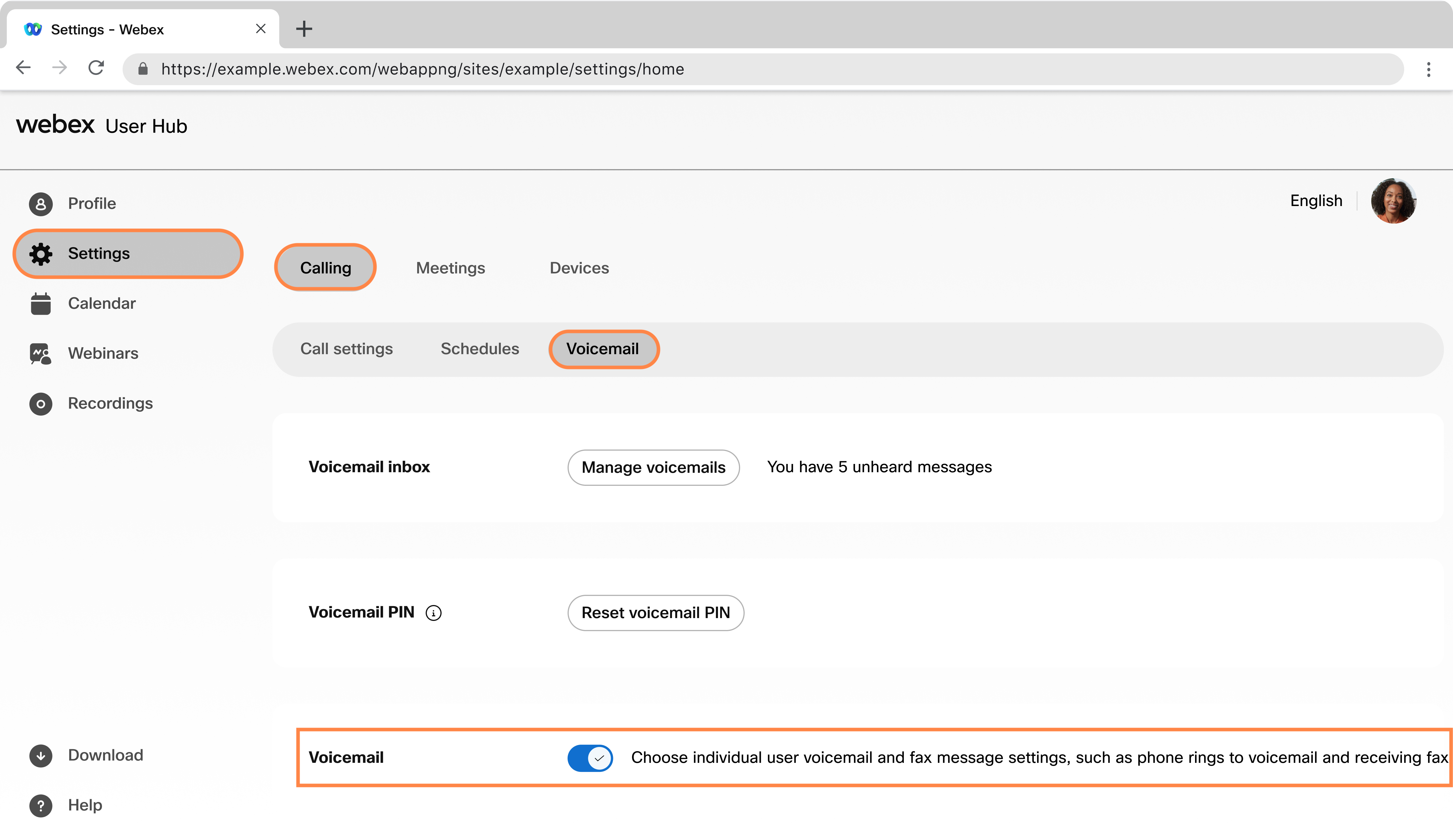 |
下一步
将呼叫转至语音信箱并附上问候语
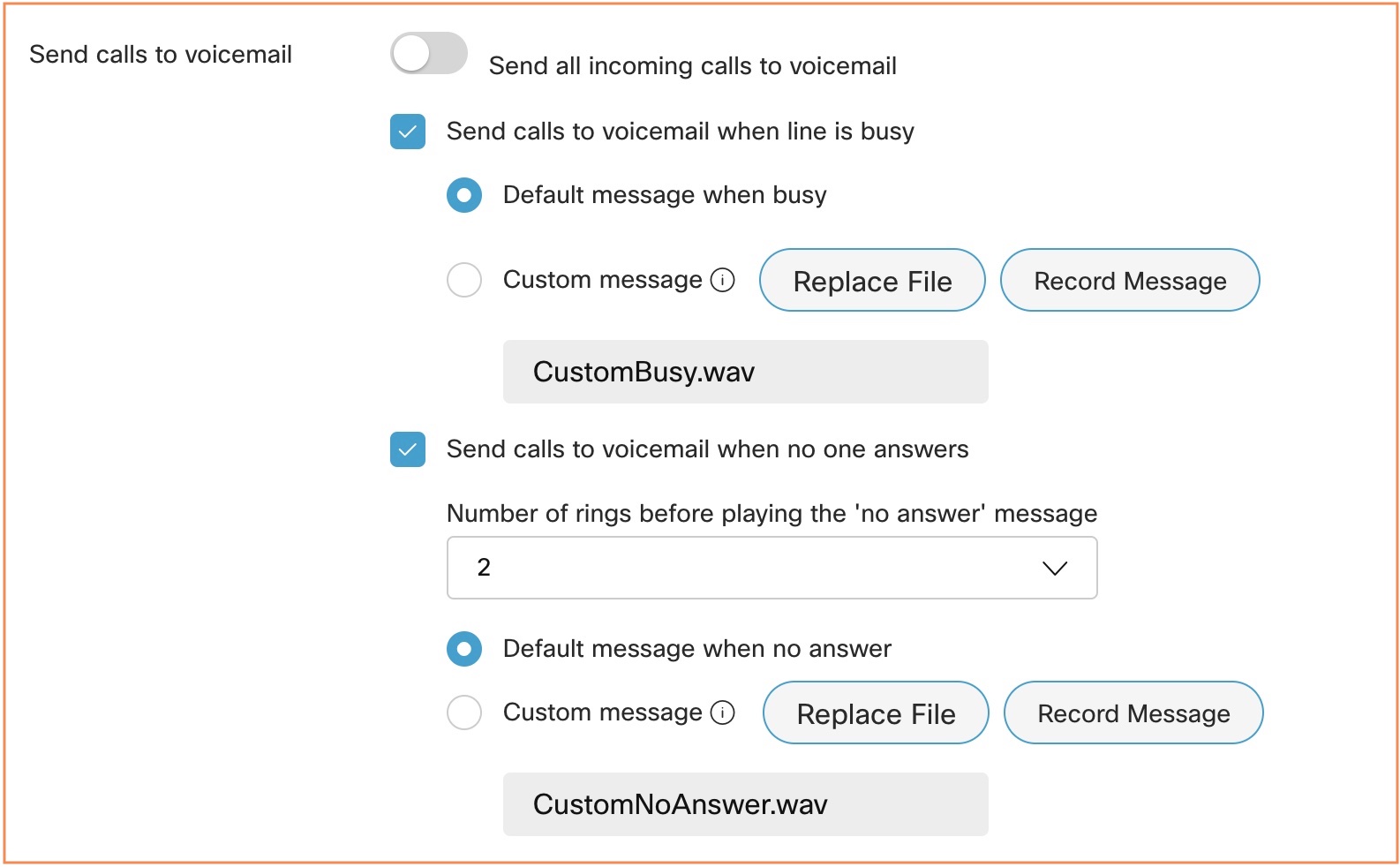
您可以设置何时将呼叫者转接到您的语音信箱。例如,当您知道将要离开办公室而不能接听电话时,您可能希望将所有呼叫发送到语音邮件。
您可以设置语音信箱问候语,这是您的来电者到达您的语音信箱时听到的信息。有两种类型的语音邮件问候语 -“忙时”和“无应答”。当您正在通话中且没有来电等待时,会播放“忙线”问候语;当您未接听电话时,会播放“无人接听”问候语。
- 启用 呼叫等待功能后,来电不会被转接到语音信箱。
- 如果您已启用呼叫转移,则这些呼叫转移设置将会覆盖您配置的语音邮件设置。
| 1 |
登录 用户中心,然后点击 。 |
| 2 |
转到 将呼叫转至语音信箱 ,然后从以下选项中选择:
上传文件或录制问候语后,您可以选择 替换文件 或录制另一个问候语来更改它。录制新的问候语或上传新文件会覆盖之前的问候语。 音频(WAV)文件必须为 8Khz、8 位单声道、CCITT µ-law、最大 2 MB、.wav 文件格式。最大文件大小为 960 KB,播放时长为 90 秒。 您也可以通过拨打语音门户 来录制问候语。 *62 来自您的 Cisco IP 电话或 Webex 应用程序。 如果您选择 将所有来电转至语音信箱,则无法选择其他两个选项。您可以选择在线路 忙时将呼叫发送到语音邮件,也可以选择在未选择应答选项时将呼叫发送到语音邮件。 |
| 3 |
单击保存。 |
保存您的语音邮件和传真信息
您可以选择将语音邮件和传真消息存储在哪里——用户中心或以 .tiff 文件的形式存储到指定的电子邮件地址。
| 1 |
登录 用户中心,然后点击 。 |
| 2 |
前往 邮件存储 ,然后选择您想要存储邮件的位置:
|
| 3 |
单击保存。 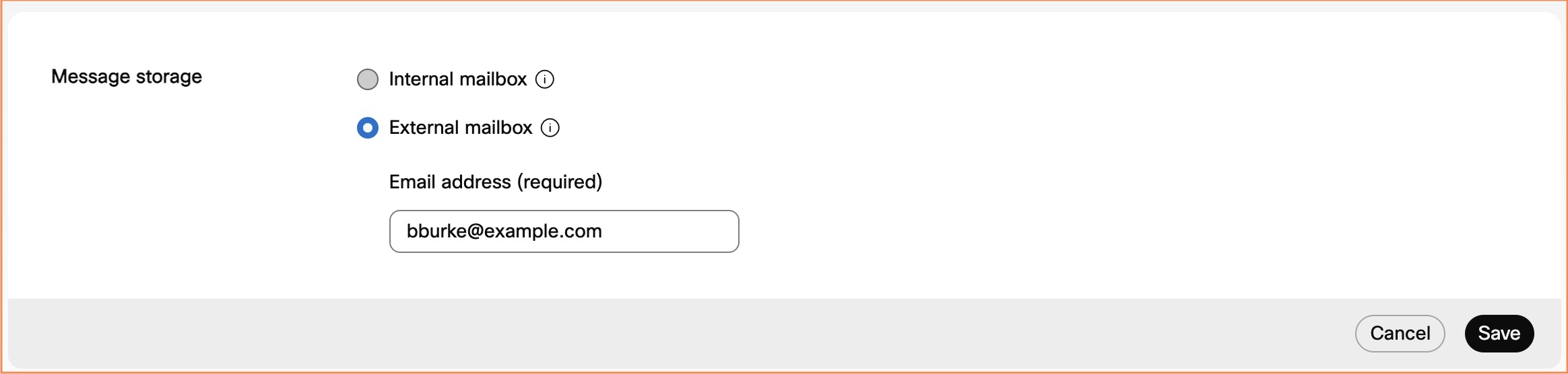 |
下一步
如果您的位置启用了语音邮件转录功能,则必须选择 “使用内部邮箱 ”和 “通过电子邮件发送语音邮件副本 ”选项才能接收语音邮件转录。有关更多信息,请参阅 设置语音邮件转录 部分。
启用语音邮件通知
| 1 |
登录 用户中心,然后点击 。 |
| 2 |
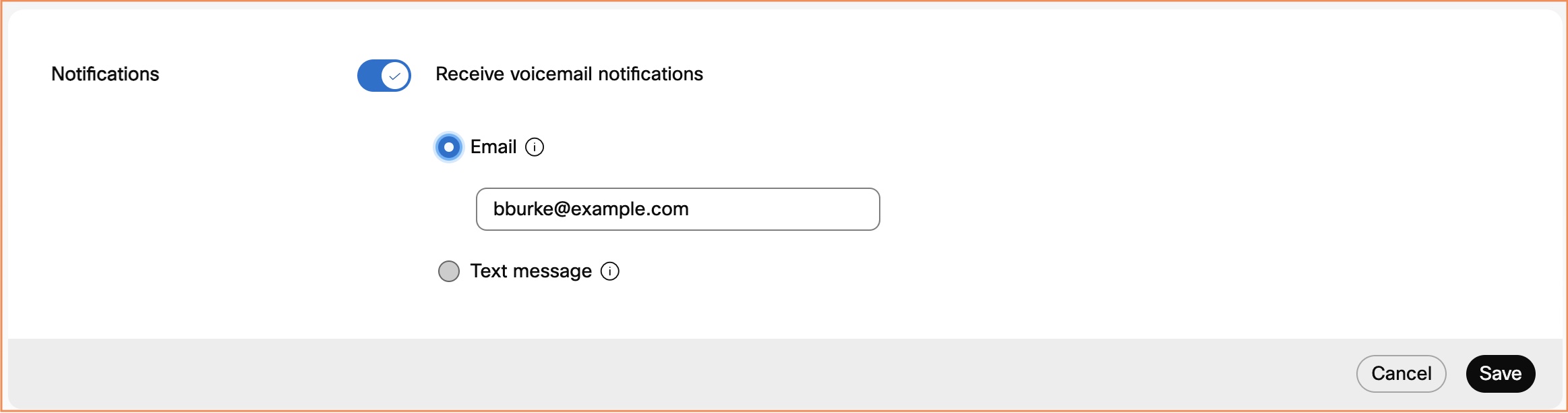
前往 通知 并开启 接收语音邮件通知。 |
| 3 |
选择以下选项之一:
 |
| 4 |
要将语音邮件及其附件发送到电子邮件地址,请转到 其他设置,打开 通过电子邮件发送语音邮件副本,然后输入要发送转录文本的邮件地址。 如果禁用语音邮件转接,则此选项可能不可用。 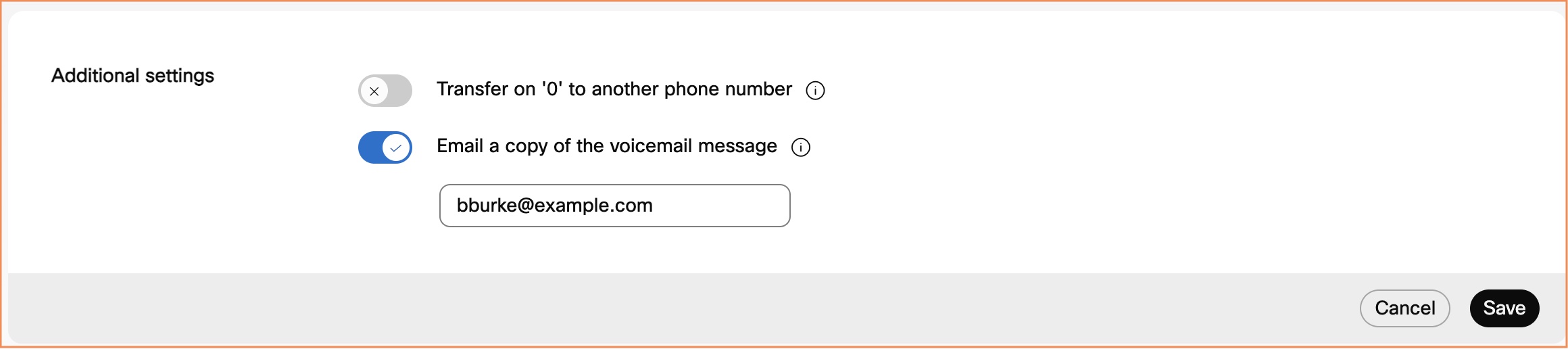 |
| 5 |
单击保存。 |
下一步
如果您的位置启用了语音邮件转录功能,则必须选择 “使用内部邮箱 ”和 “通过电子邮件发送语音邮件副本 ”选项才能接收语音邮件转录。如需帮助,请参阅 设置语音邮件转录 部分。
设置语音信箱转录
| 1 |
登录 用户中心,然后点击 。 |
| 2 |
转到 邮件存储 并选择 使用内部邮箱。 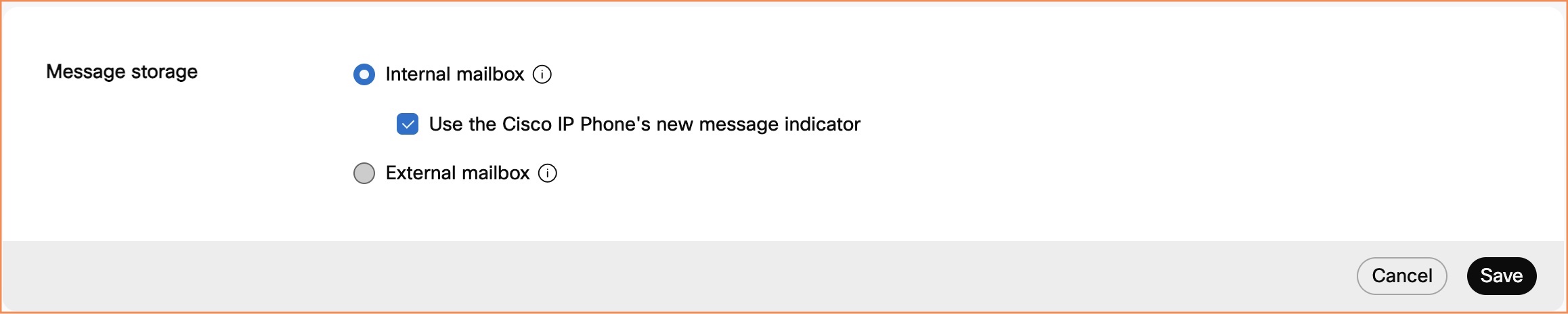 |
| 3 |
转到 其他设置 ,然后打开 通过电子邮件发送语音邮件副本,并输入要将转录内容发送到的邮件地址。 如果禁用语音邮件转接,则此选项可能不可用。 |
| 4 |
单击保存。 |
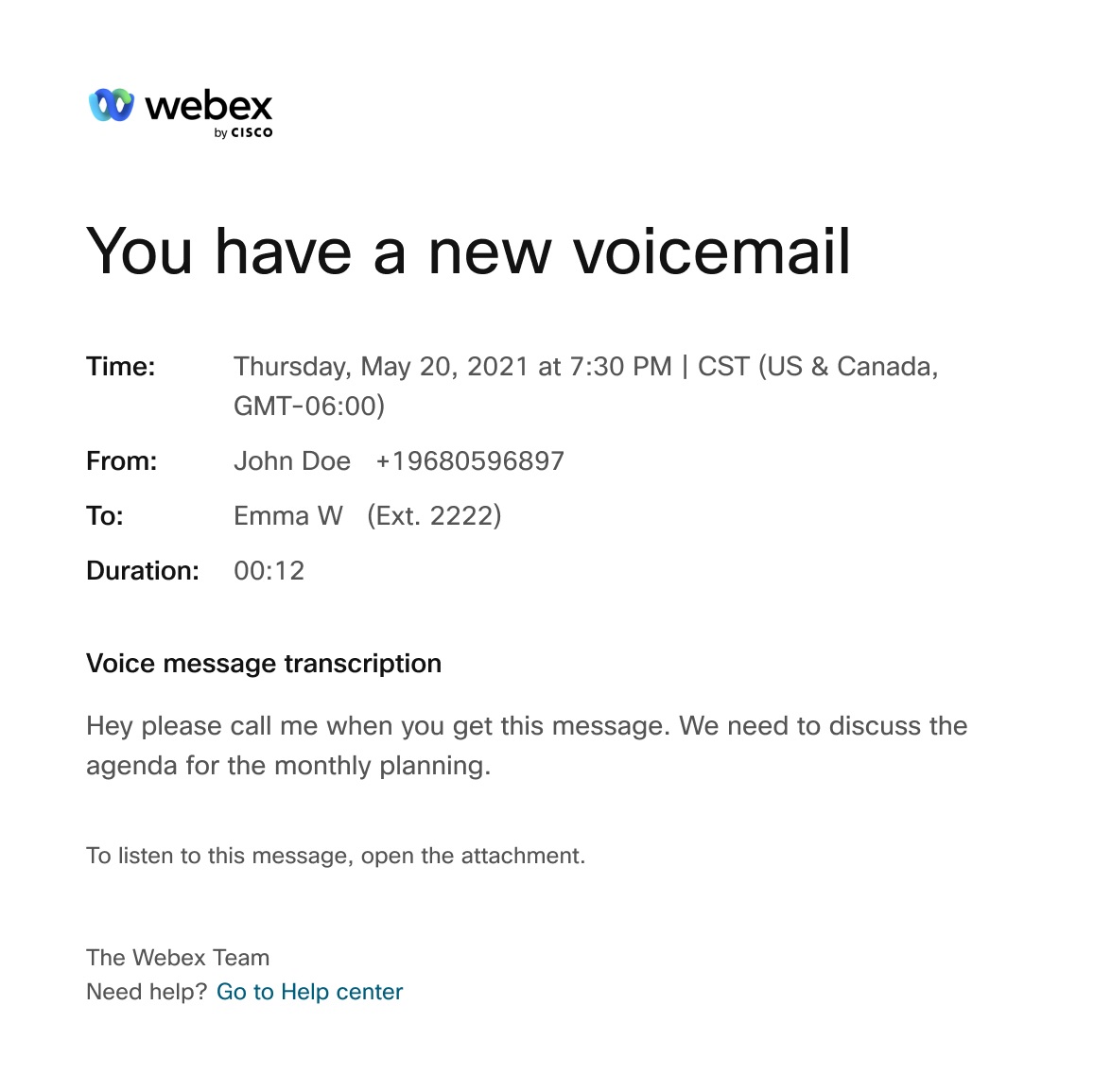
您可以参考以下图片作为 语音邮件转录电子邮件通知的直观表示。
语音邮件文字记录不可用的原因
如果转录文本的整体质量或准确性较差,系统将不会生成转录文本。如果由于以下限制导致音频质量较差,则可能会出现这种情况:
-
背景噪音
-
听不清
-
音频中存在不支持的语言词汇
语音邮件转录功能仅适用于以支持的语言留下的语音邮件。
-
口音重
语音邮件转录的局限性
-
当您通过语音门户转发或回复语音邮件时,语音邮件不会被转录。
-
当您通过语音门户编写语音邮件并发送给其他用户时,语音邮件不会被转录。
允许主叫方通过语音邮件问候语转接
您可以允许主叫方在收到语音邮件问候语时按 0 并转接到您选择的其他电话号码。
如果启用此功能,请务必录制语音邮件问候语并为主叫方提供相应的指导。例如,“要联系我的助理,请按 0”。
| 1 |
登录 用户中心,然后点击 。 |
| 2 |
转到 其他设置 ,然后打开 将呼叫者转接到“0”另一个电话号码,并输入要将呼叫者转接到的电话号码。 |
| 3 |
单击保存。 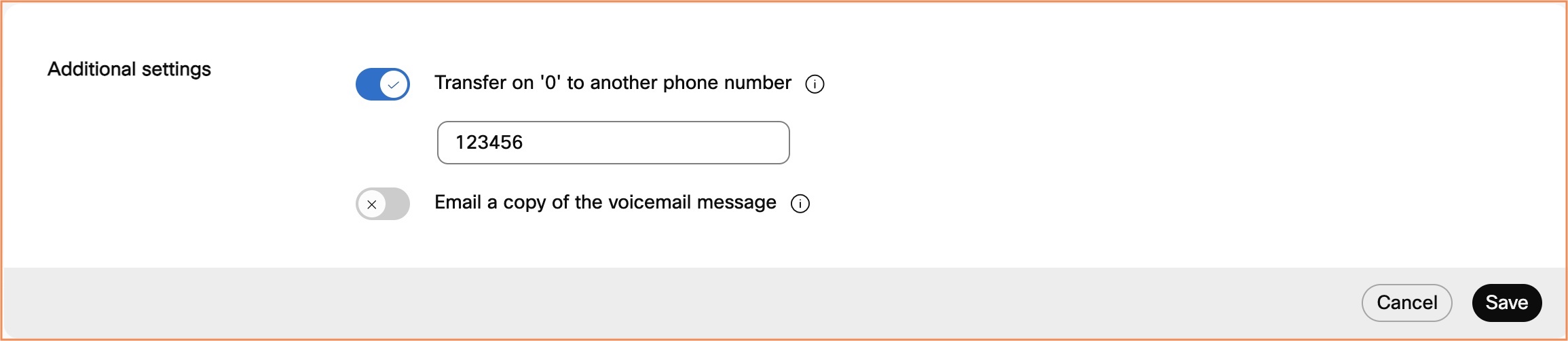 |
设置接收传真信息
传真消息 允许您从语音邮件服务接收直接传入的传真。
传真和语音留言一起存储在共享存储区域。存储容量为 100 分钟的语音邮件或 1000 页的传真消息。务必为新的传真信息预留空间,并妥善归档。
准备工作
只有当您的管理员为您启用此功能时,才会显示 传真消息 选项。
| 1 |
登录 用户中心,然后点击 。 |
| 2 |
转到 传真消息 并打开开关。 如果管理员启用了 传真消息 ,则该开关默认处于开启状态。 您的传真号码和分机号将显示在此处。 |
| 3 |
单击保存。 |


