- 首頁
- /
- 文章

感謝您的意見回饋。


設定您的語音郵件設定
 在此文章中
在此文章中 意見回饋?
意見回饋?您可以在使用者中心管理語音信箱設置,例如問候語、轉錄、儲存和通知。
在開始之前
- 您的管理員必須已啟用語音信箱設置,您才能存取和配置這些設定。如果找不到語音信箱設置,請諮詢管理員。
- 用戶中心中的通話選項
您可以透過導覽至 。
只有擁有 Webex Calling 授權的使用者才能使用 Calling 選項。如果您看不到 呼叫 選項,則表示您沒有 Webex Calling 授權。
如果您想了解您使用的是哪種通話服務,可以透過 Webex App 查看。更多詳情,請參閱 以了解您擁有的通話服務。
- 語音信箱轉寄
當您的管理員啟用此設定後,您可以將語音訊息轉發到其他使用者的號碼或分機號碼。停用此功能後,您將無法轉送語音郵件、使用外部信箱或將語音郵件副本傳送至指定的電子郵件地址。
- 語音信箱刪除
管理員可以設定語音留言的過期時間(1-180 天),以及過期留言的刪除條件。
當管理員配置好設定後,超過 180 天的語音留言將自動存檔。如果您需要存取已存檔的語音留言,請聯絡您的管理員。
如果管理員尚未配置相關設置,則需要手動刪除這些郵件。
- 語音信箱密碼或PIN碼
管理員可以設定密碼變更之間的最短天數(1-7 天)和密碼過期時間(15-180 天)。如果管理員沒有配置相關設置,您的密碼將永不過期。
您可以從使用者中心重設語音信箱密碼,請參閱 設定或重設語音信箱 PIN 以了解更多詳情。若要收聽用戶中心的語音留言,請參閱 收聽您的語音留言。
如果在配置設定時遇到任何問題,請聯絡您的管理員。您的管理員也可以代表您配置所有語音信箱設定。
相關文章
啟用語音信箱
若要接收語音郵件和傳真訊息,並配置各種語音郵件設置,例如將通話傳送到語音郵件、啟用通知和設定訊息存儲,您需要先啟用語音郵件開關。
| 1 |
登入 用戶中心,然後點選 。 |
| 2 |
前往 語音信箱 部分,然後開啟開關。 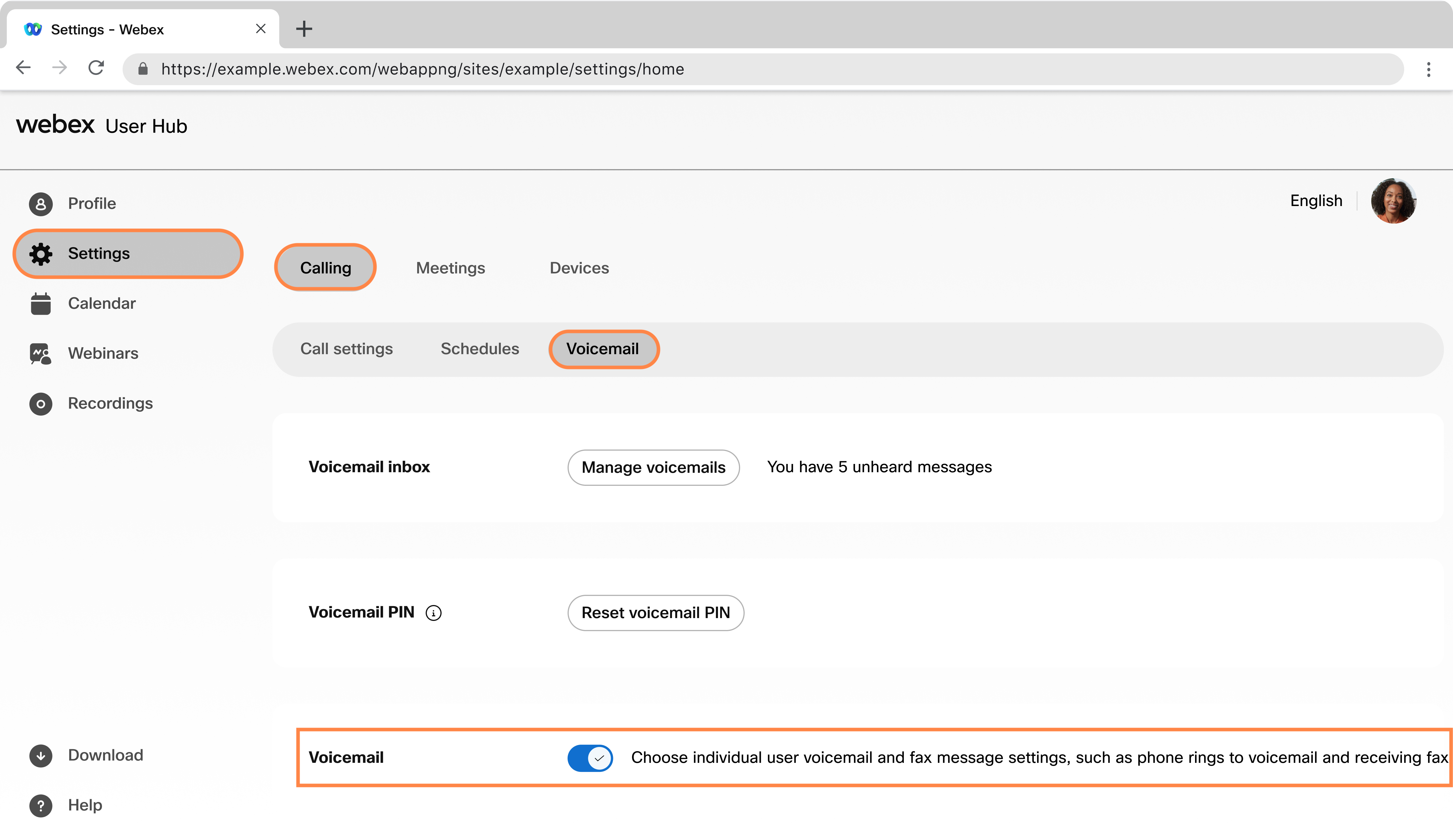 |
下一步
將通話轉至語音信箱並附上問候語
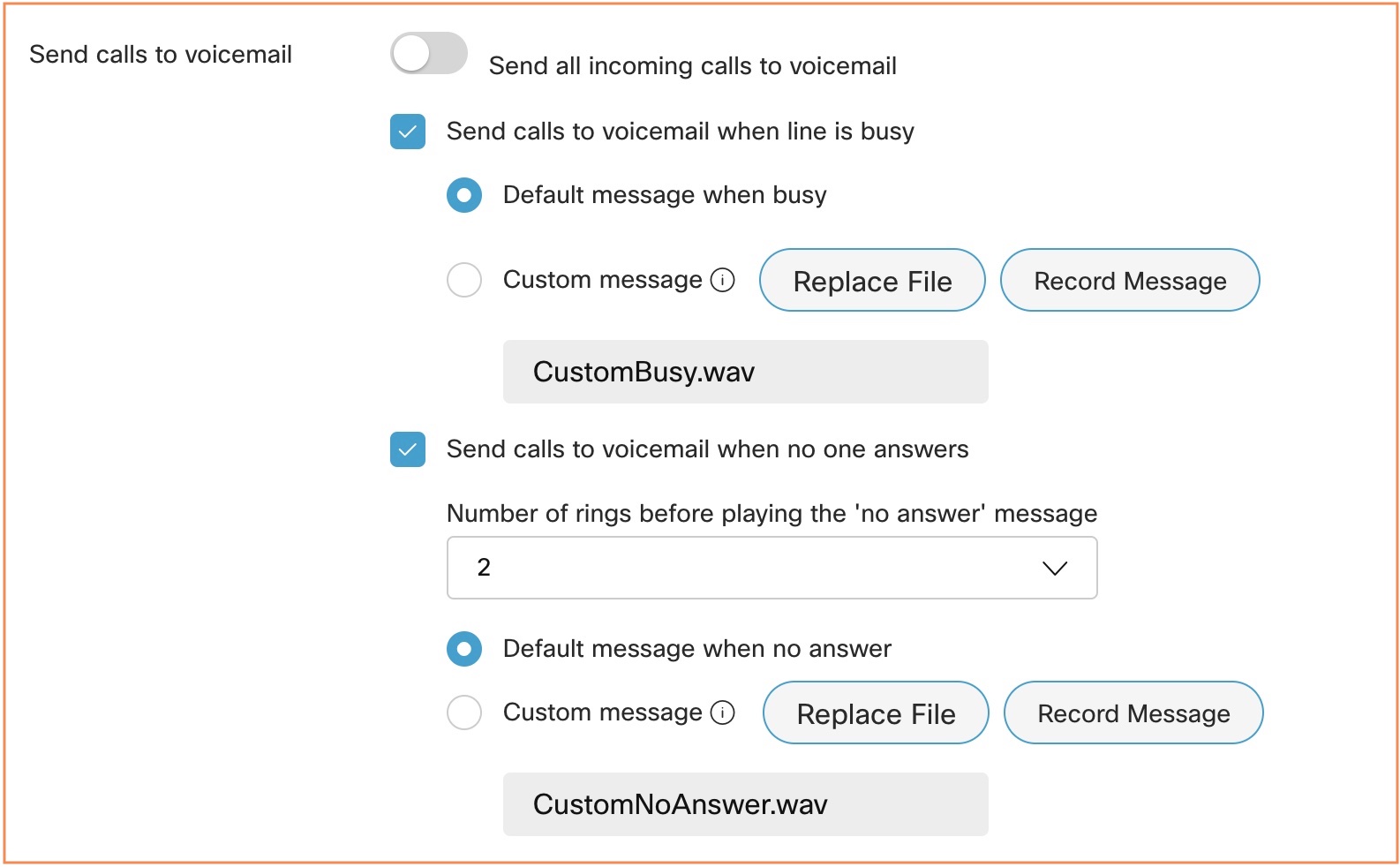
您可以設定何時將來電者轉接到您的語音信箱。例如,當您知道您要外出而不會接聽電話時,您可能想要將所有呼叫都傳送至語音郵件。
您可以設定語音信箱問候語,這是您的來電者到達您的語音信箱時聽到的訊息。語音郵件問候語有兩種類型 - 忙碌和無人應答。當您正在通話中且沒有來電等待時,會播放「忙線」問候語;當您未接聽電話時,會播放「無人接聽」問候語。
- 啟用 通話等待功能後,來電不會被轉接到語音信箱。
- 如果啟用了呼叫轉接,則這些呼叫轉接設定會覆寫您設定的語音信箱設定。
| 1 |
登入 用戶中心,然後點選 。 |
| 2 |
前往 將通話轉至語音信箱 ,然後從下列選項中選擇:
上傳檔案或錄製問候語後,您可以選擇 替換檔案 或錄製另一個問候語來更改它。錄製新的問候語或上傳新檔案會覆蓋先前的問候語。 音訊(WAV)檔案必須為 8Khz、8 位元單聲道、CCITT µ-law、最大 2 MB、.wav 檔案格式。最大檔案大小為 960 KB,播放時間為 90 秒。 您也可以透過撥打語音入口網站 來錄製問候語。 *62 來自您的 Cisco IP 電話或 Webex 應用程式。 如果您選擇 將所有來電轉接至語音信箱,則無法選擇其他兩個選項。您可以選擇將語音信箱直接傳送 至語音信箱,同時線上路忙線時將通話傳送至語音信箱,及在未選取任何一個接聽選項時傳送通話至語音信箱。 |
| 3 |
按一下儲存。 |
保存您的語音郵件和傳真訊息
您可以選擇將語音郵件和傳真訊息儲存在哪裡—使用者中心或以 .tiff 檔案的形式儲存到指定的電子郵件地址。
| 1 |
登入 用戶中心,然後點選 。 |
| 2 |
前往 郵件儲存 ,然後選擇您想要儲存郵件的位置:
|
| 3 |
按一下儲存。 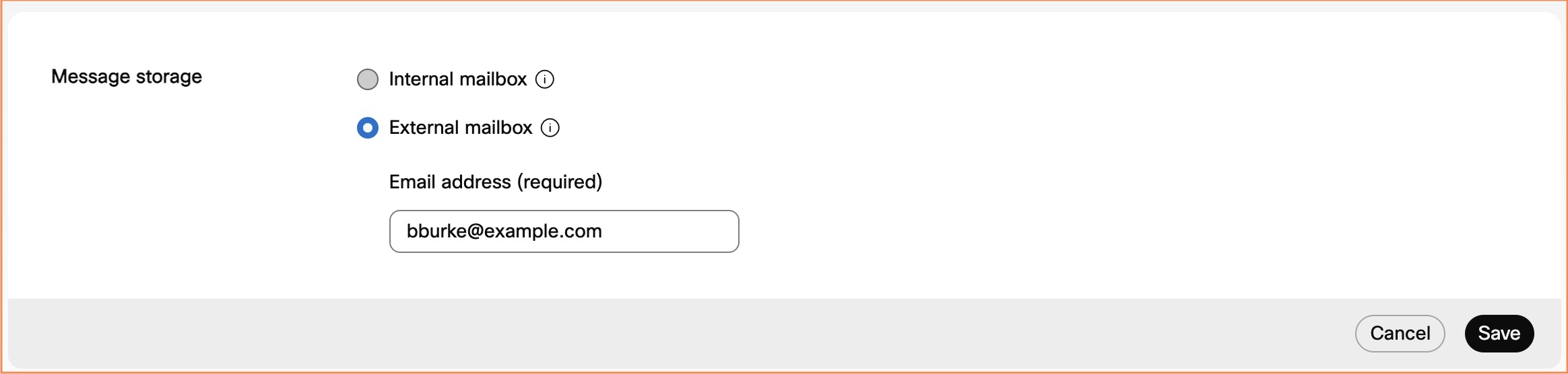 |
下一步
如果您的位置啟用了語音郵件轉錄功能,則必須選擇 「使用內部郵箱 」和 「透過電子郵件傳送語音郵件副本 」選項才能接收語音郵件轉錄。有關更多信息,請參閱 設定語音郵件轉錄 部分。
啟用語音郵件通知
| 1 |
登入 用戶中心,然後點選 。 |
| 2 |
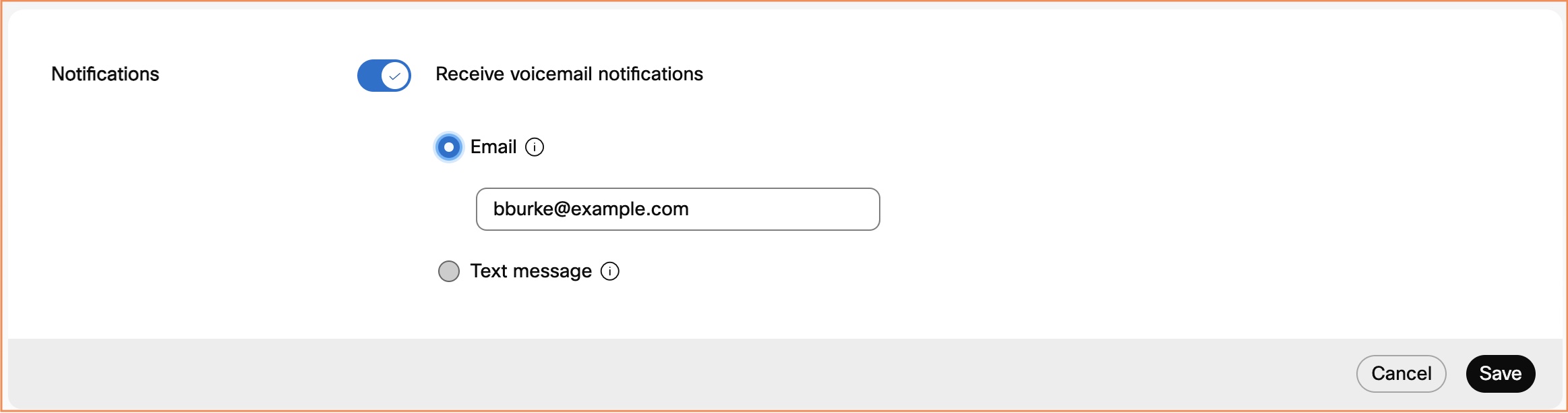
前往 通知 並開啟 接收語音郵件通知。 |
| 3 |
選取下列其中一個選項:
 |
| 4 |
若要將語音郵件及其附件傳送至電子郵件地址,請前往 其他設定,開啟 透過電子郵件傳送語音郵件副本,然後輸入要傳送轉錄文字的郵件地址。 如果停用了語音郵件轉接功能,則此選項可能不可用。 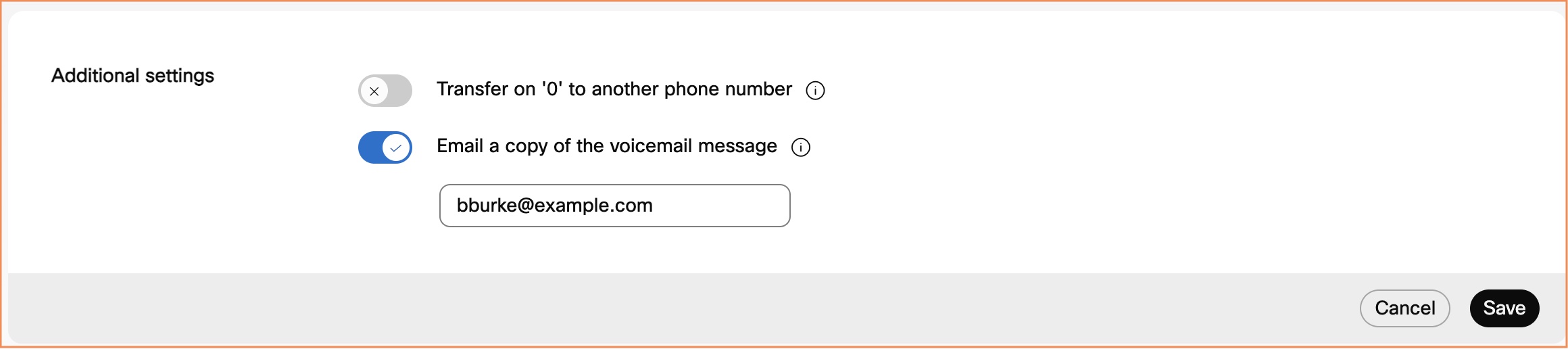 |
| 5 |
按一下儲存。 |
後續動作
如果您的位置啟用了語音郵件轉錄功能,則必須選擇 「使用內部郵箱 」和 「透過電子郵件傳送語音郵件副本 」選項才能接收語音郵件轉錄。如需協助,請參閱 設定語音郵件轉錄 部分。
設定語音信箱轉錄
| 1 |
登入 用戶中心,然後點選 。 |
| 2 |
前往 郵件儲存 並選擇 使用內部郵箱。 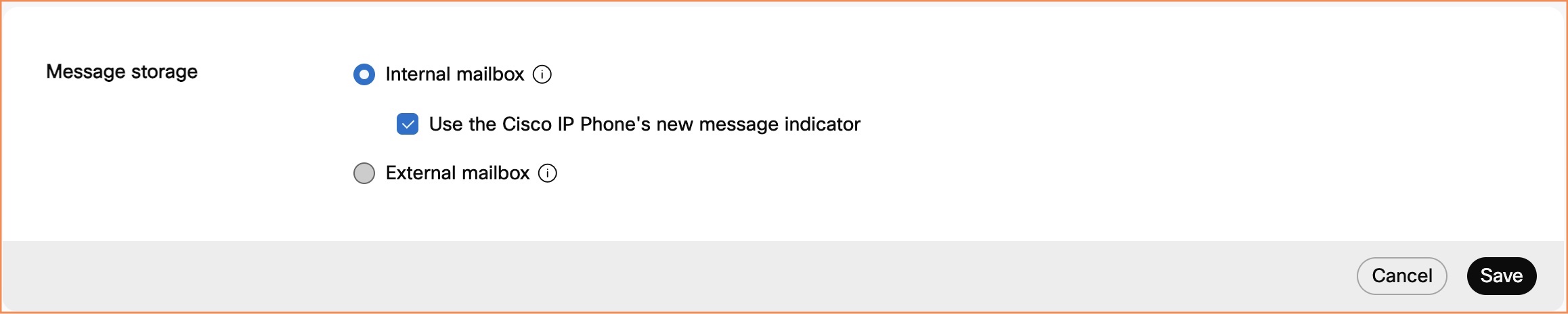 |
| 3 |
前往 其他設定 ,然後開啟 透過電子郵件傳送語音郵件副本,並輸入要將轉錄內容傳送到的郵件地址。 如果停用了語音郵件轉接功能,則此選項可能不可用。 |
| 4 |
按一下儲存。 |
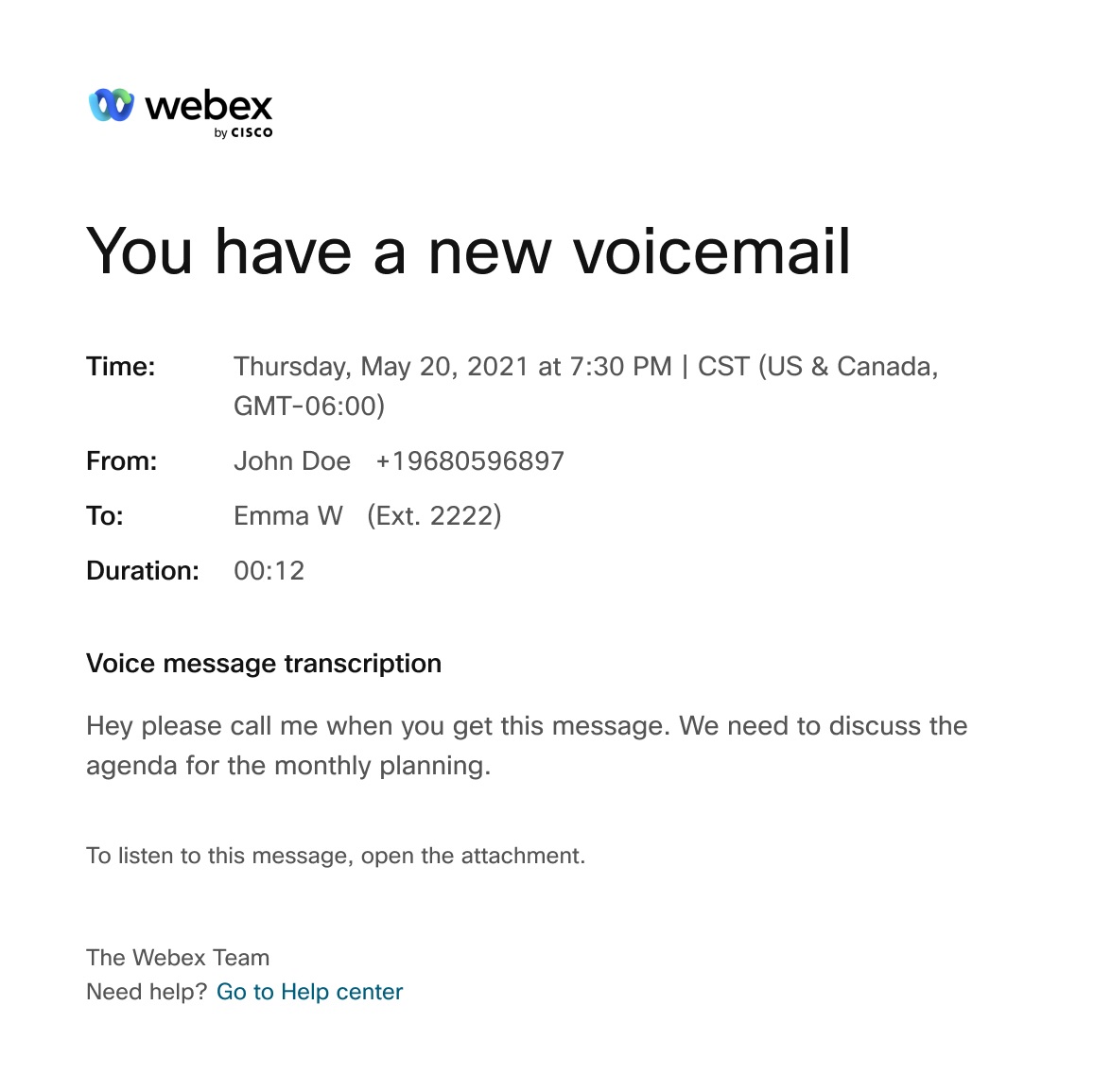
您可以參考以下圖片作為 語音郵件轉錄電子郵件通知的直覺表示。
語音郵件轉錄文字功能不可用的原因
如果轉錄文字的整體品質或準確性較差,系統將不會產生轉錄文字。如果由於以下限制導致音訊品質較差,則可能會發生這種情況:
-
背景嘈雜
-
音質不佳
-
音訊中存在不支援的語言詞彙
語音郵件轉錄功能僅適用於以支援的語言所留下的語音郵件。
-
口音較重
語音郵件轉錄的局限性
-
當您透過語音入口網站轉發或回覆語音郵件時,語音郵件不會被轉錄。
-
當您透過語音入口網站編寫語音郵件並傳送給其他使用者時,語音郵件不會被轉錄。
允許來電者在語音信箱問候語開始時轉接
您可以允許呼叫者在聽到語音郵件問候語時按 0 以便轉接至您選擇的另一個電話號碼。
如果已啟用此功能,請務必使用適用於呼叫者的指引來錄製語音郵件問候語。例如,「若要聯絡我的助手,請按 0。」
| 1 |
登入 用戶中心,然後點選 。 |
| 2 |
前往 其他設定 ,然後開啟 將來電者轉接到「0」另一個電話號碼,並輸入要將來電者轉接到的電話號碼。 |
| 3 |
按一下儲存。 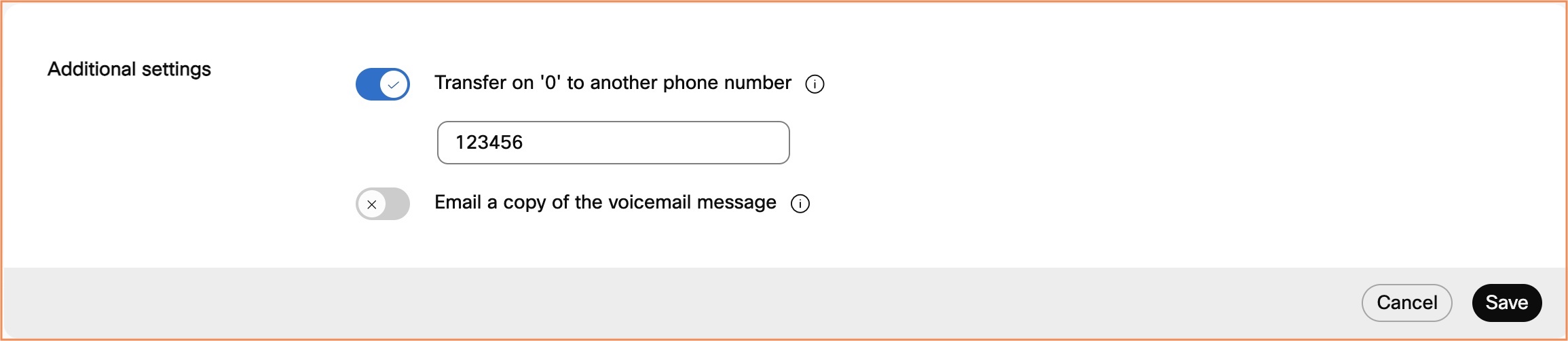 |
設定接收傳真訊息
傳真訊息 可讓您從語音信箱服務接收直接傳入的傳真。
傳真和語音留言一起儲存在共用儲存區域。儲存容量為 100 分鐘語音訊息,或 1000 頁傳真訊息。務必為新的傳真資訊預留空間,並妥善歸檔。
在開始之前
只有當您的管理員為您啟用此功能時,才會顯示 傳真訊息 選項。
| 1 |
登入 用戶中心,然後點選 。 |
| 2 |
轉到 傳真訊息 並開啟開關。 如果管理員啟用了 傳真訊息 ,則該開關預設為開啟狀態。 您的傳真號碼和分機號碼將顯示在此。 |
| 3 |
按一下儲存。 |


