- Начало
- /
- Статия

Благодарим за обратната връзка.

Активирайте резервация на стаи за устройства с споделен режим
 В тази статия
 Обратна връзка?
С резервация на стаи потребителите могат да резервират зали за срещи директно чрез споделено устройство, елиминирайки нуждата от търсене на свободни стаи в календар.
-
Board и Desk Series—Резервацията на стаи е достъпна само за споделени устройства, регистрирани в облака или свързани с Webex Edge for Devices.
-
Уверете се, че конфигурациите на устройства за Board, Desk и Room Series устройства са настроени, ако устройството е свързано с Edge for Devices.
-
Desk Series — Резервация на външни стаи е налична за споделени устройства, регистрирани в облака. Устройството не може да има активиран hot-desk.
-
Не можете да активирате резервация на стаи, докато устройството е в разговор.
За да активирате резервация на стаи, не забравяйте да следвате следните стъпки в следния ред:
-
Конфигурирайте хибридния календар.
-
Конфигурирайте акаунта за планиране.
-
Конфигурирайте устройства с календар в Control Hub.
Можете също да активирате местни резервации за стаи без календара Webex. Вижте Room Navigator като самостоятелно устройство за повече информация.
Конфигуриране на хибриден календар
За да активирате резервация на стаи, трябва да конфигурирате хибридния календар за вашата организация. Можете да го конфигурирате за Microsoft Exchange, Microsoft 365 или Google Календар.
Вижте Ръководството за внедряване на хибриден календар.
Ако плановиците за срещи не са активирани за услугата Hybrid Calendar и единствените поканени са ресурсите на стаята, трябва да се уверите, че Exchange няма политика за автоматично изтриване на коментари от срещи. Настройте коментарите за изтриване на False
Microsoft Exchange: Конфигуриране на акаунт за планиране
Необходимо е да конфигурирате акаунт за планиране, който позволява на устройствата в стаята да насрочват срещи.
Акаунтът за планиране се използва като организатор на срещи за всички срещи, резервирани от устройства на RoomOS. Този акаунт резервира стаята по същия начин, както обикновено прави потребител. Чрез резервиране на срещи от акаунта за насрочване и покана на стая, се спазват правилата за стаи в календарната система. Уверете се, че сте въвели валиден имейл адрес с разрешения за резервация на стаите, за които ще активирате резервация на стаи.
Тъй като този акаунт се използва за резервиране на срещи във всички стаи за дадена конфигурация на Exchange, е важно да се уверите, че пощенската му кутия се почиства редовно. Почистването е необходимо, за да се избегне превишаване на лимитите на Exchange. Ако вашата борса вече е настроена с подходяща политика за задържане, уверете се, че тя се отнася за този акаунт. Ако не, трябва да конфигурирате пощенската кутия така, че всички стандартни папки (имейли, изпратени материали и срещи) да се изтриват автоматично след няколко дни. Застрахователите за почистване, които могат да поддържат насрочването на срещи от името на устройствата в стаята.
Проверете следните ресурси за Exchange:
| 1 |
Влезте в уеб интерфейса на Expressway. |
| 2 |
Отидете в Applications>Hybrid Services |
| 3 |
В раздел Планиране въведете валиден имейл адрес на акаунт за планиране, който се използва зарезервиране на вашите зали за срещи. 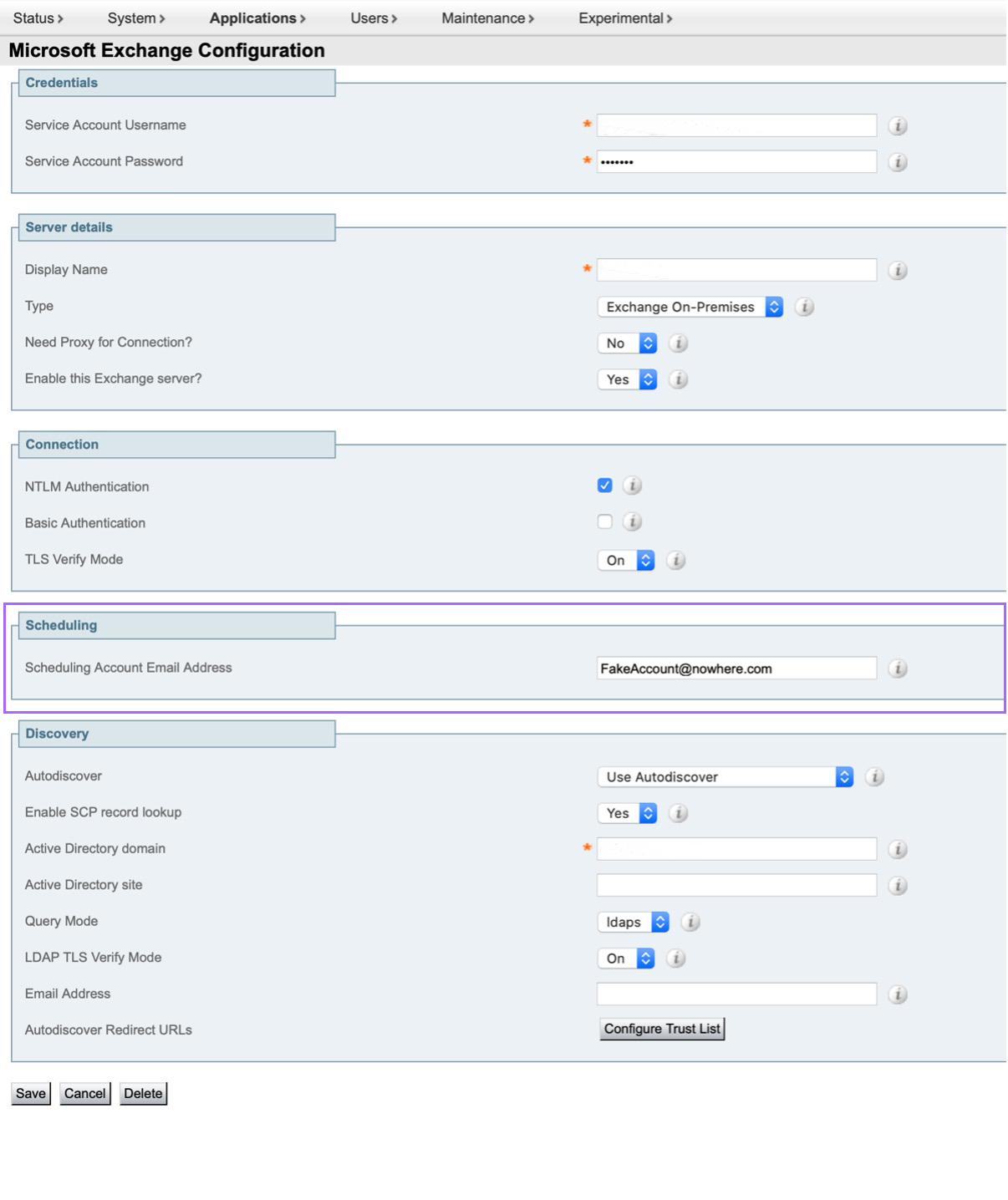
|
Microsoft 365: Конфигуриране на акаунт за планиране
Необходимо е да конфигурирате акаунт за планиране, който позволява на устройствата в стаята да насрочват срещи.
Акаунтът за планиране се използва като организатор на срещи за всички срещи, резервирани от устройства на RoomOS. Този акаунт резервира стаята по същия начин, както обикновено прави потребител. Чрез резервиране на срещи от акаунта за насрочване и покана на стая, се спазват правилата за стаи в календарната система. Уверете се, че сте въвели валиден имейл адрес с разрешения за резервация на стаите, за които ще активирате резервация на стаи.
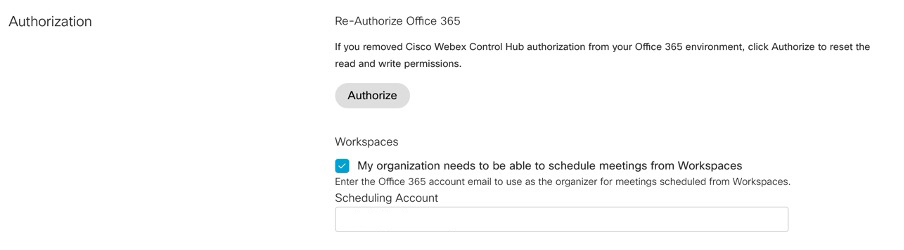
За да конфигурирате акаунта за планиране на Microsoft 365 от Control Hub:
- Влезте в Control Hub, след това отидете в .
- На картата Hybrid Calendar за Microsoft 365 кликнете на Редактиране на настройките.
- Отметнете квадратчето, за да позволите на работните пространства да насрочват срещи.
- Въведете валиден имейл адрес за акаунта за насрочване.
Имейл домейнът трябва да бъде потвърден или заявен в Control Hub, за да конфигурира акаунт за планиране.
Google Календар: Конфигуриране на акаунт за планиране
Необходимо е да конфигурирате акаунт за планиране, който позволява на устройствата в стаята да насрочват срещи.
Акаунтът за планиране се използва като организатор на срещи за всички срещи, резервирани от устройства на RoomOS. Този акаунт резервира стаята по същия начин, както обикновено прави потребител. Чрез резервиране на срещи от акаунта за насрочване и покана на стая, се спазват правилата за стаи в календарната система. Уверете се, че сте въвели валиден имейл адрес с разрешения за резервация на стаите, за които ще активирате резервация на стаи.
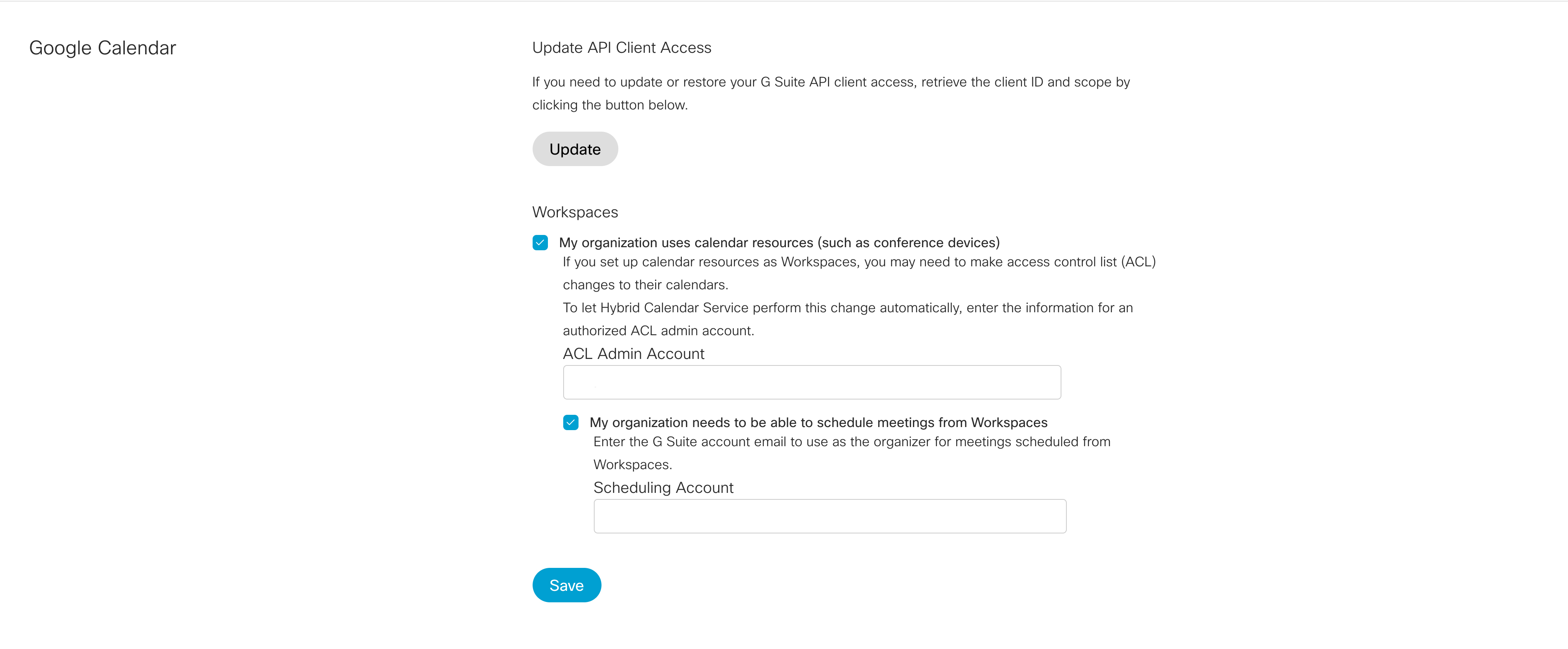
За да конфигурирате акаунта за планиране на Google Calendar от Control Hub:
- Влезте в Control Hub, след това отидете в .
- На картата Hybrid Calendar за Google натиснете Редактиране на настройките.
- Отбележете кутийките, за да позволите на вашата организация да използва ресурси на календара и да позволите на работните пространства да насрочват срещи.
- Уверете се, че сте конфигурирали ACL акаунт и въведете имейла на този акаунт.
Активирайте резервация на стаи от Control Hub
Преди да активирате Резервация на стая, трябва да проверите дали Един бутон за натискане (OBTP) е активиран за тези устройства. Ако искате хората във вашата организация да използват гласови команди за резервация на стаи и други контролни устройства, активирайте Webex Assistant.
Проверете дали календарът е активиран за работните пространства, за които активирате резервация на стаи.
| 1 |
Влезте в Control Hub, след това отидете в . |
| 2 |
Изберете работните области, които искате да конфигурирате, от списъка с работни области и щракнете върху Редактиране. |
| 3 |
За да активирате резервация в стаята за работно пространство, кликнете върху работното пространство, след което в секцията Планиране отбележете полето за Ad-hoc резервация . |
Активирайте резервацията предварително
Резервации AdhocBooking BookAhead активирани: <Вярно, Невярно> (По подразбиране: Невярно)Book Ahead позволява на потребителите да планират споделени пространства за бъдещи времена. Преди това споделените пространства можеха да бъдат резервирани само за незабавно ползване, като началният час беше текущото време. Сега, с Book Ahead, потребителите могат да резервират стаи за часове по-късно през деня, дори ако мястото е резервирано в момента, чрез контролер, Board или scheduler.
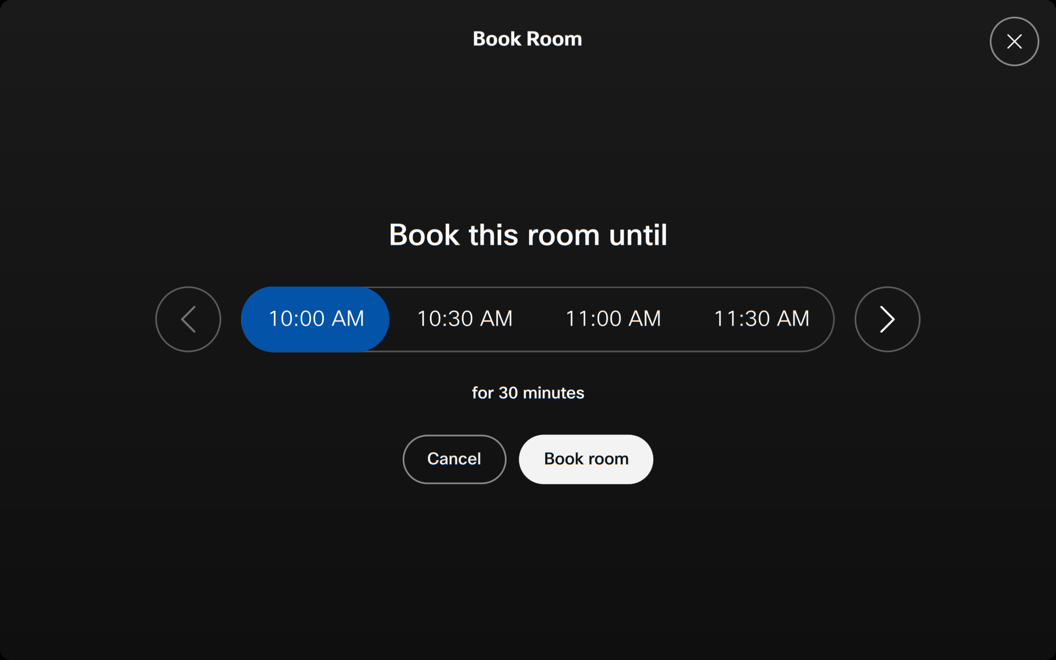
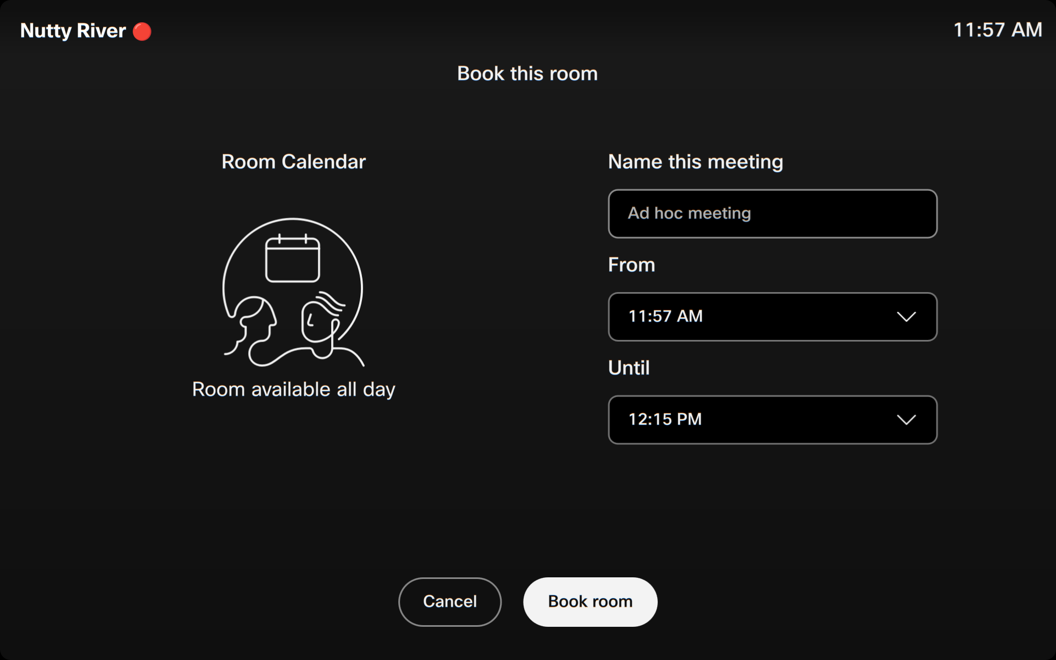
Размерът на часовия слот за насрочване на резервации може да бъде конфигуриран, позволявайки интервали от 15, 30 или 60 минути. Размерът на времевия слот се отнася до предварително определените интервали, в които можете да изберете началния или крайния час на резервацията
Потребителски интерфейс Резервации AdhocВреме на резервацияСлотРазмер: <15, 30, 60> (По подразбиране: 30)
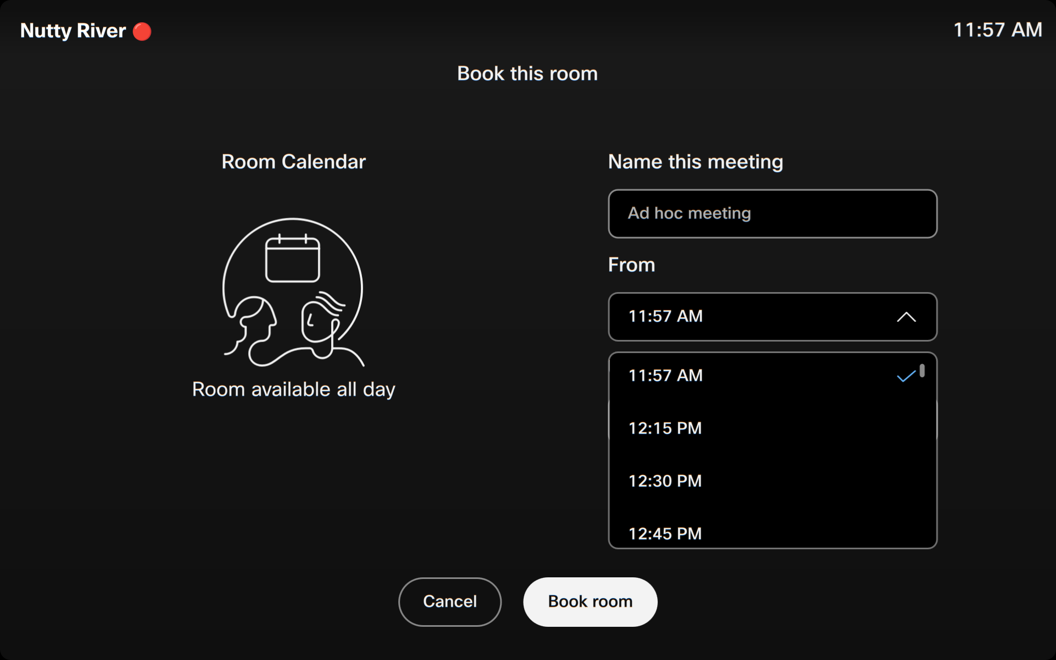
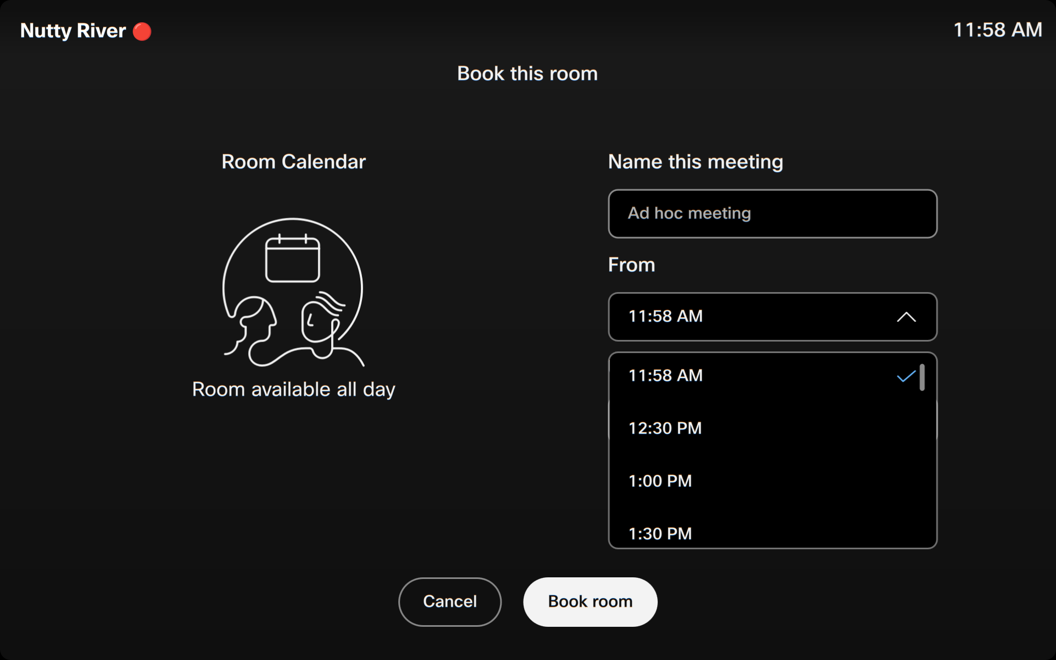
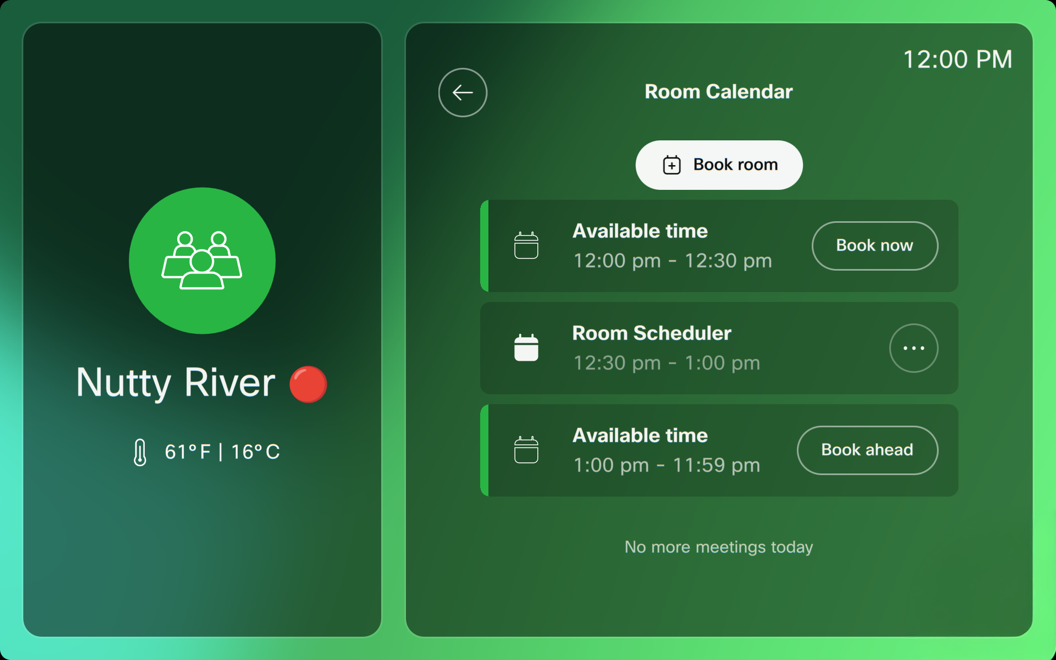
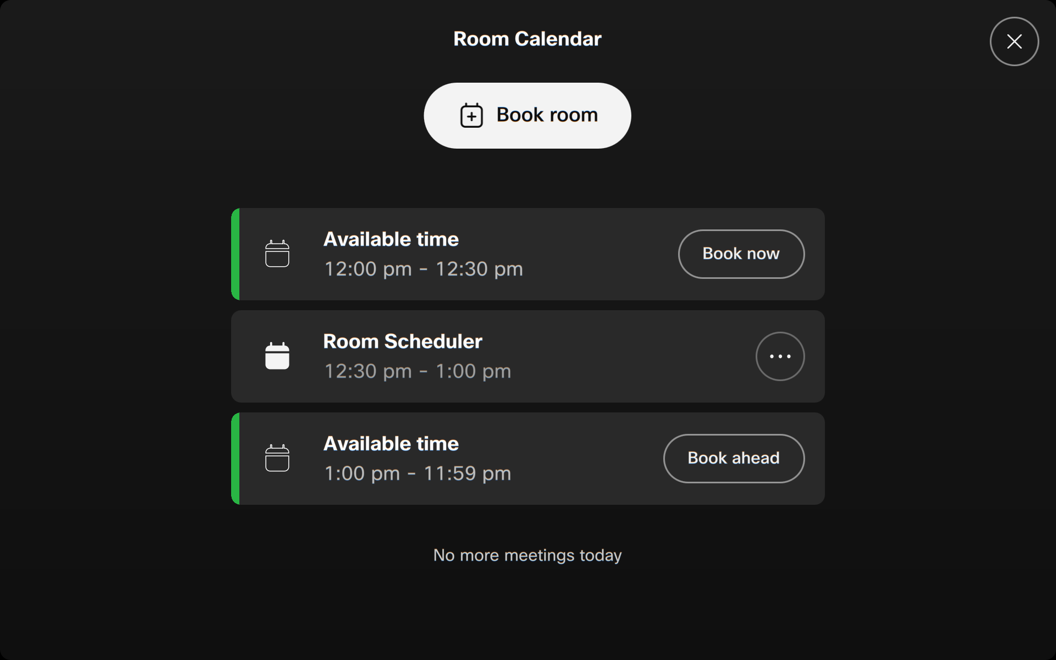
Освен това, календарът вече показва наличните слотове, показвайки на потребителите времевите интервали, през които може да се резервира дадено място предварително. Тези слотове позволяват на потребителите лесно да идентифицират свободните часове и да насрочват срещи предварително за определените времеви интервали. След избор на слот, времето може да се коригира при нужда.
Включи чекиране и напускане
Значителен процент от срещите завършват с "призрачни" срещи, което означава, че никой не се появява и ресурсите за срещите се губят на вятъра по време на резервацията. Включването на опцията за регистрация помага да се облекчи този проблем. Потребителите могат да се регистрират в резервацията си, когато пристигнат в залата за срещи, което потвърждава резервацията. Ако никой не пристигне за резервацията, залата за срещи се освобождава и други могат да резервират безплатната зала за срещи.
Чекирането и излизането е налично на споделени устройства за резервиране и самостоятелно Room Navigator.
Когато е активирано, на вътрешния и външния сензорен панел на стаята се появява бутон за чекиране. В вътрешната стая има бутон за изплащане за сдвоени тъч панели. За самостоятелен Room Navigator, бутоните за проверка се появяват и на панела на външната стая. Ако е насрочена среща за записване (OBTP), бутонът за регистрация е видим само извън стаята.
Започвайки 5 минути преди резервацията, бутон за чекиране се появява на сензорните панели за външната и вътрешната стая.
Потребителят има 10 минути от началото на резервацията, за да се чекира. Ако никой не се регистрира през тези 10 минути, ръчно или автоматично, стаята се освобождава автоматично. 30 секунди преди края на прозореца за регистрация, на тъч панела се появява 30-секундно обратно броене за автоматично освобождаване на стаята. Прозорецът за чекиране е конфигурируем.
Когато стая се регистрира и разговорът приключи (поне пет минути след началото на срещата), се появява известие, което напомня на потребителя да се отпише, ако желае. Ако потребителят отмени или игнорира предупреждението, стаята остава резервирана. Ако потребителят удължи резервацията, устройството за стая остава чекирано за момента, в който резервацията е удължена.
Когато резервацията е достигнала последните 5 минути от планираното си време и има поредна среща, се появява известие, което уведомява потребителя, че резервацията скоро ще приключи.
След като резервацията бъде публикувана, се изпраща уведомление до домакина, за да се информира за анулираната резервация.
Автоматично чекиране
Автоматичното чекиране започва 4 минути след началото на резервацията.
Устройството на стаята автоматично ще се регистрира за:
-
Временни резервации
-
Включване в разговор
-
Започна сесията за споделяне (свързана с кабел към безжична връзка)
-
Броят на хората е 1 или повече (броят на хората се счита за 1 или повече след 1 минута непрекъснато пространство в нас).
Ръчна проверка
Потребителят може ръчно да избере чекиране, като докосне бутона за регистрация.
Конфигурирай чек-ин и оформяй
Включи се, за да позволи на потребителя да се регистрира в резервираните стаи, за да потвърди, че стаята е в употреба. Ако потребителят не се настани, ръчно или автоматично, резервацията на стаята се освобождава и организаторът получава имейл с уведомление за анулирането.
Започвайки 5 минути преди резервацията, бутон за настаняване се появява на тъч панелите на външната и вътрешната стая, който остава там за определения период с Bookings CheckIn WindowDuration.
Регистрирането на резервации е активирано: <Вярно/Невярно>По подразбиране: Невярно
Прозорецът за чекиране е моментът, в който опцията за чекиране е налична на тъч панела. Продължителността на прозореца за чекиране може да бъде определена до 5, 10, 15, 20, 30 или 60 минути.
Прозорец за чекиране на резервацииПродължителност: <5, 10, 15, 20, 30, 60>По подразбиране: 10
Конфигурирайте дали бутонът за напускане се показва отвън и вътре в стаята, вътре в стаята или изобщо не се вижда.
Позволени резервацииОтказ: <Всички, само вътре, няма>По подразбиране: Всички
Активирайте хот-дескинга
Поддръжката за предварителни резервации за хот дескинг позволява използването като функция в календара. Това позволява на потребителя да резервира място за горещо бюро преди да влезе в офиса, използвайки решение за резервация на бюро като Cisco Spaces, услуга за резервации на трета страна или хибридния календар на работното пространство като Outlook или Gmail.
Хибриден календар
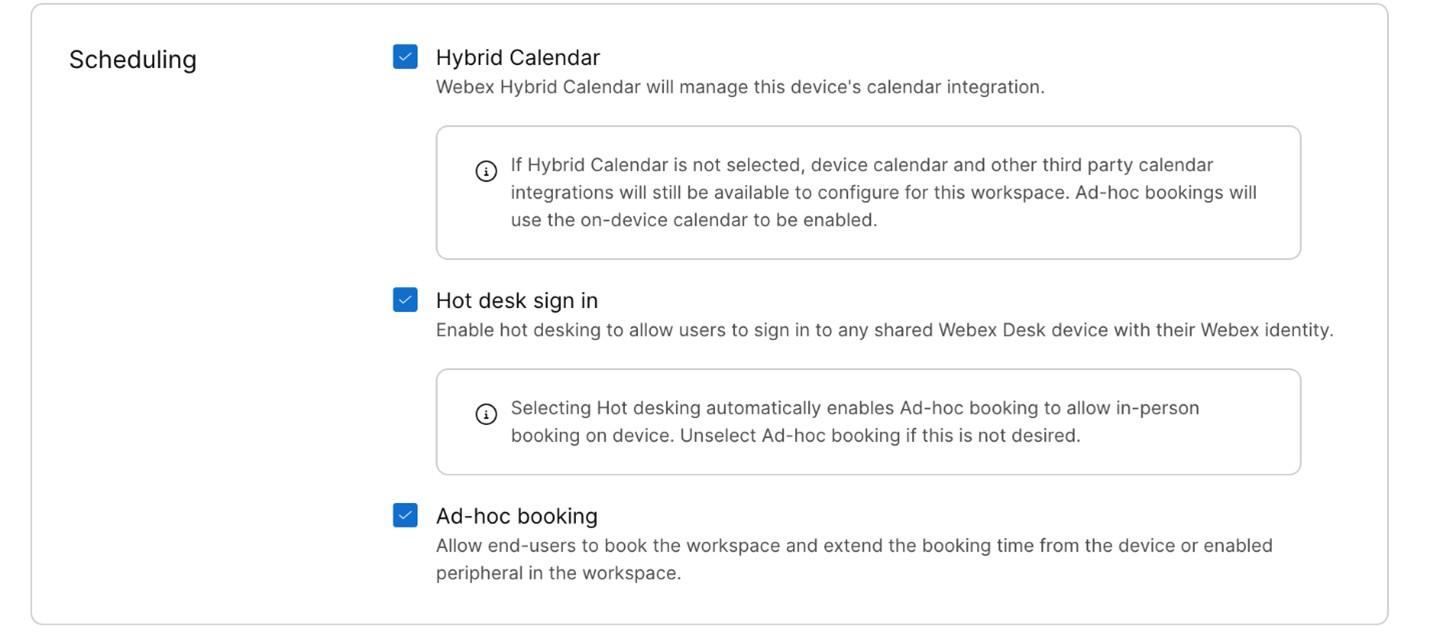
Хибридният календар на работното пространство може да се използва за резервиране на бюра или тихи стаи, като конферентни зали, и се интегрира безпроблемно с устройствата на RoomOS.
Ако вашата организация използва хибриден календар, можете да конфигурирате тиха стая с устройство с хот дескинг. Потребителите могат да резервират устройството през Outlook, а ако ad-hoc резервацията е активирана, могат да влязат ad hoc и да го резервират директно на устройството. Резервацията автоматично се синхронизира с Exchange/Office 365 или Google Calendar.
Когато потребител се приближи и резервира устройство ad hoc, резервацията се свързва с неговия акаунт и резервира стаята. В календара на потребителя статусът му ще се появи като "Безплатен" за времето на резервацията на hot desk. За да резервирате пространство дистанционно с хибриден календар, потребителят може просто да добави работното пространство към резервацията си като поканен.
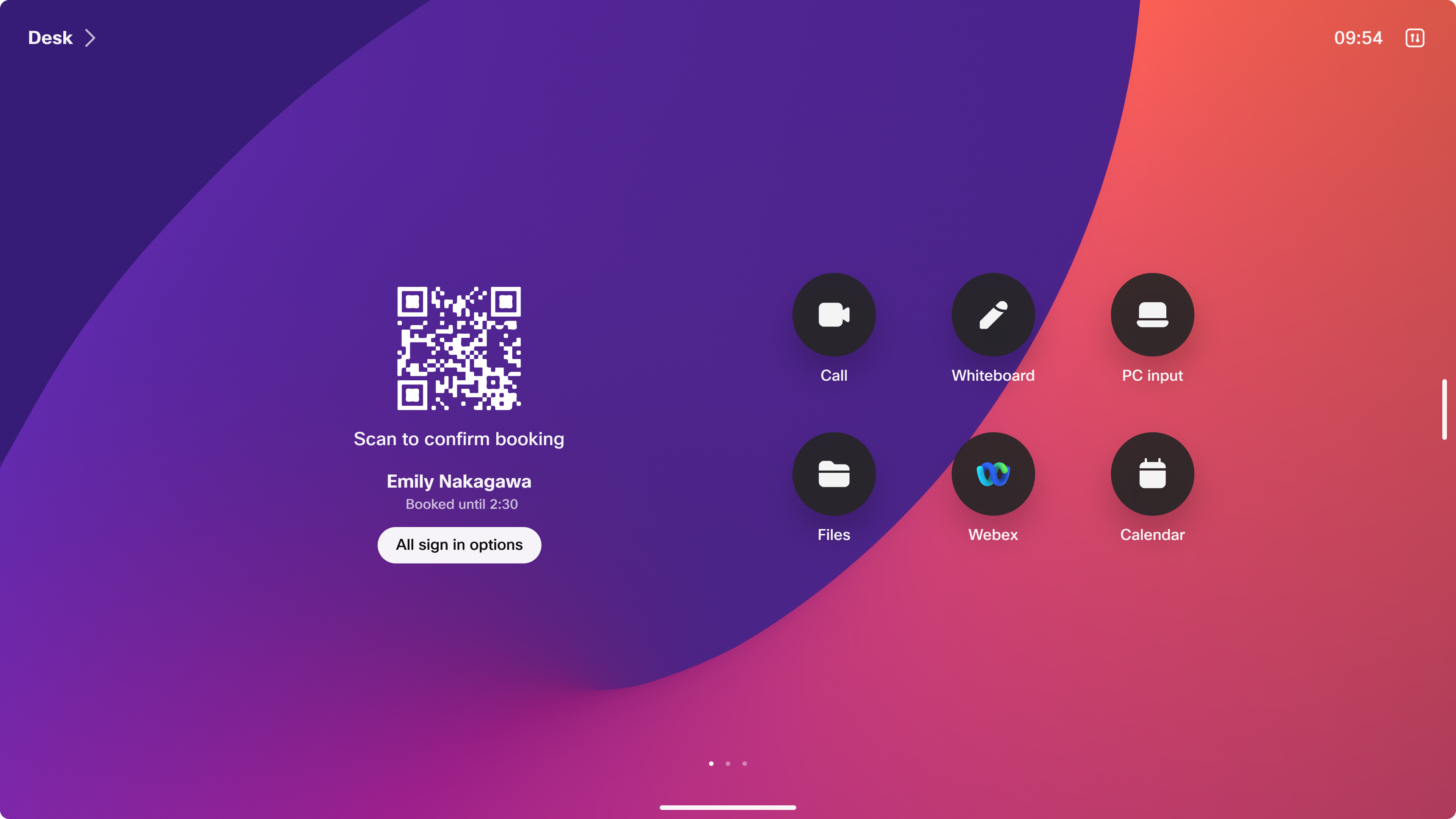
Потребителите могат да сканират QR кода с мобилния си телефон, за да потвърдят резервацията и да влязат в предварително резервираното устройство за горещи дескинг.
Устройството за hot desking ще показва личните срещи в календара на потребителя при влизане в системата:
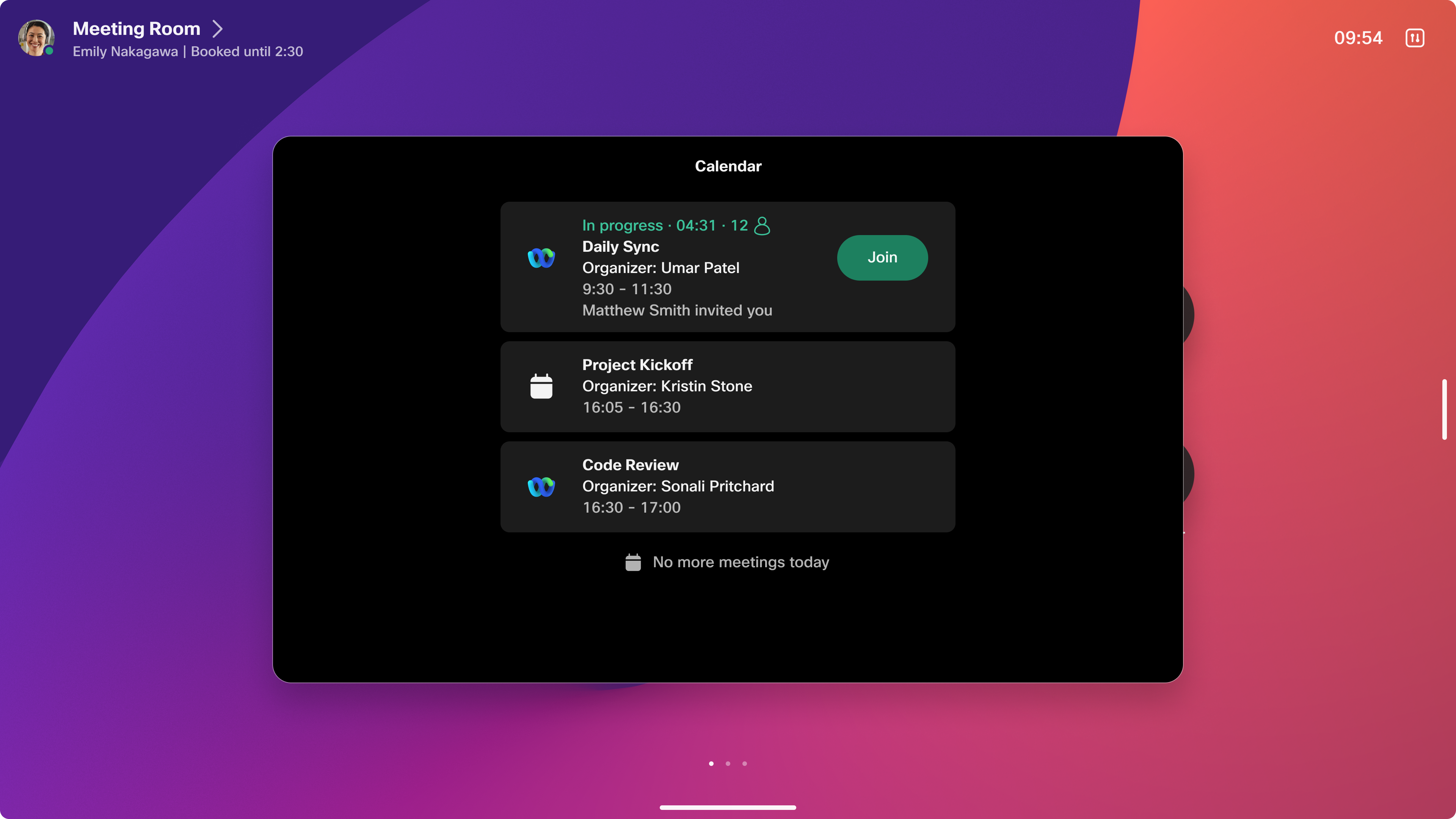
Само потребителят, който е резервирал пространството, има право да влезе, тъй като достъпът се потвърждава чрез съвпадение с имейл адреса на организатора.
При резервации без подготовка, потребителите имат опцията да влязат ad hoc и да резервират устройството.
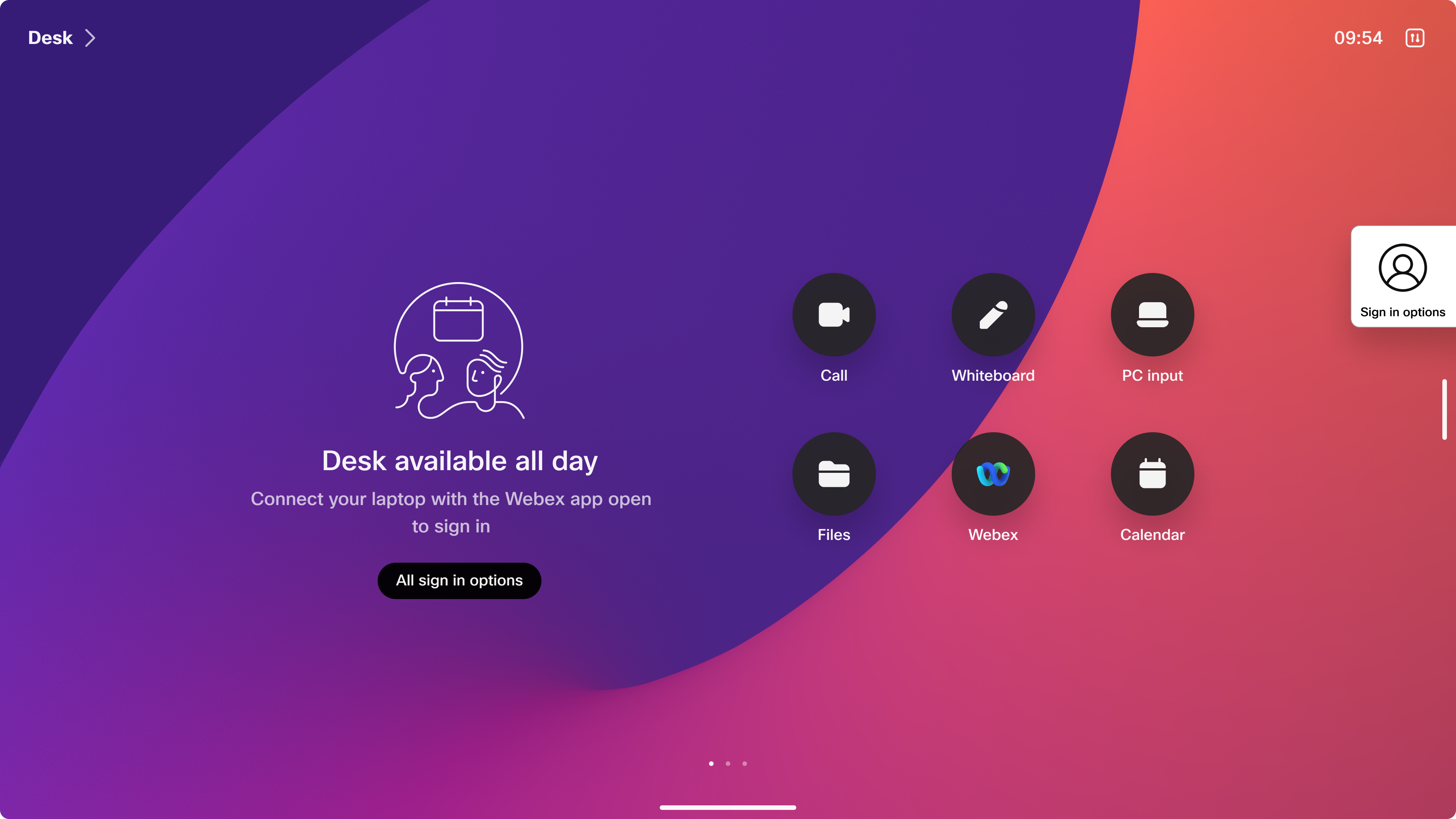
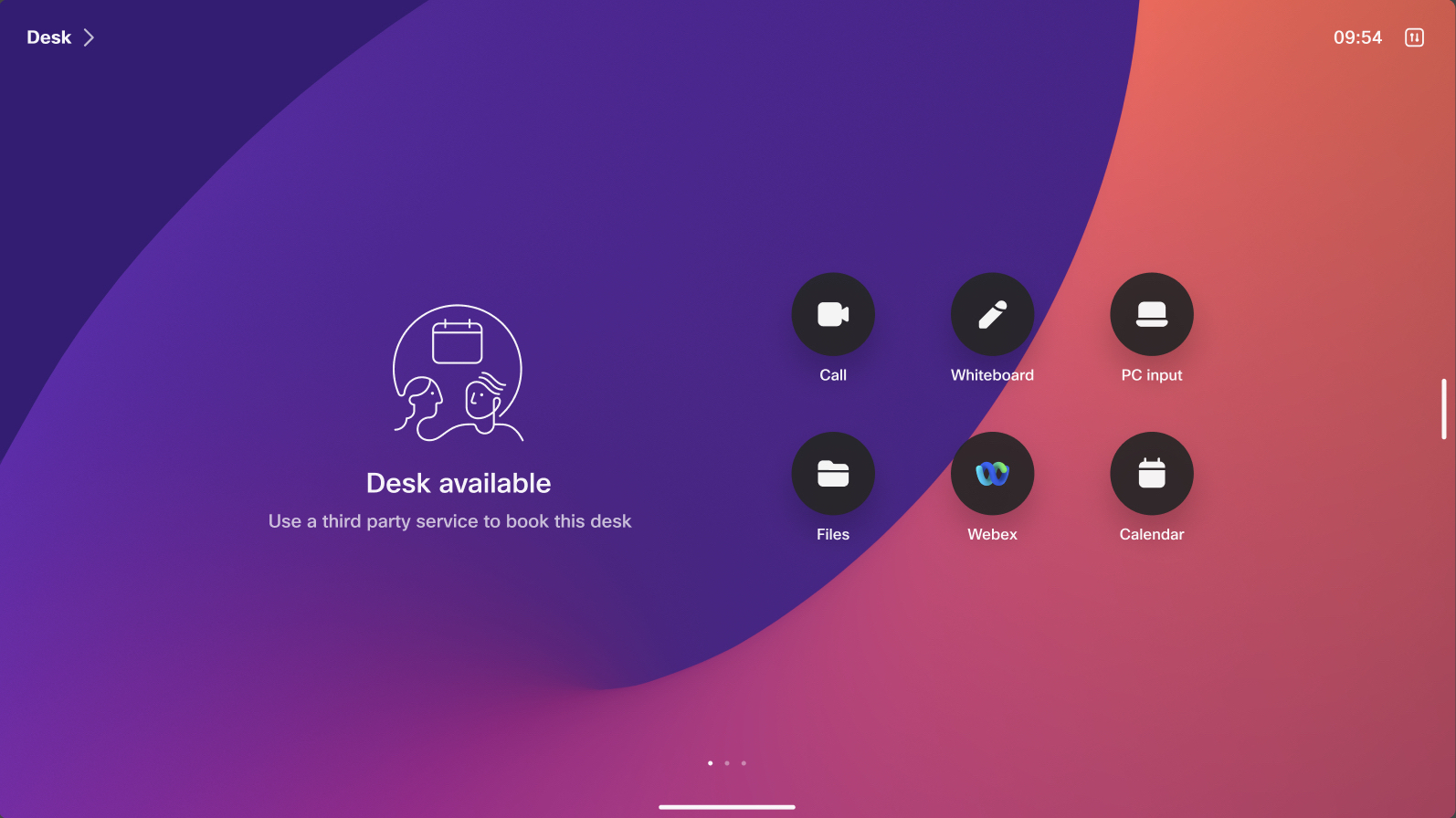
Временната резервация може да бъде изключена, за да се предотвратят посещения без разходка. Когато никой не е резервирал устройството и ad-hoc резервацията е изключена, потребителят получава съобщение да резервира устройството предварително.
Местни резервации
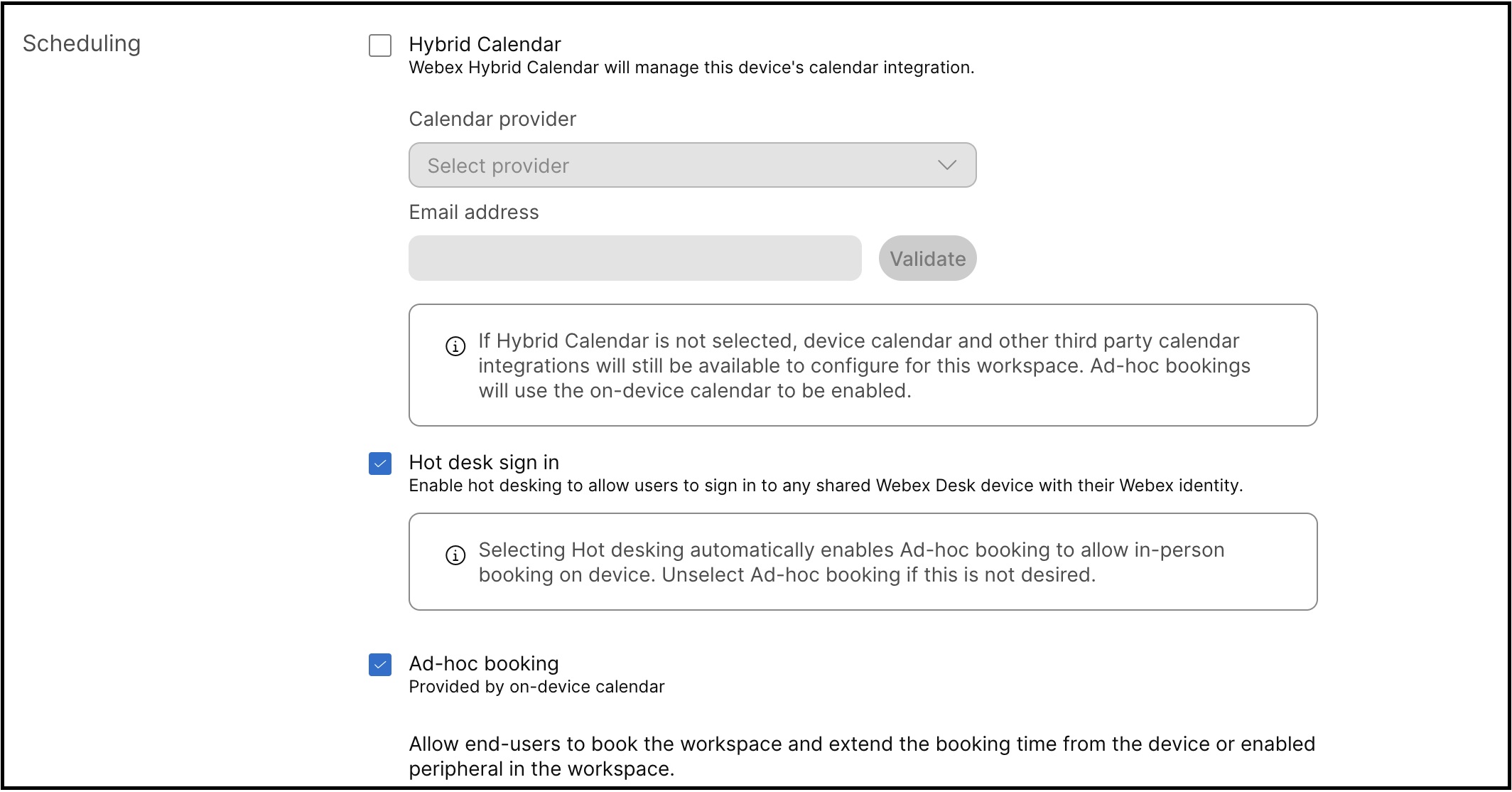
Позволява създаване на резервации директно в календара на устройството. Ако хибридният календар не е активиран за работно пространство, ще се използват местни резервации.
Когато ad-hoc резервацията е активирана, потребителите могат да влязат на устройството и да резервират директно. Тези резервации се съхраняват локално на устройството. Ако временната резервация е изключена, за да се предотвратят посещения без записване, трябва да се използват Cisco Spaces или решение за резервация на трета страна.
Cisco Пространства
Cisco Spaces предлага решение за резервации на бюро, което поддържа предварителна резервация чрез мобилни устройства и се интегрира безпроблемно с устройствата на RoomOS.
За повече информация относно Cisco работни пространства, вижте https://spaces.cisco.com/smart-workspaces/
Услуги за резервации от трети страни
RoomOS предлага обширни xAPI за дистанционно предварително резервиране, позволявайки на трети страни да се интегрират с устройствата чрез интеграция на работни пространства.
За повече информация вижте https://developer.webex.com/docs/workspace-integrations


