- Ana Sayfa
- /
- Makale

Geri bildiriminiz için teşekkürler.

Paylaşılan mod cihazları için oda rezervasyonu
 Bu makalede
 Geri Bildirim?
Oda rezervasyonu ile kullanıcılar, toplantı alanları için doğrudan paylaşılan bir cihaz aracılığıyla rezervasyon yapabilir ve böylece bir takvimdeki uygun odaları arama gereksinimi ortadan kaldırılabilir.
-
Board ve Masa Serisi—Oda rezervasyonu yalnızca buluta kayıtlı veya Webex Edge for Devices ile bağlantılı paylaşılan cihazlar için geçerlidir.
-
Aygıt, Aygıtlar için Edge ile bağlantılıysa, Board, Masa ve Oda Serisi aygıtları için Cihaz yapılandırmalarının ayarlandığından emin olun .
-
Masa Serisi—Oda dışında rezervasyon, buluta kayıtlı paylaşılan cihazlar için mevcuttur. Aygıtta sıcak masalama etkin olamaz.
-
Cihaz çağrıdayken oda rezervasyonlarını etkinleştiremezsiniz.
Oda Rezervasyonunun etkinleştirilmesi için aşağıdaki sırayla aşağıdaki adımları uyguladığından emin olun:
-
Karma Takvim'i yapılandırın.
-
Zamanlama hesabını yapılandırın.
-
Control Hub'da takvimli cihazları yapılandırın.
Ayrıca Webex takvimi olmadan yerel Oda rezervasyonlarını etkinleştirebilirsiniz. Daha fazla bilgi için tek başına aygıt olarak Room Navigator bölümüne bakın .
Karma Takvim Yapılandırma
Oda Rezervasyonunuzu etkinleştirmek için organizasyonunuz için Karma Takvim yapılandırmanız gerekir. Microsoft Exchange, Microsoft 365 veya Google Takvim için yapılandırabilirsiniz.
Karma Takvim için Dağıtım Kılavuzuna bakın.
Toplantı zamanlayıcıları Karma Takvim hizmeti için etkin değilse ve hizmet için etkinleştirilen tek davet eden oda kaynaklarıysa, Exchange'in toplantı yorumlarını otomatik olarak silme ilkesine sahip olmamasını sağlamanız gerekir. Açıklama Silme özelliğini Yanlış olarak ayarlama
Microsoft Exchange: Zamanlama hesabını yapılandır
Oda cihazlarının toplantı planlamasını sağlayacak bir zamanlama hesabı yapılandırmak gerekir.
Zamanlama hesabı, RoomOS cihazlarından rezervasyonu yapılan tüm toplantılar için toplantı düzenleyicisi olarak kullanılır. Bu hesap, odayı bir kullanıcının normalde yaptığı şekilde deftere ayırır. Planlama hesabından toplantı rezervasyonu yaparak ve oda davet ederek takvim sistemindeki oda politikalarına saygı gösterilir. Oda Rezervasyonu'nun etkinleştirileceği odalar için rezervasyon yapma izinlerine sahip geçerli bir e-posta adresi girdiğinizden emin olun.
Bu hesap, belirli bir Exchange yapılandırması için tüm odalar için toplantı rezervasyonu yapmak için kullanıldığından, posta kutusunun düzenli olarak temizlendiğinden emin olun. Temizleme, Exchange sınırlarını aşmamak için gereklidir. Exchange'iniz uygun bir bekletme ilkesiyle zaten ayarlanmışsa, bu hesap için geçerli olduğundan emin olun. Değilse, posta kutusunu, tüm varsayılan klasörler (e-postalar, gönderilen öğeler ve toplantılar) birkaç gün sonra otomatik olarak silinecek şekilde yapılandırmanız gerekir. Temizleme, hesabın oda cihazları adına toplantı planlamayı sürdürebilmesini sağlar.
Exchange için aşağıdaki kaynakları kontrol edin:
| 1 |
Expressway web arabiriminde oturum açın. |
| 2 |
Uygulamalar>Hybrid Hizmetleri |
| 3 |
Zamanlama altında, toplantı odalarınızın rehberinde kullanılan geçerli bir zamanlama hesabı e-posta adresi girin. 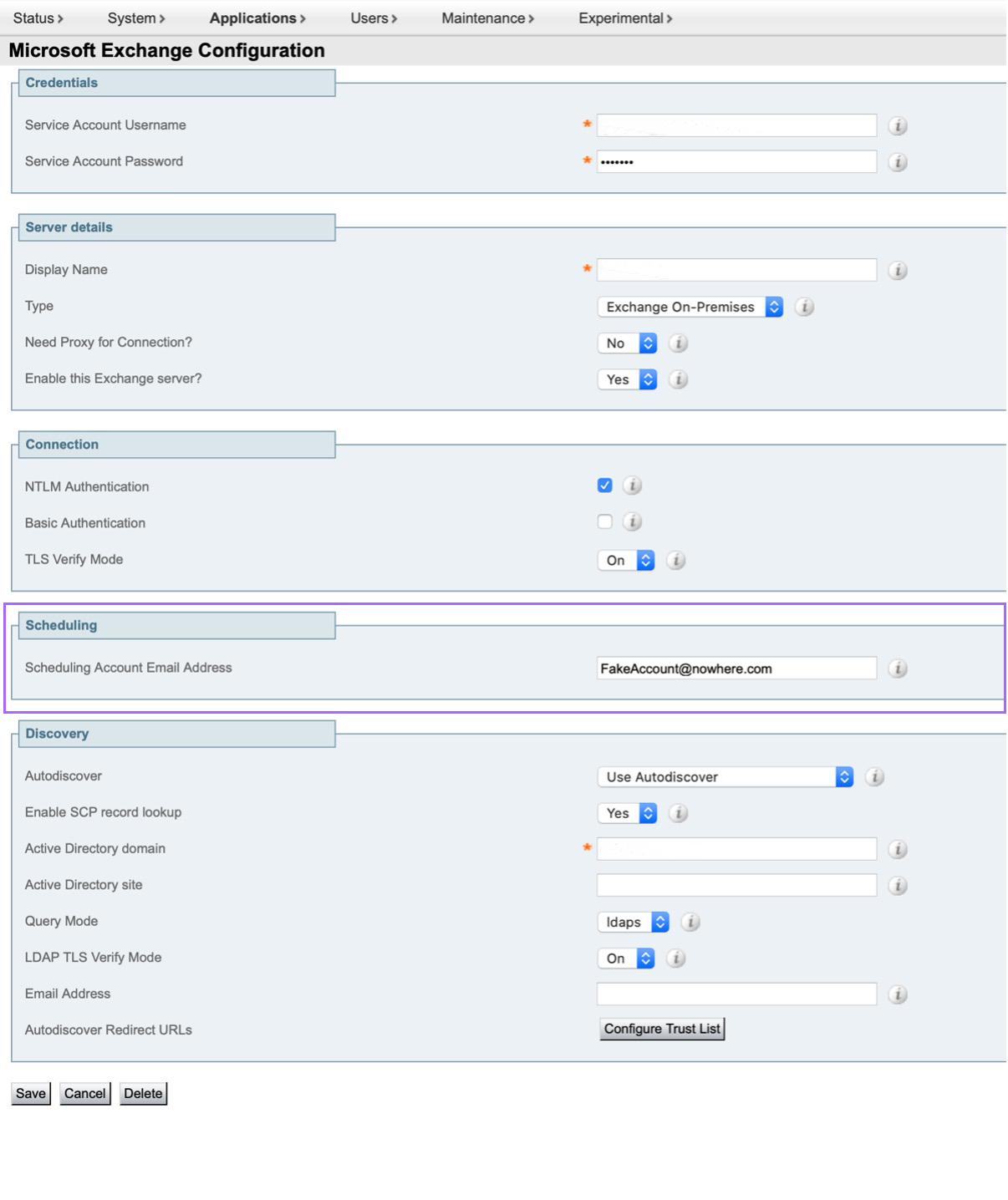
|
Microsoft 365: Zamanlama hesabını yapılandırın
Oda cihazlarının toplantı planlamasını sağlayacak bir zamanlama hesabı yapılandırmak gerekir.
Zamanlama hesabı, RoomOS cihazlarından rezervasyonu yapılan tüm toplantılar için toplantı düzenleyicisi olarak kullanılır. Bu hesap, odayı bir kullanıcının normalde yaptığı şekilde deftere ayırır. Planlama hesabından toplantı rezervasyonu yaparak ve oda davet ederek takvim sistemindeki oda politikalarına saygı gösterilir. Oda Rezervasyonu'nun etkinleştirileceği odalar için rezervasyon yapma izinlerine sahip geçerli bir e-posta adresi girdiğinizden emin olun.
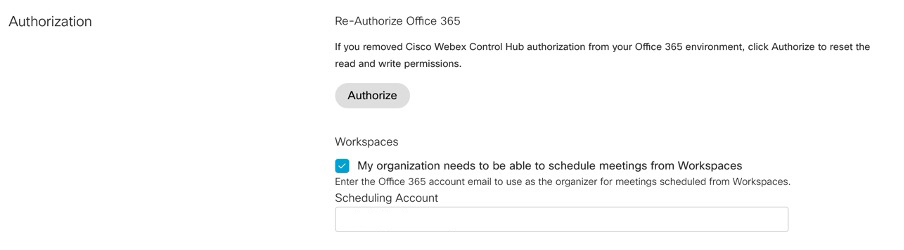
Control Hub'dan Microsoft 365 için zamanlama hesabını yapılandırmak için:
- Control Hub'da oturum açın, sonra Hizmetler gidin.
- Karma Takvim kartında Microsoft 365 için Ayarları düzenle'yi tıklatın.
- Çalışma alanlarının toplantı planlamasına izin vermek için kutuyu işaretleyin.
- Zamanlama hesabı için geçerli bir e-posta adresi girin.
Bir zamanlama hesabı yapılandırmak için e-posta etki alanının Control Hub'da doğrulanması veya üstlenilmesi gerekir.
Google Takvim: Zamanlama hesabını yapılandır
Oda cihazlarının toplantı planlamasını sağlayacak bir zamanlama hesabı yapılandırmak gerekir.
Zamanlama hesabı, RoomOS cihazlarından rezervasyonu yapılan tüm toplantılar için toplantı düzenleyicisi olarak kullanılır. Bu hesap, odayı bir kullanıcının normalde yaptığı şekilde deftere ayırır. Planlama hesabından toplantı rezervasyonu yaparak ve oda davet ederek takvim sistemindeki oda politikalarına saygı gösterilir. Oda Rezervasyonu'nun etkinleştirileceği odalar için rezervasyon yapma izinlerine sahip geçerli bir e-posta adresi girdiğinizden emin olun.
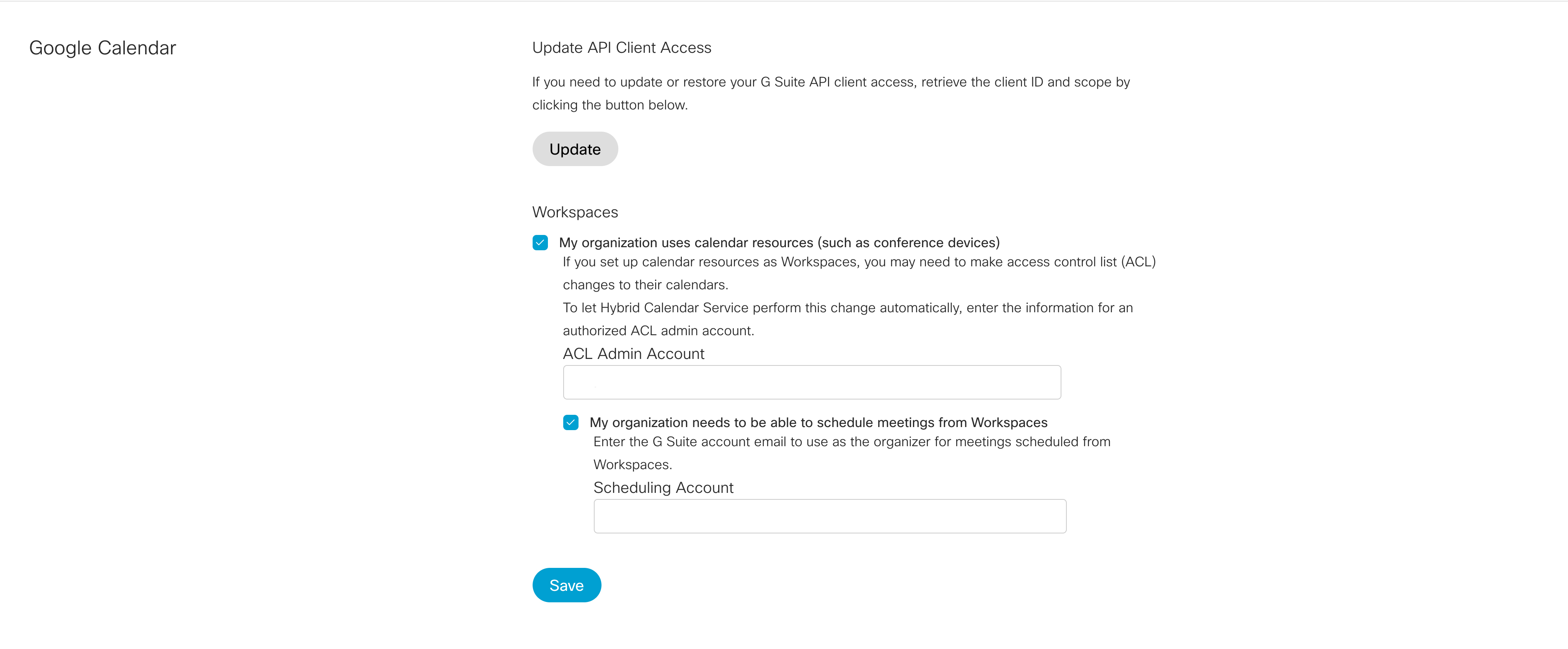
Control Hub'dan Google Takvim için zamanlama hesabını yapılandırmak için:
- Control Hub'da oturum açın, sonra Hizmetler gidin.
- Google için Karma Takvim kartında Ayarları düzenle'yi tıklayın.
- Kuruluşunuzun takvim kaynaklarını kullanmasına ve çalışma alanlarının toplantı planlamasına izin vermek için kutuları işaretleyin.
- Bir ACL hesabı yapılandırdığınızdan emin olun ve o hesabın e-postasını girin.
Control Hub'dan oda rezervasyonlarını etkinleştirme
Oda Rezervasyonunu etkinleştirmeden önce, Bu cihazlar için One Button to Push (OBTP) özelliğinin etkinleştirildiğini kontrol etmeniz gerekir. Kuruluşunuzdaki kişilerin oda rezervasyonu ve diğer cihaz kontrolleri için sesli komutları kullanmasını istiyorsanız Webex Assistant özelliğini etkinleştirin.
Takvimin oda ayırmayı etkinleştirdiğiniz çalışma alanları için etkinleştirildiğinden kontrol edin.
-
Cihazlar için Webex Assistant Etkinleştir(isteğe bağlı)
| 1 | |
| 2 |
Çalışma alanları listesinden yapılandırmak istediğiniz çalışma alanlarını seçin ve Düzenle seçeneğine tıklayın. |
| 3 |
Oda İçi Rezervasyon'un bir çalışma alanı için etkinleştirilmesi için çalışma alanını tıklayın, sonra Zamanlama bölümünde geçici rezervasyon kutusunu işaretleyin . |
Kitabı ileriye göre etkinleştir
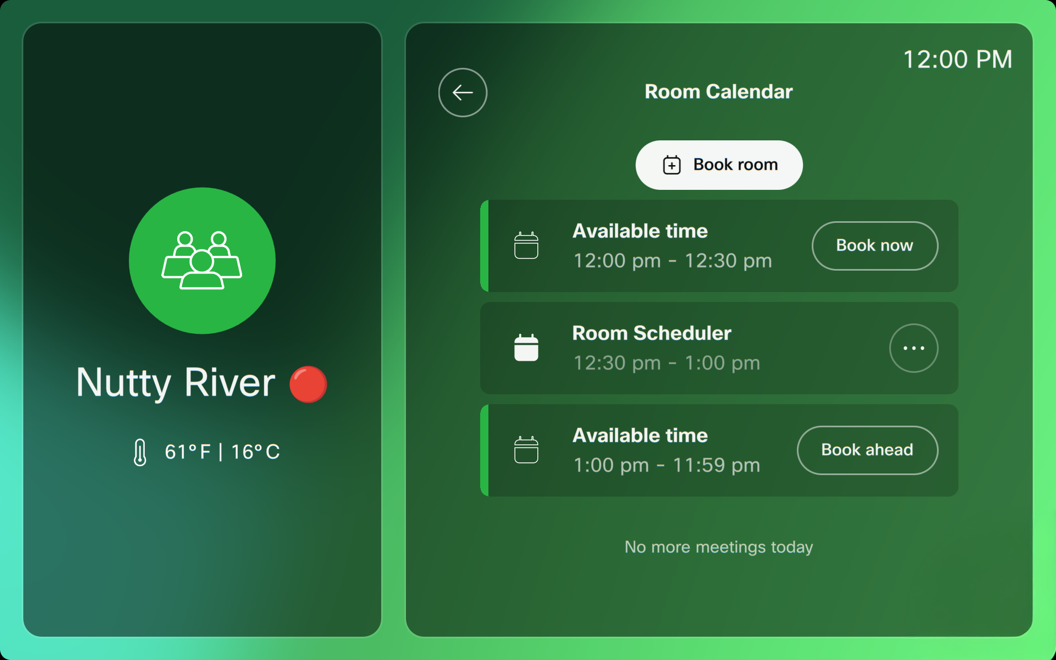
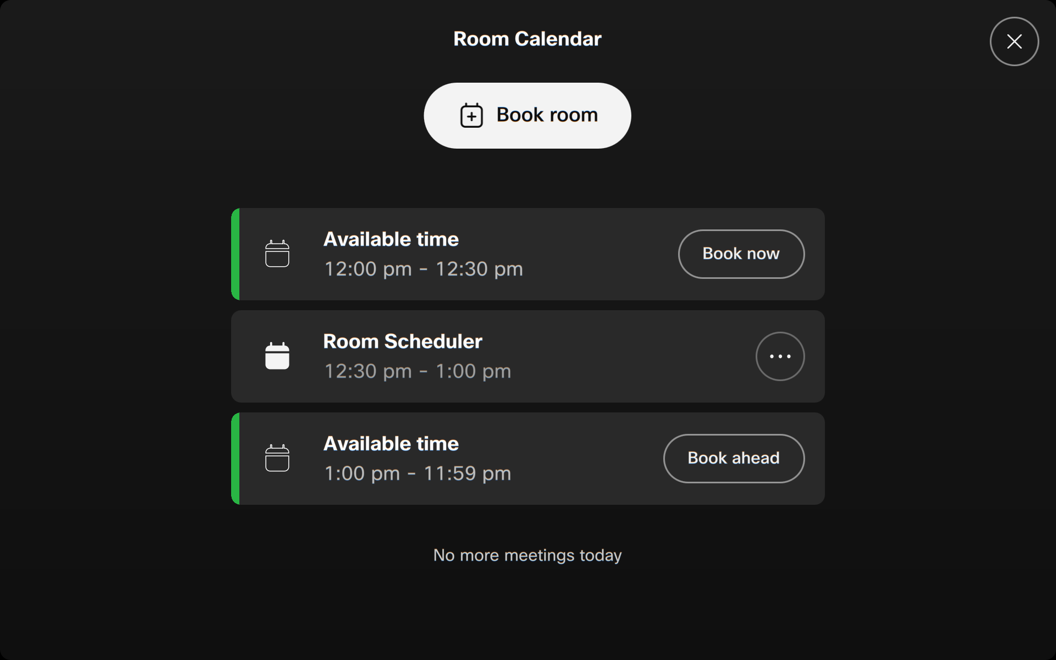
Rezervasyonlar GeçiciBooking BookAhead Etkin: <True, Yanlış> (Varsayılan:Yanlış)İleriye Yönelik Kitap, kullanıcıların gelecekteki zamanlar için paylaşılan alanlar planlamalarına olanak sağlar. Daha önce, başlangıç saatinin geçerli saat olduğu paylaşılan alanlar için yalnızca hemen kullanım için rezervasyon yapılabilirdi. Şimdi, İleriYe Ayır özelliği sayesinde, kullanıcılar bir denetleyici, Board veya zamanlayıcı aracılığıyla alanın o anda rezervasyonu olsa bile günün sonraki zamanları için oda rezervasyonu yapabilir.
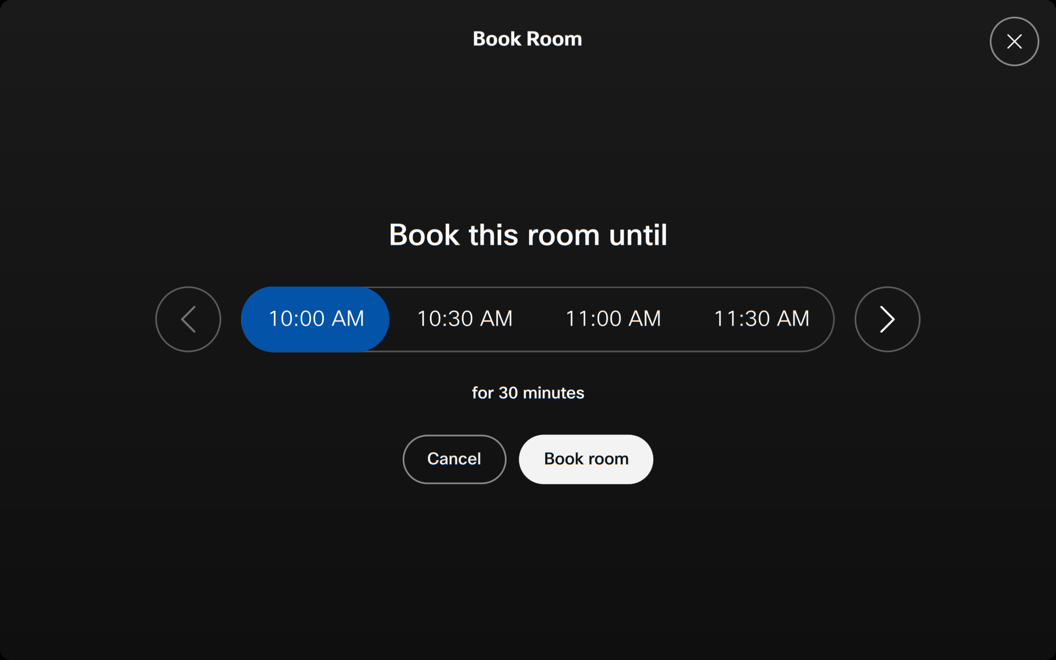
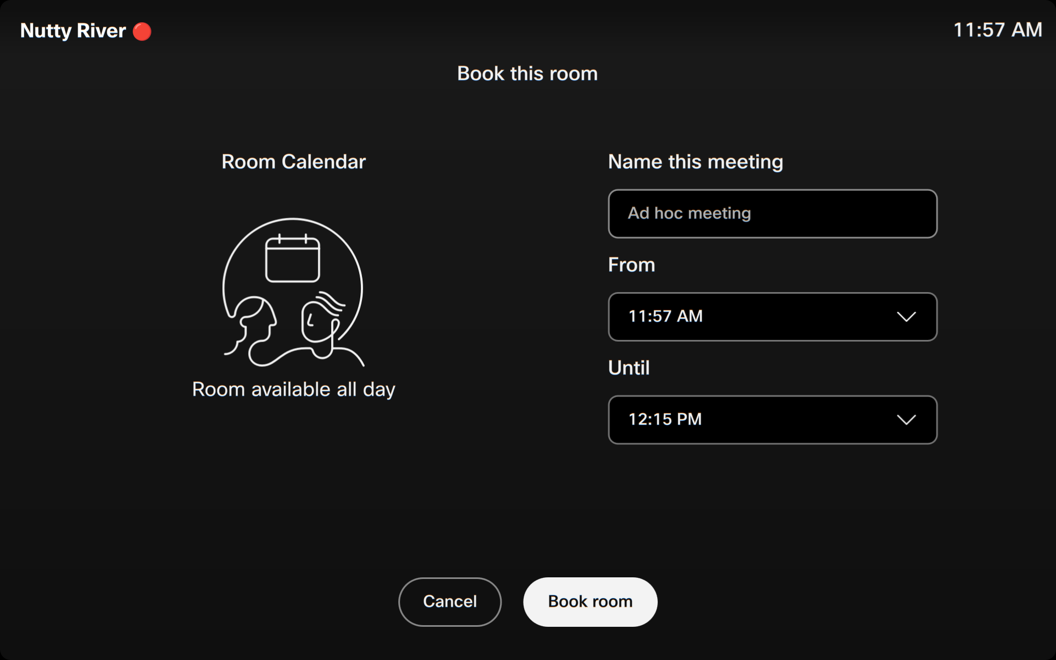
Zamanlama rezervasyonları için zaman yuvası boyutu 15, 30 veya 60 dakikalık aralıklarla yapılandırılabilir. Zaman yuvası boyutu, önceden belirlenmiş bir rezervasyon başlangıç veya bitiş saatini seçebileceğiniz aralıklar anlamına gelir.
KullanıcıInterface Rezervasyonlar Geçici RezervasyonlarYönlendirmeSlotSize: <15, 30, 60> (Varsayılan:30)
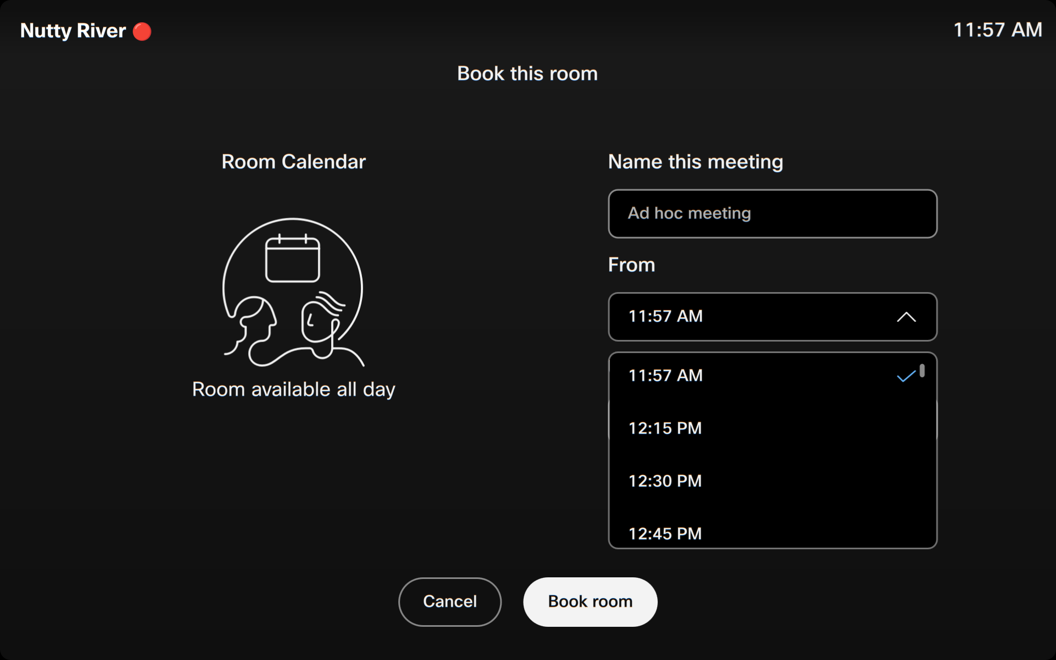
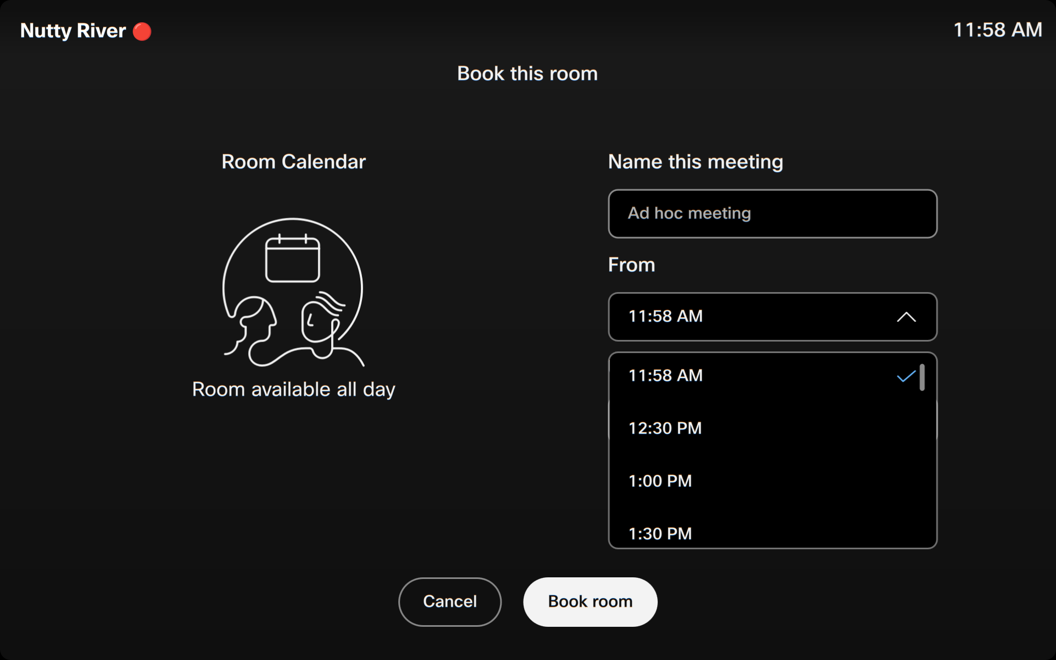
Ayrıca takvim artık uygun yuvaları görüntüleyerek kullanıcılara, bir alanın önceden ayırt edilebileceği zaman aralıklarını gösterir. Bu yuvalar, kullanıcıların açık zaman aralıklarını kolayca belirleyebilmesini ve belirlenen zaman aralıkları için önceden toplantı planlamasını sağlar. Bir yuva seçtikten sonra, gerekirse saat ayarlanabilir.
Check-in ve check-out özelliğini etkinleştirme
Toplantıların önemli bir yüzdesi, hayalet toplantılara yol açar; yani rezervasyon sırasında kimsenin görünmeması ve toplantı kaynaklarının boşa harcanması anlamına geliyor. check-in seçeneğini etkinleştirmek bu sorunu gidermeye yardımcı olur. Kullanıcılar, rezervasyonu onaylayan toplantı odasına vardıklarında rezervasyonlarında check-in yapabilir. Rezervasyon için kimse gelmezse, toplantı odası serbest bırakılır ve diğerleri ücretsiz toplantı odası rezervasyonu yapabilir.
Giriş ve çıkış, paylaşılan kitapçıklı aygıtlarda ve tek başına Room Navigator kullanılabilir.
Etkinleştirildiğinde, oda içi ve dışı dokunmatik panelde bir check-in düğmesi görünür. Odanın iç kısmında eşleştirilmiş dokunmatik paneller için bir kullanıma alma düğmesi görünür. Tek başına Room Navigator için harici oda panelinde de kullanıma alma düğmeleri görünür. Birleştirilebilir toplantı rezervasyonu (OBTP) yapılmışsa, check-in düğmesi yalnızca odanın dışında görünür.
Rezervasyondan 5 dakika önce başlayan oda içi ve oda içi dokunmatik panellerde check-in düğmesi görünür.
Bir kullanıcının rezervasyon başlangıç saatinden itibaren check-in için 10 dakika süresi vardır. 10 dakika içinde manuel veya otomatik olarak kimse check-in yapılmazsa oda otomatik olarak serbest bırakılır. Check-in penceresinin bitimından 30 saniye önce, dokunmatik panelde 30 saniyelik geri sayım otomatik oda bırakma uyarısı görünür. Check-in penceresi yapılandırılabilir.
Bir oda teslim edildiğinde ve bir arama sonlandığında (toplantı başladıktan en az beş dakika sonra), kullanıcıya istediği zaman kullanıma almalarını anımsatan bir uyarı açılır. Kullanıcı uyarıyı iptal ederse veya yoksayarsa, oda ayrılmış olarak bırakılır. Bir kullanıcı rezervasyon süresini uzatırsa, rezervasyon uzatıldığında oda cihazı check-in durumunda kalır.
Bir rezervasyon, planlanan süresinin son 5 dakikasına ulaştığında ve geri dönüş toplantısı olduğunda, kullanıcıya rezervasyonun yakında sona ereceğini bildiren bir bildirim görünür.
Rezervasyon serbest bırakıldığında, iptal edilen rezervasyon hakkında ev sahibine bir bildirim gönderilir.
Otomatik check-in
Otomatik check-in işlemi rezervasyon başladıktan 4 dakika sonra başlar.
Oda cihazı otomatik olarak şunları kontrol eder:
-
Anlık rezervasyonlar
-
Çağrıya katılma
-
Paylaşım oturumu başladı (kablosuz ağa kablolu)
-
Kişi sayısı 1 veya daha fazladır (kişi sayısı, aramızda 1 dakikalık sürekli oda sonrasında 1 veya daha fazla kabul edilir.)
Manuel check-in
Bir kullanıcı, check-in düğmesini tıklayarak manuel olarak check-in işlemini seçebilir.
Check-in ve out yapılandırma
Kullanıcının, odanın kullanımda olduğunu onaylamak üzere rezervasyonu yaptığı odalara giriş yapmasına izin vermek için etkinleştirin. Kullanıcı manuel veya otomatik olarak check-in yapamazsa oda rezervasyonu serbest bırakılır ve organizatör iptal hakkında bilgi veren bir e-posta alır.
Rezervasyondan 5 dakika önce harici ve oda içi dokunmatik panellerde bir check-in düğmesi görünür ve rezervasyon checkIn WindowDuration ile ayarlanansüre boyunca orada kalır.
Rezervasyonlar CheckIn Etkin: <True/False>Varsayılan: False
Check-in penceresi, dokunma panelinde check-in seçeneğinin mevcut olduğu süredir. Check-in penceresi süresi 5, 10, 15, 20, 30 veya 60 dakika olarak belirtilebilir.
CheckIn WindowDuration: <5, 10, 15, 20, 30, 60>Varsayılan: 10
Kullanıma alma düğmesinin odanın dışında ve içinde, odanın içinde veya hiç gösterilip gösterilmeymeyeceğini yapılandırın.
Rezervasyonlar İzin VerirDecline: <All, InsideOnly, Hiçbiri>Varsayılan: Tümü
Sıcak masa masalarını etkinleştirme
Sıcak masa için ön rezervasyon desteği, takvim özelliği olarak hızlı masalama olanağı sağlar. Bu, kullanıcının Cisco Spaces, üçüncü taraf bir rezervasyon hizmeti veya Outlook veya Gmail gibi çalışma alanı karma takvimi gibi bir masa ayırma çözümü kullanarak ofise girmeden önce bir sıcak masa alanı rezervasyonu yapmasına olanak sağlar.
Karma takvim
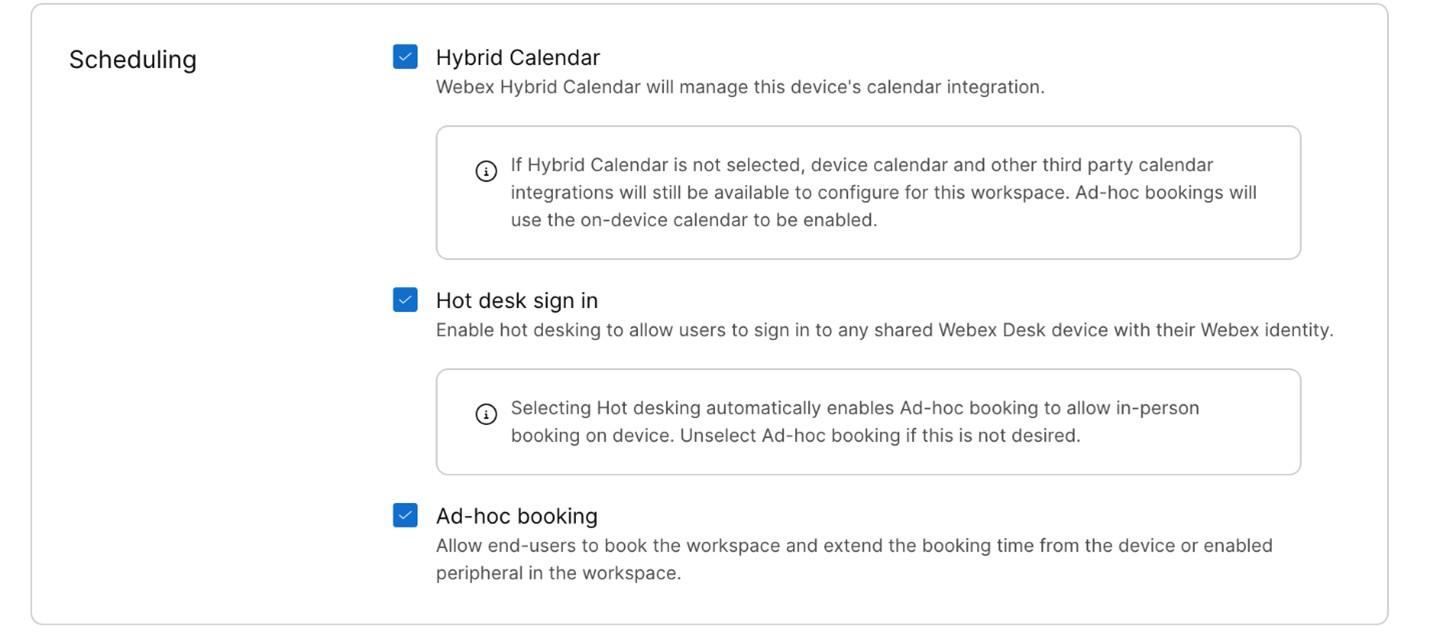
Çalışma alanı karma takvimi, masaları veya konferans odaları gibi sessiz odaları ayırmak için kullanılabilir ve RoomOS cihazlarıyla sorunsuz bir şekilde entegre edilebilir.
Organizasyonunuz karma bir takvim kullanıyorsa, sıcak çalışma özellikli cihazla sessiz bir oda yapılandırabilirsiniz. Kullanıcılar daha sonra Outlook üzerinden cihaz rezervasyonu yapabilir ve geçici rezervasyon etkinse geçici olarak oturum açabilir ve doğrudan cihazda rezervasyon yapabilir. Rezervasyon, Exchange/Office 365 veya Google Takvim ile otomatik olarak senkronize edilir.
Bir kullanıcı bir cihazı yenileyip geçici bir cihaz rezervasyonu yaptığı zaman, rezervasyon kendi hesabıyla ilişkilendirilir ve odayı ayırır. Kullanıcının takviminde, durumu sıcak masa rezervasyonu süresi boyunca 'Ücretsiz' olarak görünür. Karma takvimli bir alan için uzaktan rezervasyon yapmak için, kullanıcı çalışma alanını davet edilen kişi olarak ayırmasına ekleyebilir.
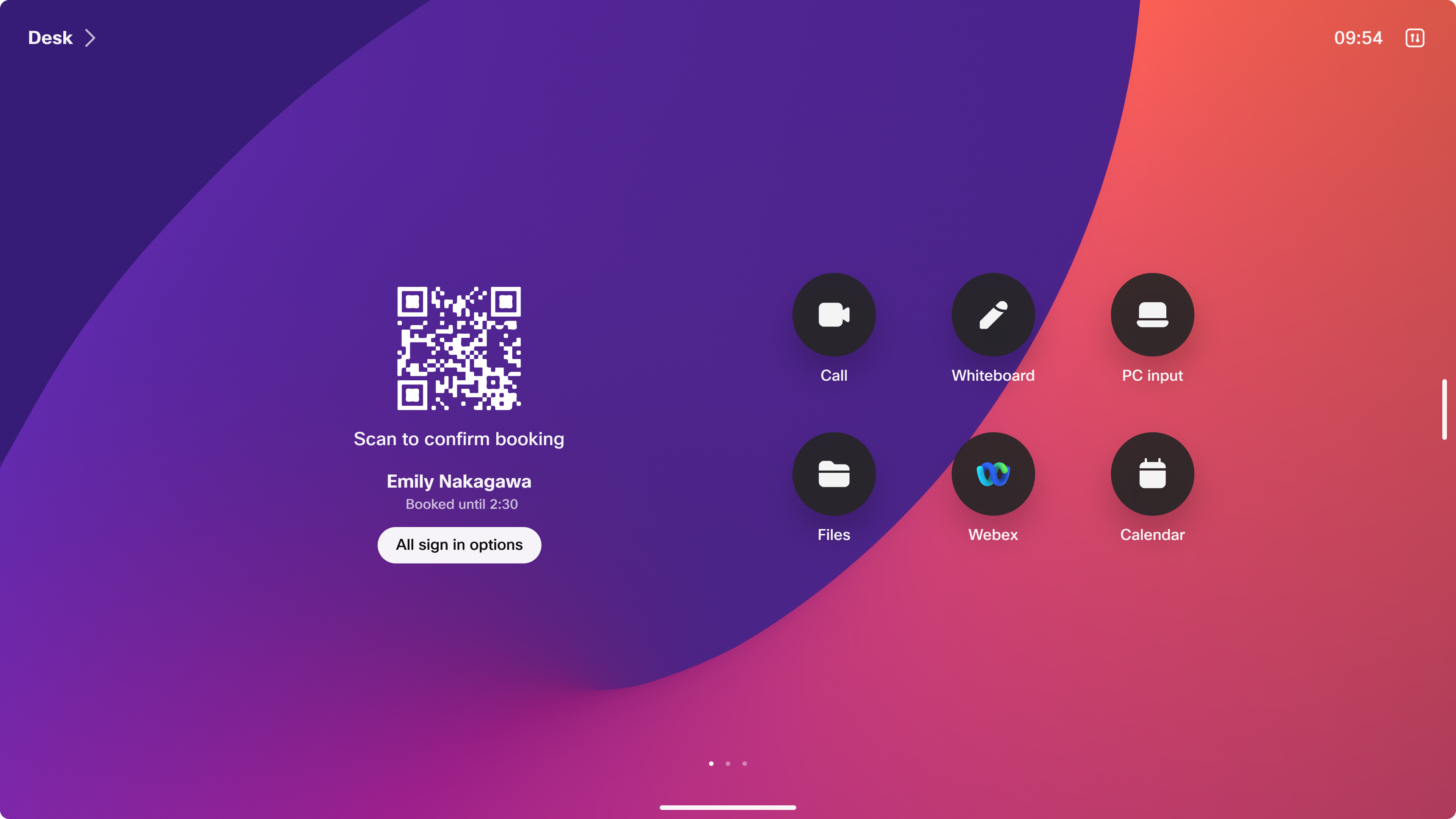
Kullanıcılar, rezervasyonu onaylamak ve önceden ayrılmış olan sıcak masa cihazına oturum açmak için cep telefonlarını kullanarak QR kodu tarayabilir.
Sıcak masa cihazı, oturum açtığında kullanıcının kişisel takvim toplantılarını gösterir:
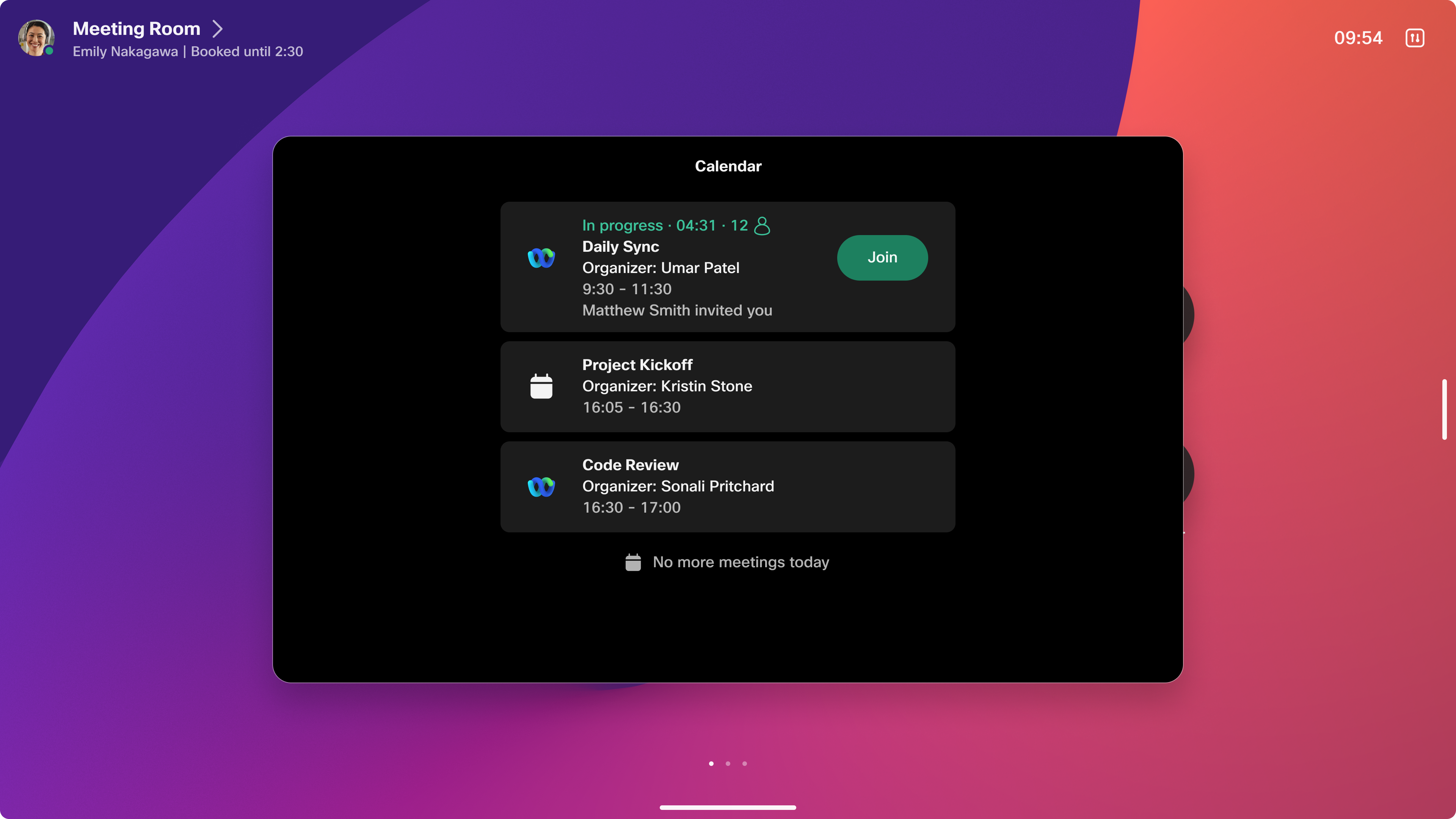
Erişimin düzenleyicinin e-posta adresiyle eşleştirilerek doğrulanması nedeniyle, yalnızca yer rezervasyonu yapan kullanıcının oturum açmasına izin verilir.
Yukarı yönlü rezervasyonlarda, kullanıcılar geçici olarak oturum açma ve cihaz için rezervasyon yaptırma seçeneklerine sahiptir.
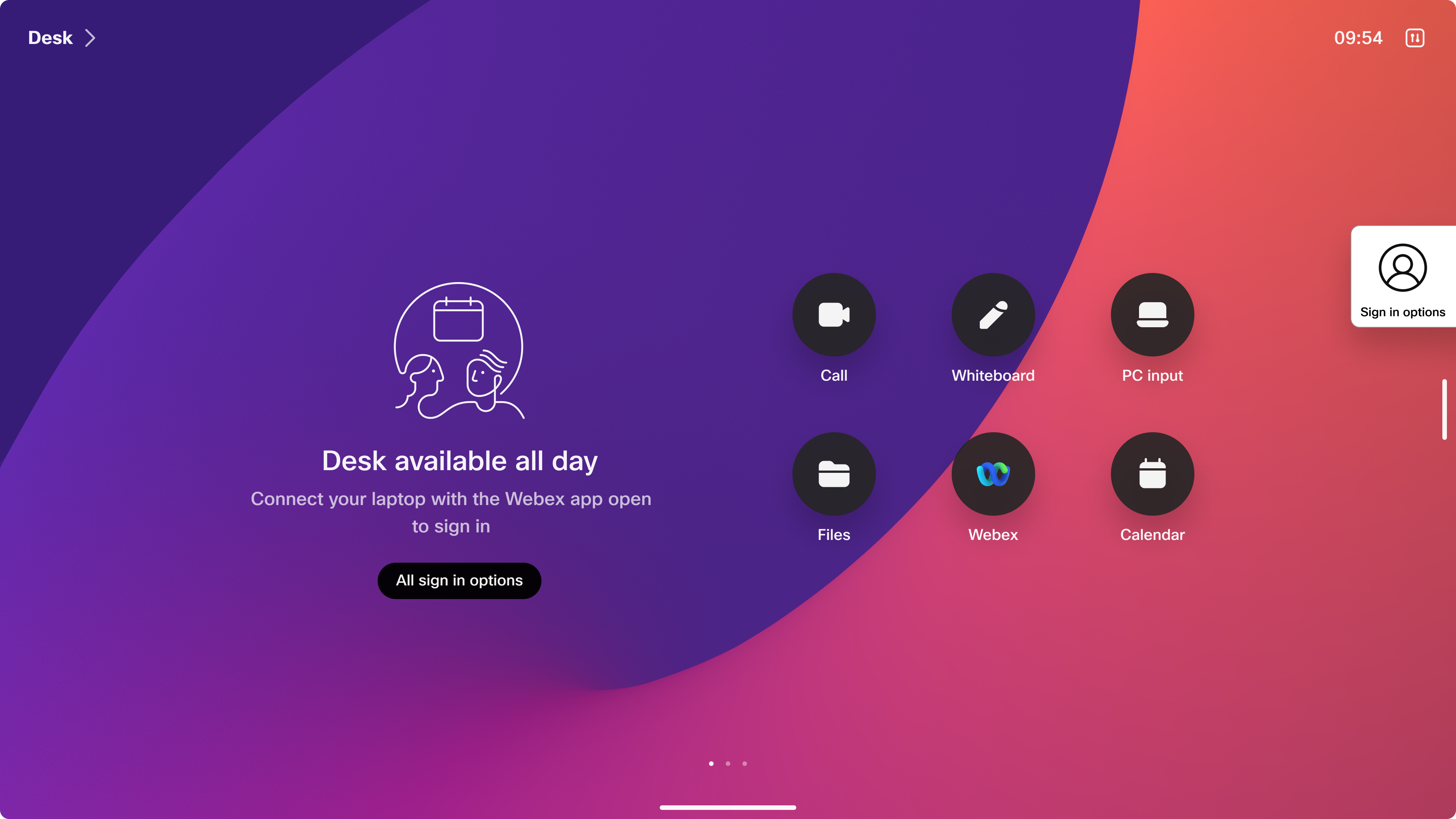
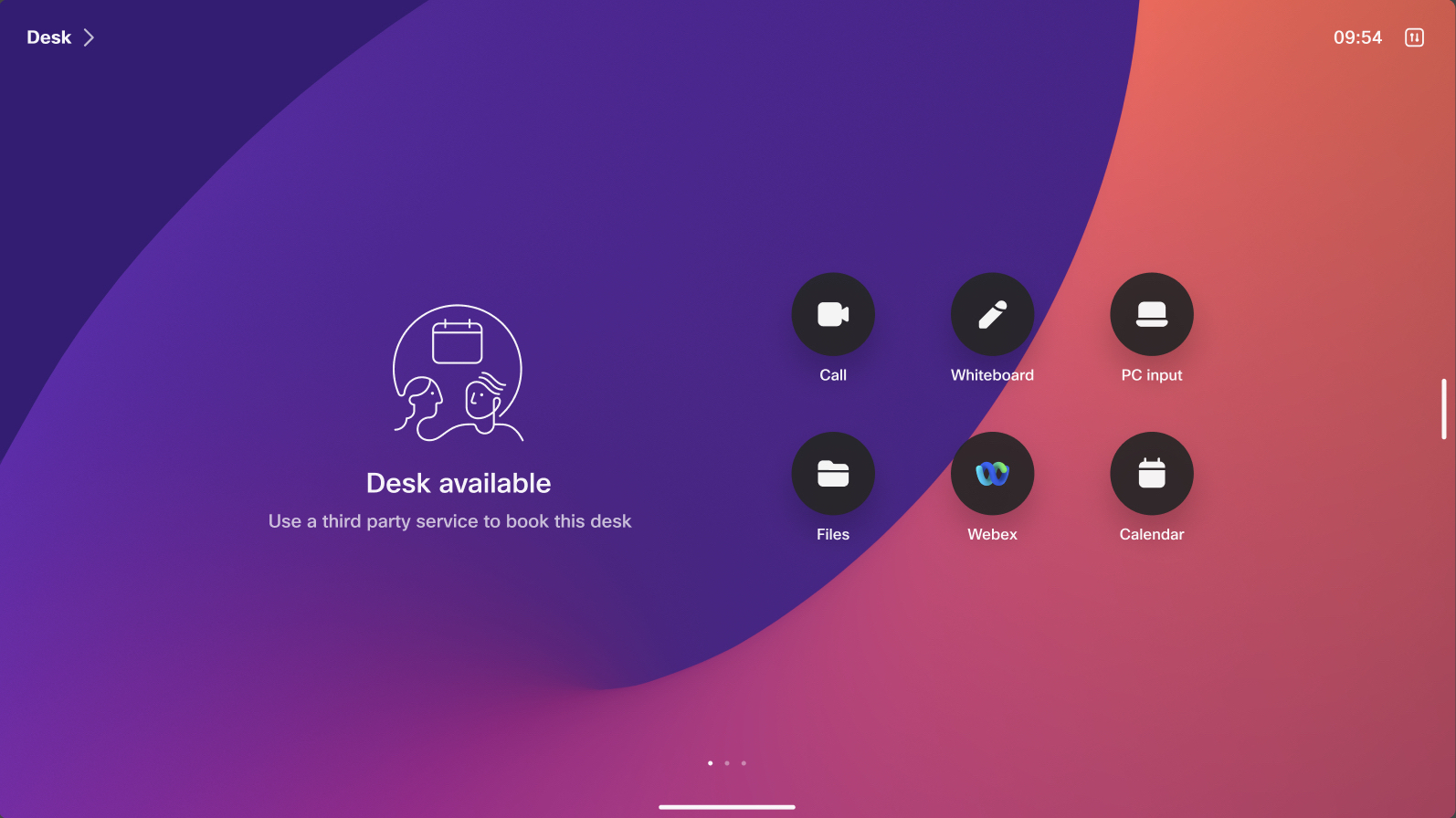
Anlık rezervasyon, randevuların yapılmasını önlemek için devre dışı bırakılabilir. Cihaz için rezervasyon yapılmadığında ve geçici rezervasyon devre dışı bırakıldığında, kullanıcı cihazı önceden rezervasyonu için bir mesaj alır.
Yerel rezervasyon
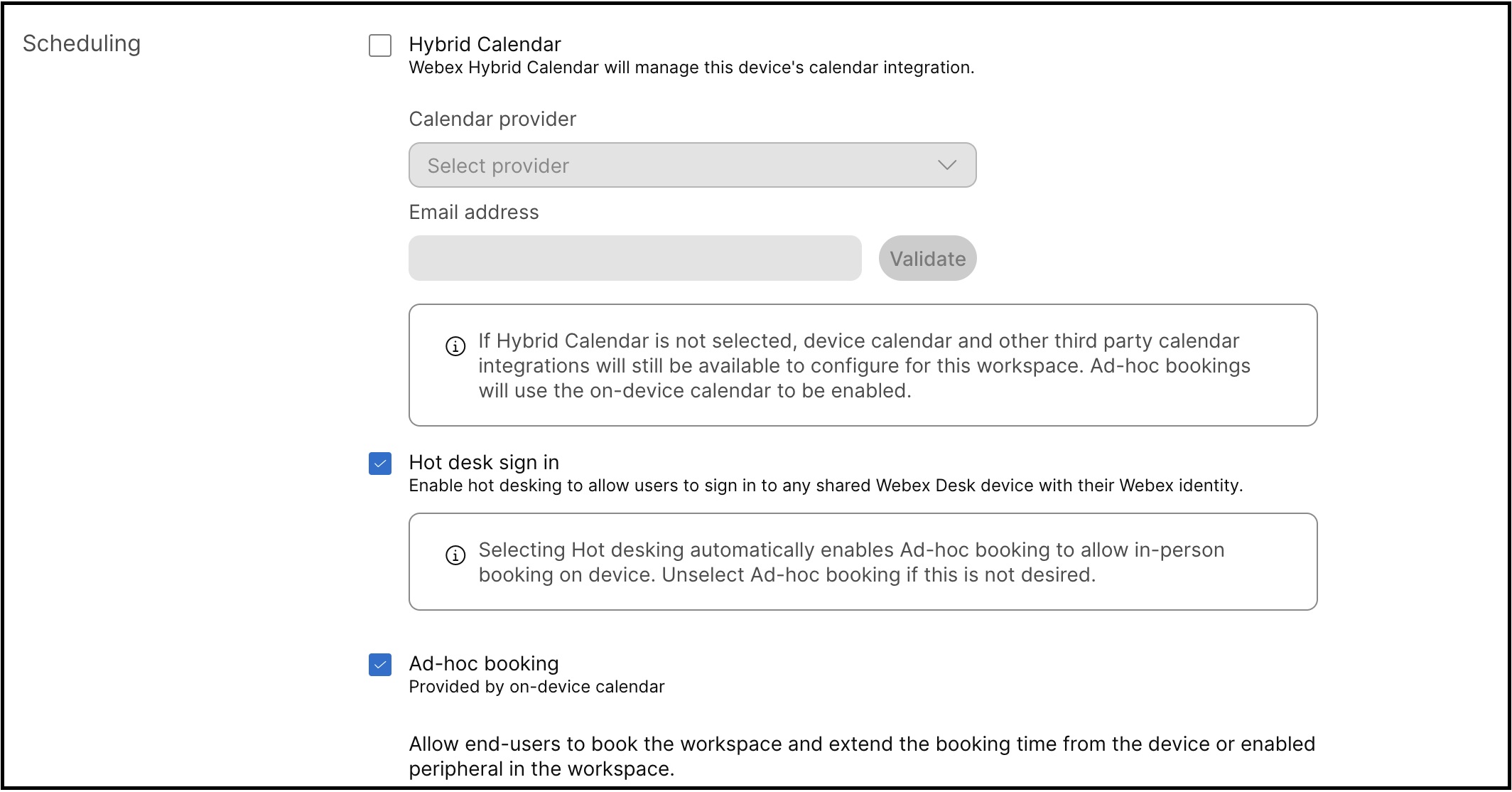
Rezervasyonların doğrudan cihazın takviminde oluşturulmasını sağlar. Karma takvim bir çalışma alanı için etkin değilse, bunun yerine yerel rezervasyonlardan yararlanılır.
Geçici rezervasyon etkinleştirildiğinde, kullanıcılar cihazda oturum açabilir ve doğrudan rezervasyon yapabilir. Bu rezervasyonlar cihazda yerel olarak saklanmaktadır. Belirli rezervasyonların gerçekleştirilmesini önlemek amacıyla geçici rezervasyon devre dışı bırakılırsa, rezervasyonun yapılabilmesi için Cisco Spaces ya da üçüncü taraf rezervasyon çözümü kullanılmalıdır.
Cisco Boşluklar
Cisco Spaces, mobil cihaz üzerinden ön rezervasyon özelliğini destekleyen ve RoomOS cihazlarıyla kesintisiz bir şekilde entegre olan bir masa ayırma çözümü sunar.
Cisco çalışma alanları hakkında daha fazla bilgi için bkz. https://spaces.cisco.com/smart-workspaces/
Üçüncü taraf rezervasyon hizmetleri
RoomOS, uzaktan rezervasyon öncesi için kapsamlı xAPIler sunarak üçüncü taraf rezervasyon hizmetlerinin çalışma alanı entegrasyonları aracılığıyla cihazlarla entegre olmasını sağlar.
Daha fazla bilgi için bkz. https://developer.webex.com/docs/workspace-integrations


