- ホーム
- /
- 投稿記事

コメントありがとうございます。

共有モードのデバイスで部屋の予約を有効にする
 この記事の内容
 フィードバックがある場合
部屋の予約機能を使用すると、ユーザは共有デバイスから直接会議スペースを予約できるため、カレンダーで空いている部屋を検索する必要がなくなります。
-
Board およびデスクシリーズ - 部屋の予約は、クラウドに登録されているか、リンクされている共有デバイスでのみ利用できます。 Webex Edge for Devices。
-
確認する Board、Desk、Room シリーズ デバイスのデバイス構成 デバイスが Edge for Devices にリンクされている場合に設定されます。
-
Desk シリーズ - クラウドに登録された共有デバイスでは、部屋の外部予約が可能です。 デバイスでホットデスクを有効にすることはできません。
-
デバイスが通話中の場合、部屋の予約を有効にすることはできません。
部屋の予約を有効にするには、次の手順を次の順序で実行してください。
-
ハイブリッド カレンダーを構成します。
-
スケジュール アカウントを構成します。
-
Control Hub でカレンダーを使用してデバイスを構成します。
Webex カレンダーを使用せずに、ローカルの部屋の予約を有効にすることもできます。 見る Room Navigator をスタンドアロンデバイスとして 詳細についてはこちらをご覧ください。
Hybrid Calendarを構成する
会議室予約を有効にするには、組織でハイブリッド カレンダーを構成する必要があります。 Microsoft Exchange, Microsoft 365 または Google カレンダー用に設定できます。
ハイブリッド カレンダー サービスで会議スケジューラが有効になっていない場合、サービスで有効になっている招待者が会議室リソースのみである場合は、Exchange に会議のコメントを自動的に削除するポリシーがないことを確認する必要があります。 セット コメントを削除 に 間違い
Microsoft Exchange: スケジュールアカウントを構成する
会議室デバイスが会議をスケジュールできるようにするには、スケジュール アカウントを構成する必要があります。
スケジュール アカウントは、RoomOS デバイスから予約されたすべての会議の会議主催者として使用されます。 このアカウントは、ユーザが通常行うのと同じ方法で部屋を予約します。 スケジュール アカウントから会議を予約し、部屋を招待すると、カレンダー システムの部屋ポリシーが尊重されます。 部屋の予約を有効にする部屋を予約する権限を持つ有効なメール アドレスを入力したことを確認します。
このアカウントは、特定の Exchange 構成のすべての部屋で会議を予約するために使用されるため、そのメールボックスが定期的にクリーンアップされていることを確認することが重要です。 Exchange の制限を超えないようにするには、クリーンアップが必要です。 Exchange に適切な保持ポリシーがすでに設定されている場合は、それがこのアカウントに適用されていることを確認してください。 そうでない場合は、すべての既定のフォルダー (電子メール、送信済みアイテム、会議) が数日後に自動的に削除されるようにメールボックスを構成する必要があります。 クリーンアップにより、アカウントが会議室デバイスに代わって会議をスケジュールし続けることができるようになります。
Exchange については次のリソースを確認してください。
| 1 |
Expressway Web インターフェイスにログインします。 |
| 2 |
へ移動 。 |
| 3 |
下 スケジュール会議室の予約に使用する有効なスケジュール アカウントのメール アドレスを入力します。 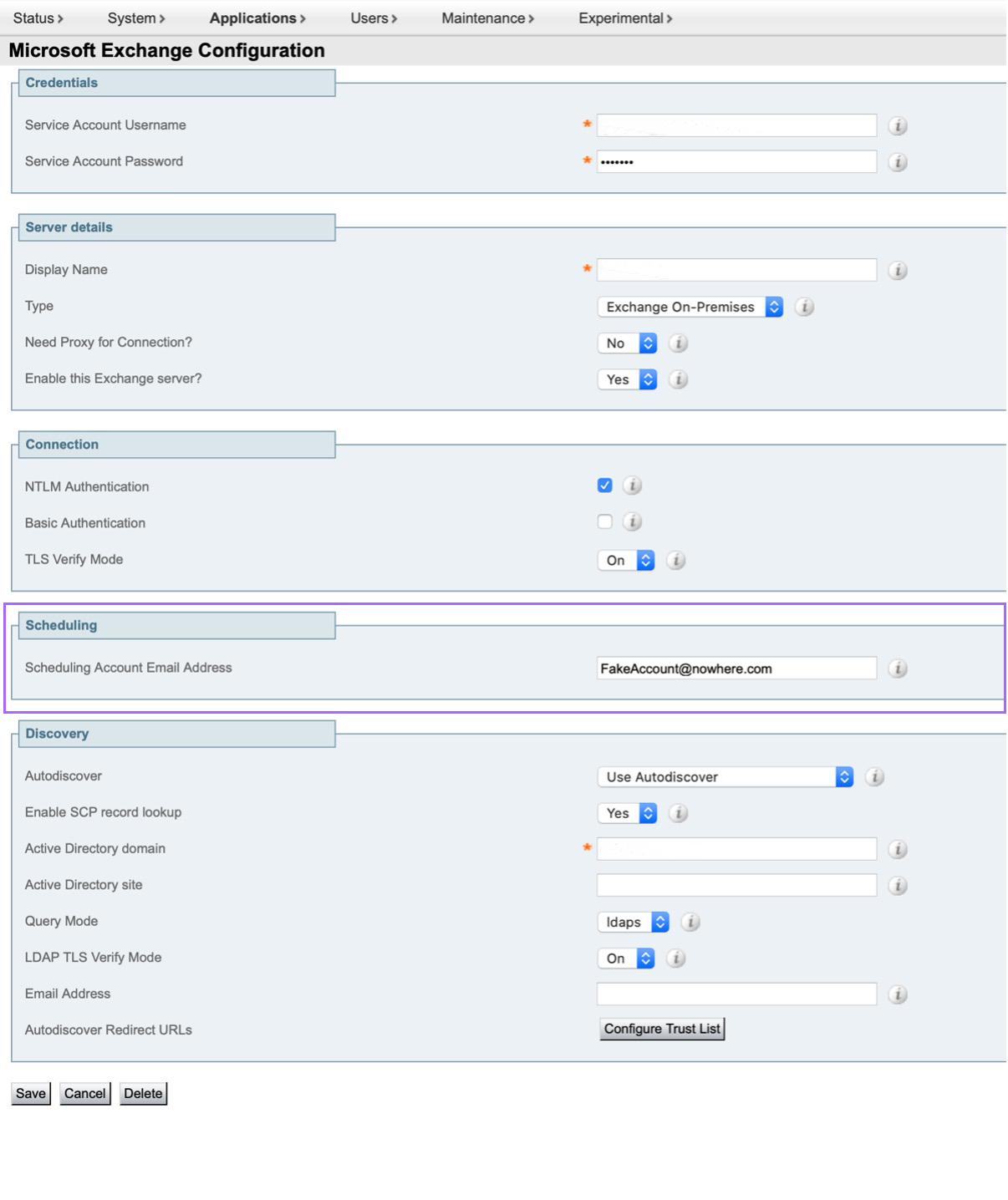
|
Microsoft 365: スケジュールアカウントを構成する
会議室デバイスが会議をスケジュールできるようにするには、スケジュール アカウントを構成する必要があります。
スケジュール アカウントは、RoomOS デバイスから予約されたすべての会議の会議主催者として使用されます。 このアカウントは、ユーザが通常行うのと同じ方法で部屋を予約します。 スケジュール アカウントから会議を予約し、部屋を招待すると、カレンダー システムの部屋ポリシーが尊重されます。 部屋の予約を有効にする部屋を予約する権限を持つ有効なメール アドレスを入力したことを確認します。
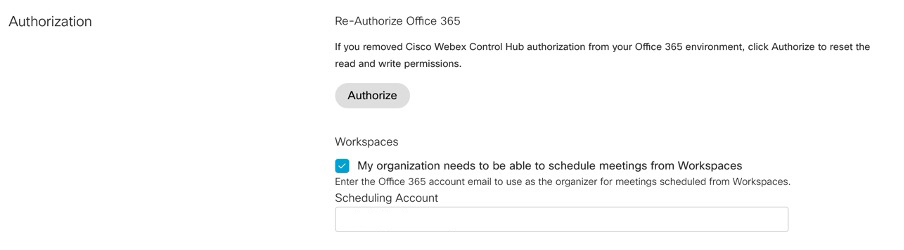
Control Hub から Microsoft 365 のスケジュール アカウントを構成するには:
- ログインする コントロールハブ、次に 。
- Microsoft 365 のHybrid Calendarカードで、 設定を編集する。
- ワークスペースが会議をスケジュールできるようにするには、チェックボックスをオンにします。
- スケジュール アカウントの有効なメール アドレスを入力します。
スケジュール アカウントを構成するには、電子メール ドメインを Control Hub で検証または要求する必要があります。
Google カレンダー: スケジュール アカウントを設定する
会議室デバイスが会議をスケジュールできるようにするには、スケジュール アカウントを構成する必要があります。
スケジュール アカウントは、RoomOS デバイスから予約されたすべての会議の会議主催者として使用されます。 このアカウントは、ユーザが通常行うのと同じ方法で部屋を予約します。 スケジュール アカウントから会議を予約し、部屋を招待すると、カレンダー システムの部屋ポリシーが尊重されます。 部屋の予約を有効にする部屋を予約する権限を持つ有効なメール アドレスを入力したことを確認します。
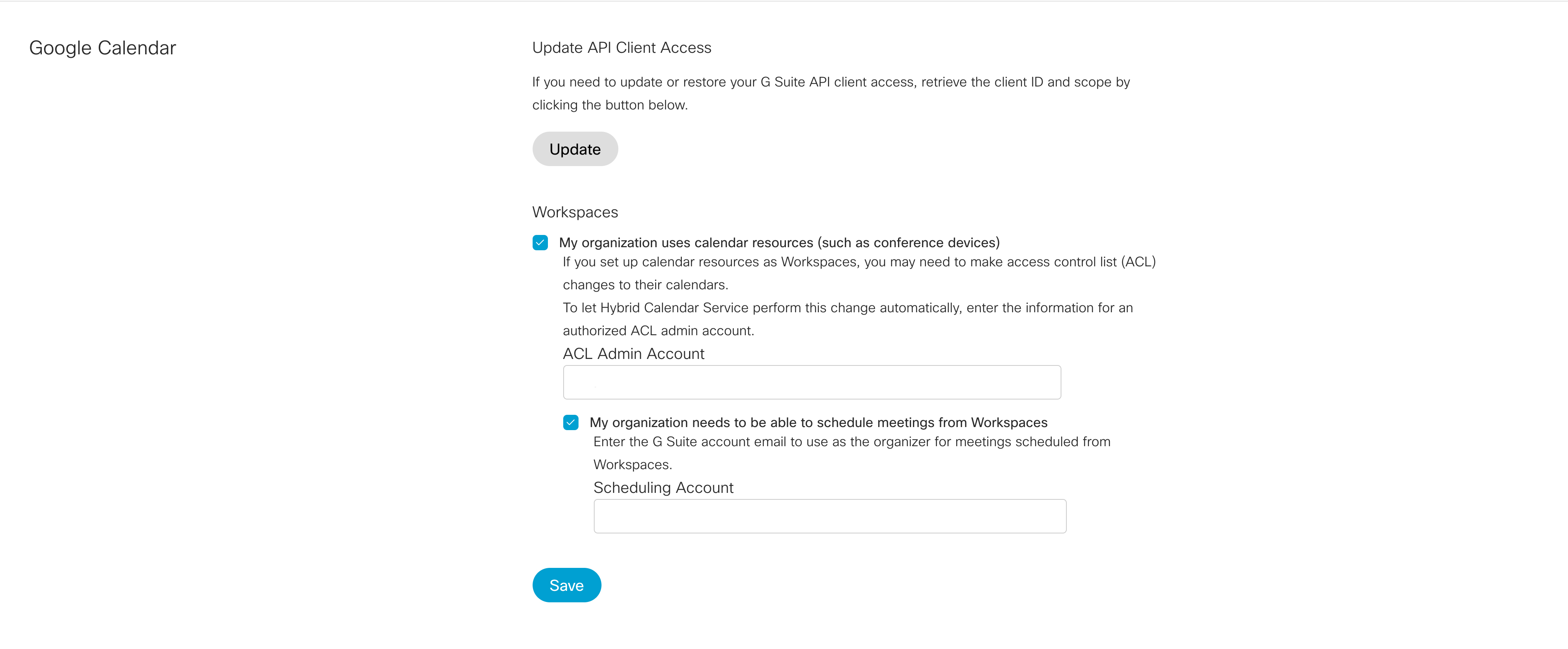
Control Hub から Google カレンダーのスケジュール アカウントを構成するには:
- ログインする コントロールハブ、次に 。
- Google のHybrid Calendarカードで、 設定を編集する。
- 組織がカレンダー リソースを使用できるようにし、ワークスペースが会議をスケジュールできるようにするには、チェックボックスをオンにします。
- ACL アカウントが設定されていることを確認し、そのアカウントの電子メールを入力します。
コントロールハブから部屋の予約を有効にする
部屋の予約を有効にする前に、それらのデバイスで One Button to Push (OBTP) が有効になっていることを確認する必要があります。 組織内のユーザが部屋の予約やその他のデバイスの制御に音声コマンドを使用できるようにするには、Webex Assistant を有効にします。
部屋の予約を有効にするワークスペースでカレンダーが有効になっていることを確認します。
| 1 |
Control Hub にログインし、 。 |
| 2 |
作業スペースリストから設定する作業スペースを選択し、[編集] をクリックします。 |
| 3 |
ワークスペースで室内予約を有効にするには、ワークスペースをクリックし、 [スケジュール] セクションで、 [アドホック予約] ボックスをオンにします。 |
事前予約を有効にする
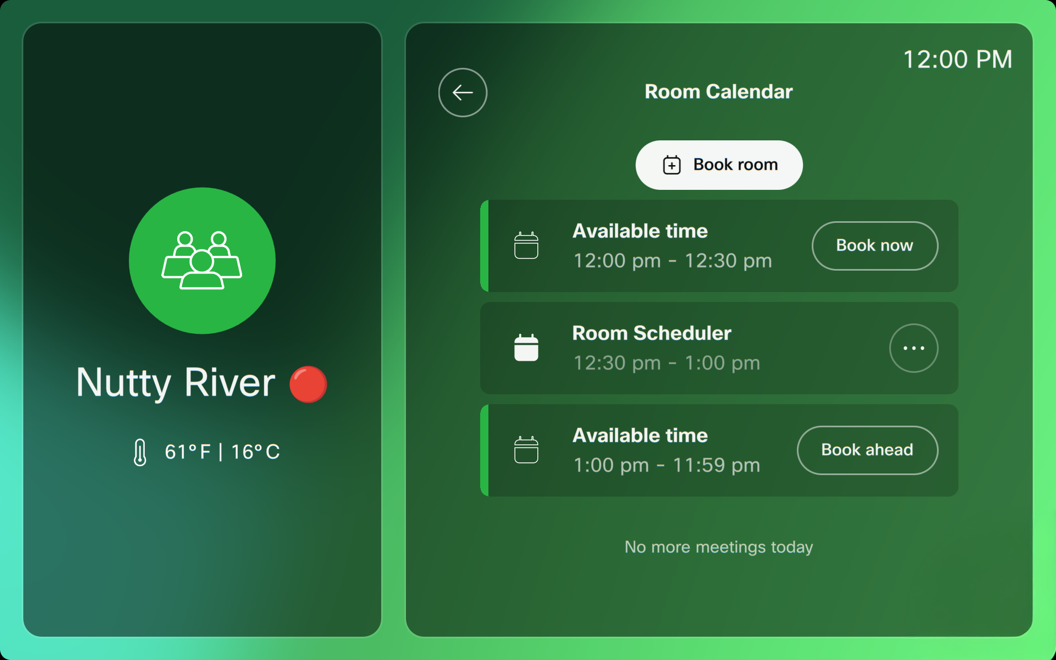
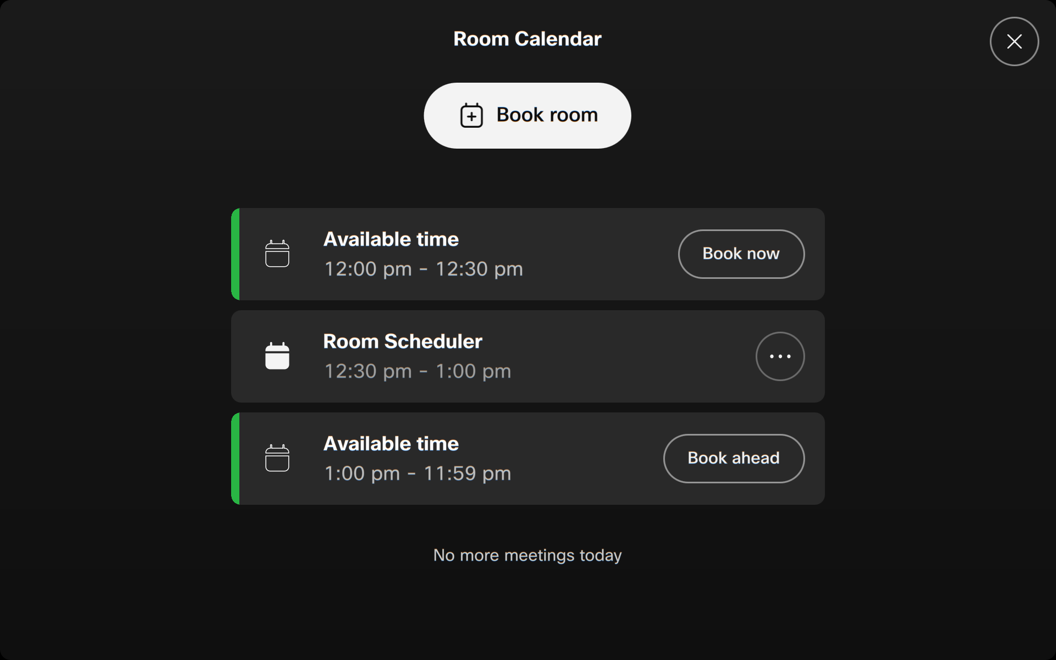
予約 AdhocBooking BookAhead 有効: <True, False> (デフォルト:False)[Book Ahead] を使用すると、ユーザは共有スペースで将来の時刻をスケジュールすることができます。 以前は、共有スペースは即時使用のみを予約可能で、開始時刻は現在の時刻でした。 現在、Book Ahead を使用すると、スペースが現在予約されている場合でも、コントローラー、Board、またはスケジューラーを使用して、その日の後の時間に部屋を予約できます。
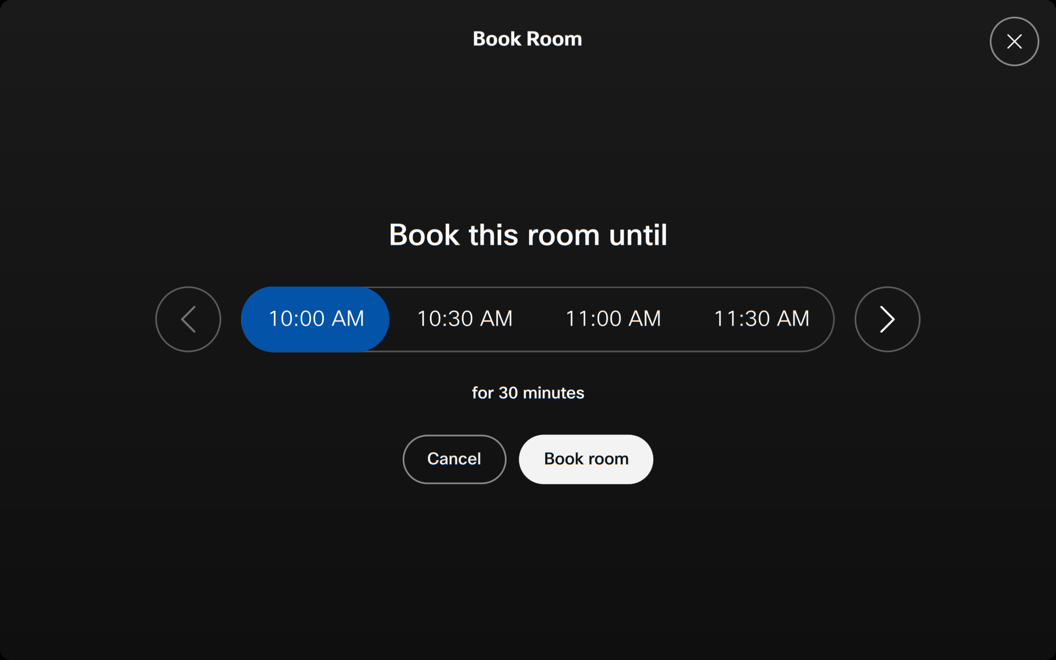
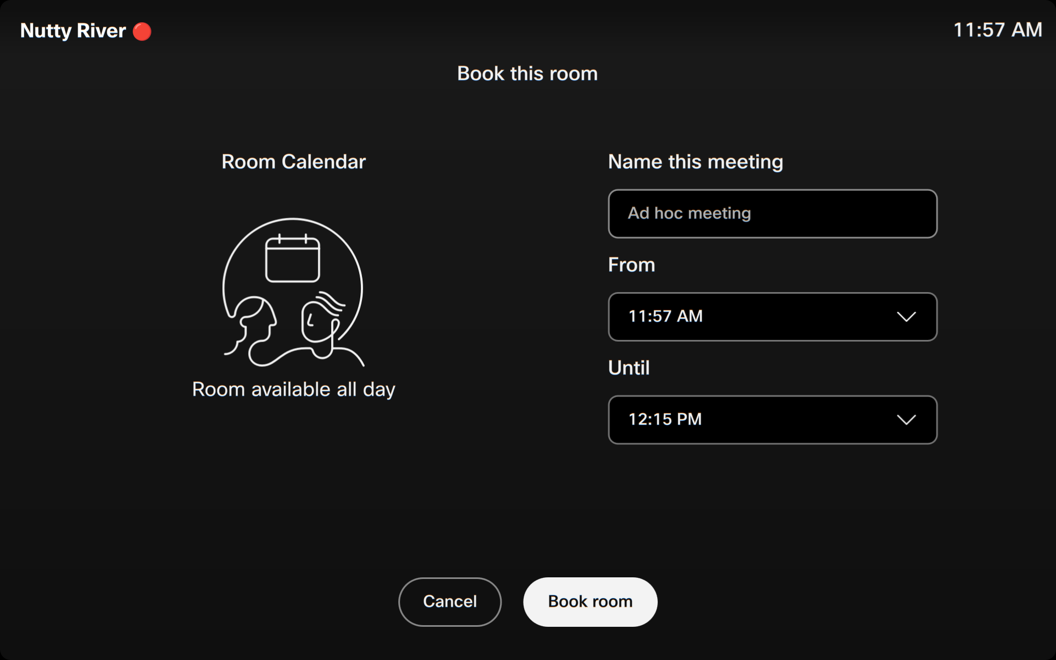
予約をスケジュールするための時間スロットのサイズは、15 分、30 分、または 60 分間隔で設定できます。 タイムスロットサイズとは、予約の開始時間または終了時間を選択できる所定の間隔を指します。
ユーザインターフェース予約 AdhocBooking TimeSlotSize: <15, 30, 60> (デフォルト:30)
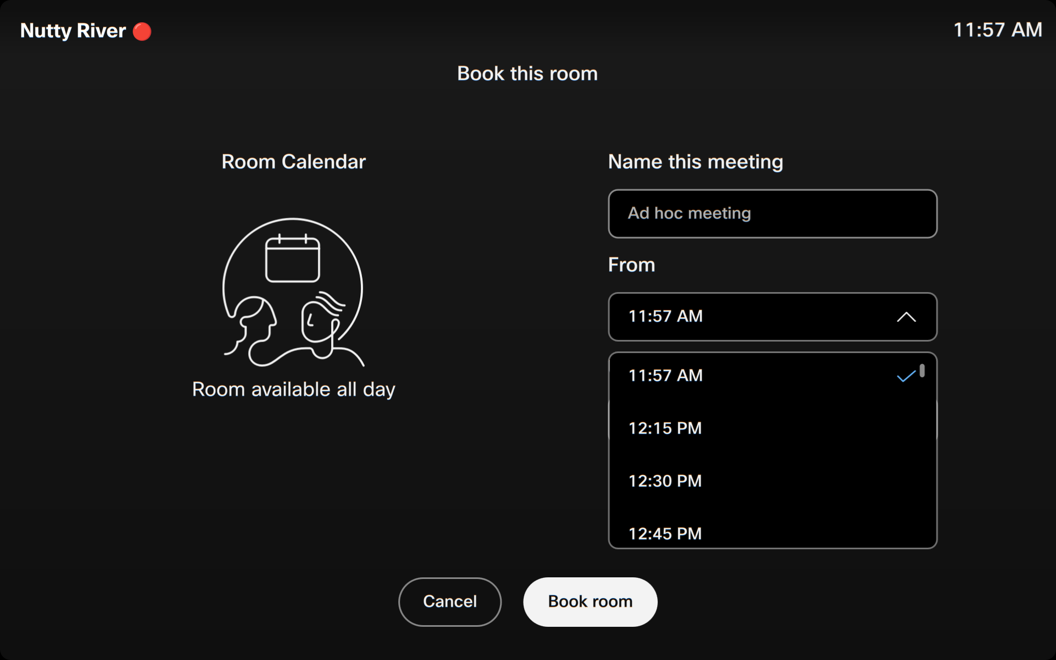
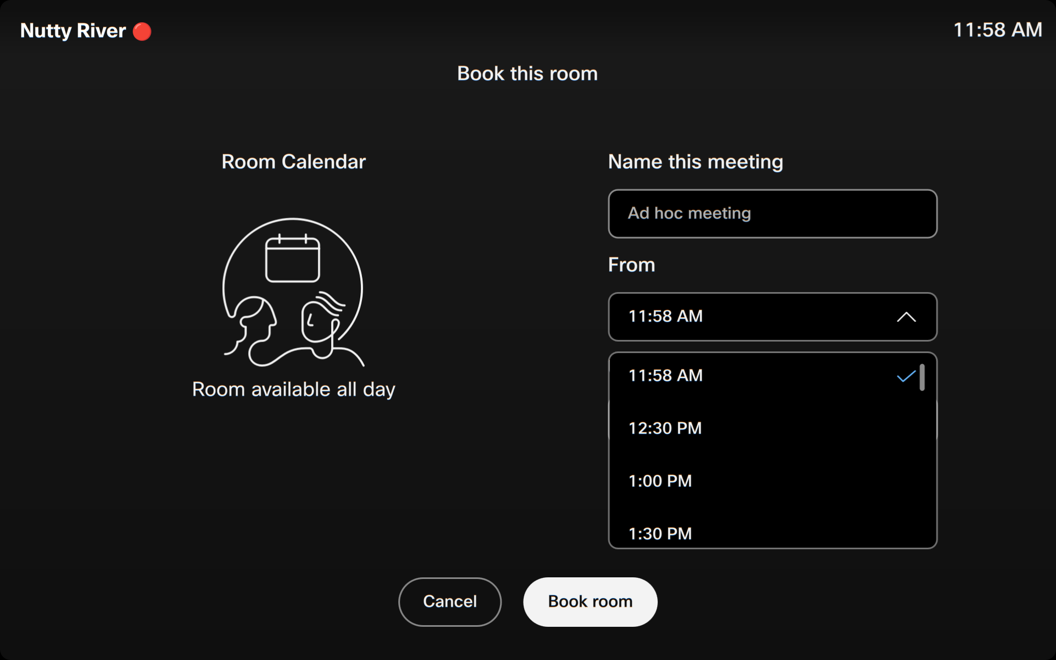
さらに、カレンダーには空き時間が表示されるようになり、ユーザには事前にスペースを予約できる時間間隔が示されます。 これらのスロットを使用すると、ユーザは空いている時間スロットを簡単に識別し、指定された時間間隔で事前に会議をスケジュールできます。 スロットを選択した後、必要に応じて時間を調整できます。
チェックインとチェックアウトを有効にする
かなりの割合の会議がゴースト会議に終わります。つまり、誰も出席せず、予約時の会議リソースが無駄になります。 チェックイン オプションを有効にすると、この問題を軽減できます。 ユーザーは、ミーティングルームに到着すると、自分の予約をチェックインできます。これにより予約が確認されます。 予約した人数に誰も来なかった場合、会議室は解放され、他のユーザがその空いている会議室を予約できるようになります。
チェックインとチェックアウトは、共有の予約可能なデバイスとスタンドアロンの Room Navigator で利用できます。
有効にすると、室内と室外のタッチパネルにチェックインボタンが表示されます。 ペアリングしたタッチパネルの室内にチェックアウトボタンが表示されます。 スタンドアロンの Room Navigator の場合、チェックアウト ボタンは部屋の外のパネルにも表示されます。 参加可能な会議が予約されている場合 (OBTP)、チェックイン ボタンは部屋の外からのみ表示されます。
ご予約時間の 5 分前より、客室外および客室内のタッチパネルにチェックインボタンが表示されます。
ユーザは予約開始時刻から 10 分以内にチェックインする必要があります。10 分以内に手動または自動で誰もチェックインしない場合は、部屋は自動的に解放されます。 チェックイン時間終了の 30 秒前に、タッチパネルに 30 秒カウントダウンの自動客室解放アラートが表示されます。 チェックインウィンドウは設定可能です。
部屋がチェックインされ、通話が終了すると (会議開始から少なくとも 5 分後)、ユーザが希望する場合はチェックアウトするように通知するアラートがポップアップ表示されます。 ユーザがアラートをキャンセルまたは無視した場合、部屋は予約されたままになります。 ユーザが予約を延長した場合、部屋のデバイスは予約の延長期間中チェックインされたままになります。
予約が予定時間の最後の 5 分に達し、連続した会議がある場合は、予約がまもなく終了することをユーザに知らせる通知がポップアップ表示されます。
予約が解除されると、キャンセルされた予約についてホストに通知が送信されます。
自動チェックイン
予約開始から 4 分後に自動チェックインが開始されます。
部屋のデバイスは自動的に次のチェックインを行います:
-
アドホック予約
-
通話に参加する
-
共有セッションが開始されました(有線から無線へ)
-
人数カウントは 1 人以上です(当施設では継続して 1 分以上入室された場合、人数カウントは 1 人以上とみなされます。)
手動チェックイン
ユーザはチェックイン ボタンをタップして手動でチェックインを選択できます。
チェックインとチェックアウトの設定
ユーザが予約した部屋にチェックインして、部屋が使用中であることを確認できるようにします。 ユーザが手動または自動でチェックインしない場合、部屋の予約は解除され、主催者にキャンセルを通知するメールが届きます。
予約の 5 分前になると、客室外のタッチ パネルと客室内のタッチ パネルにチェックイン ボタンが表示され、 Bookings CheckIn WindowDuration で設定された時間、そのボタンが表示されたままになります。
予約チェックインが有効: <True/False>デフォルト:False
チェックインウィンドウは、タッチパネルでチェックインオプションが利用できる時間です。 チェックインウィンドウの期間は、5、10、15、20、30、または 60 分に指定できます。
予約チェックイン期間: <5、10、15、20、30、60>デフォルト:10
チェックアウト ボタンを部屋の外と内、部屋の内、またはまったく表示しないかを設定します。
予約の拒否を許可: <すべて、内部のみ、なし>デフォルト: すべて
ホットデスクを有効にする
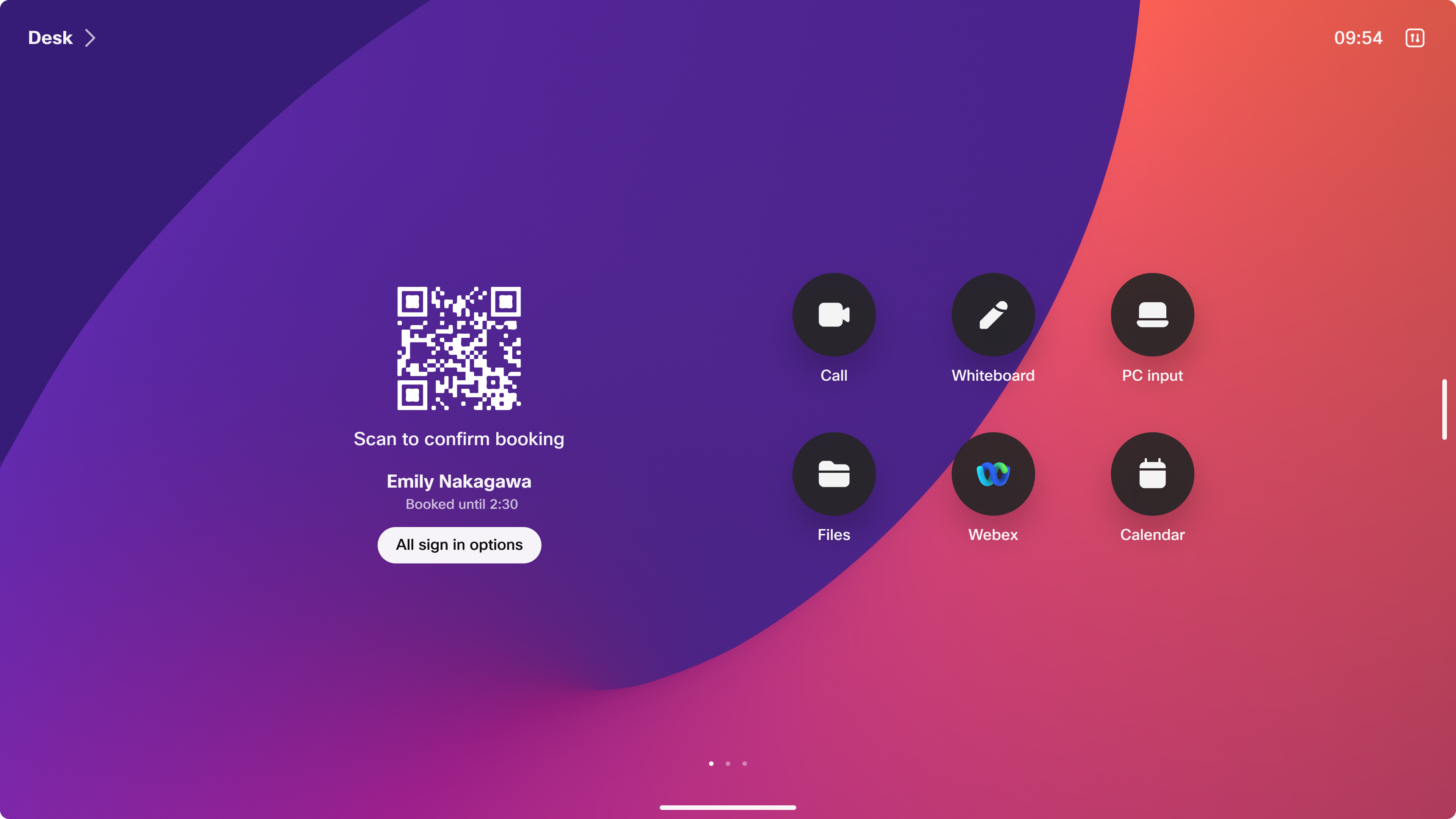
ホットデスクの事前予約サポートにより、ホットデスクをカレンダー機能として利用できるようになります。 これにより、ユーザは、Cisco Spaces などのデスク予約ソリューション、サードパーティの予約サービス、または Outlook や Gmail などのワークスペース ハイブリッド カレンダーを使用して、オフィスに出勤する前にホットデスク スペースを予約できるようになります。
Hybrid Calendar
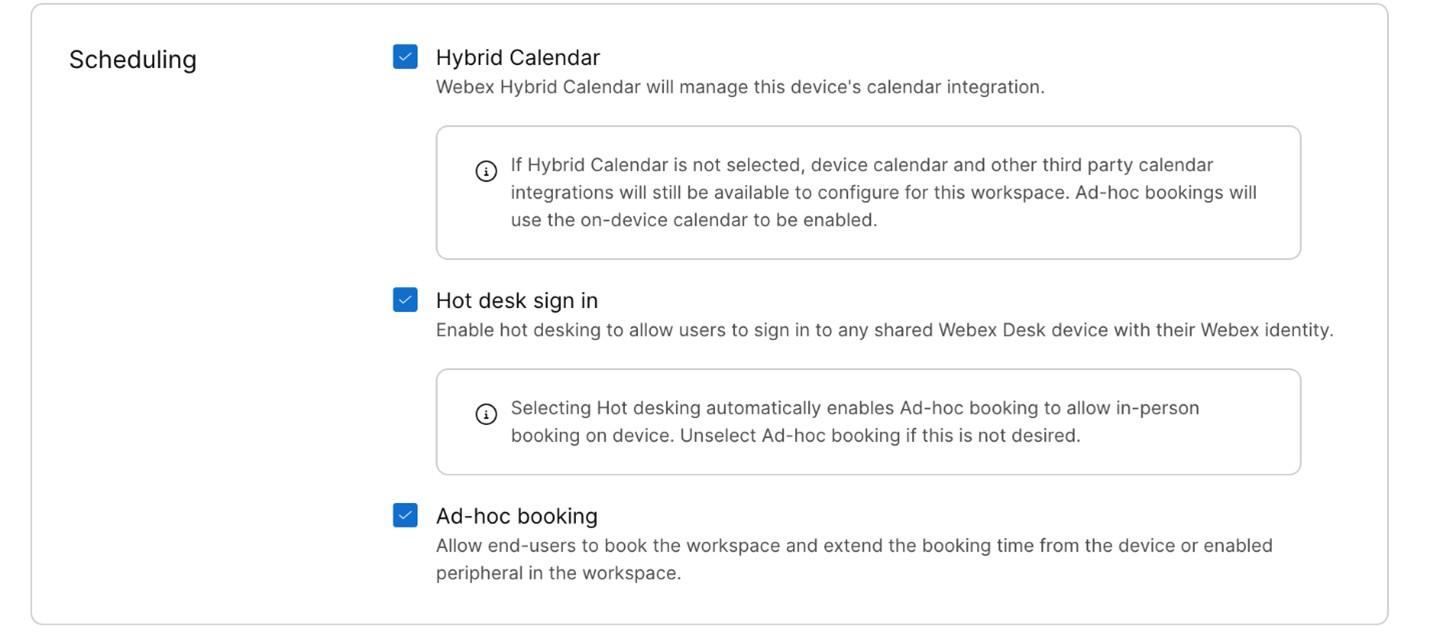
ワークスペース ハイブリッド カレンダーは、デスクや会議室などの静かな部屋を予約するために使用でき、RoomOS デバイスとシームレスに統合されます。
組織でハイブリッド カレンダーを使用している場合は、ホット デスク対応デバイスを使用して静かな部屋を構成できます。 ユーザは Outlook を通じてデバイスを予約でき、アドホック予約が有効になっている場合はアドホックにログインしてデバイスで直接予約できます。 予約は Exchange/Office 365 または Google カレンダーと自動的に同期されます。
ユーザがデバイスをアドホックに予約すると、予約はユーザのアカウントに関連付けられ、部屋が予約されます。 ユーザのカレンダーでは、ホットデスクの予約期間中、ステータスが「空き」として表示されます。 ハイブリッド カレンダーを使用してスペースをリモートで予約するには、ユーザは招待者としてワークスペースを予約に追加するだけです。
ユーザは携帯電話を使用して QR コードをスキャンし、予約を確認して、事前に予約したホットデスク デバイスにログインできます。
ホットデスクデバイスでは、ログインするとユーザの個人カレンダー会議が表示されます。
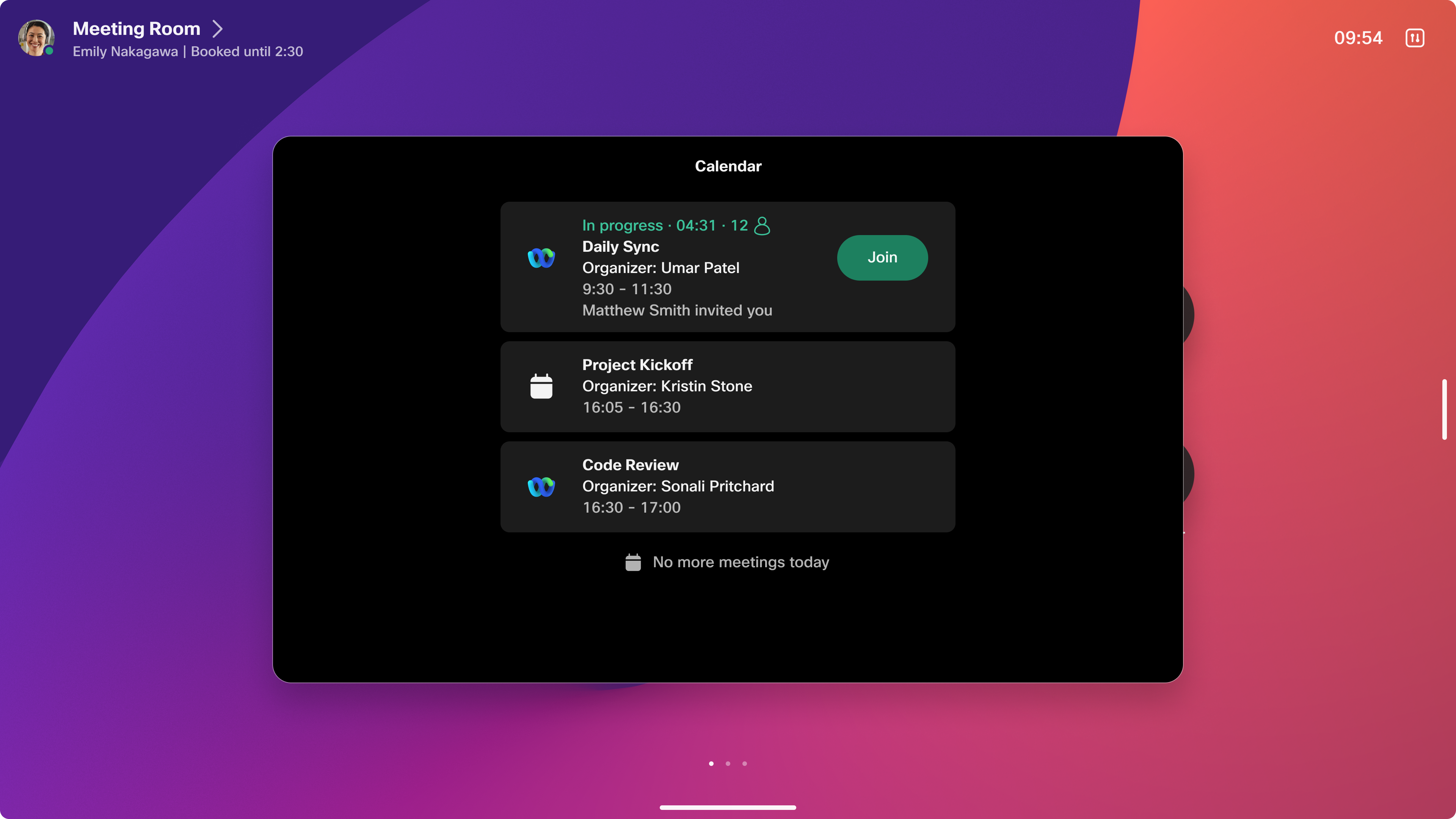
アクセスは主催者のメールアドレスと照合して検証されるため、スペースを予約したユーザのみがログインできます。
ウォークアップ予約の場合、ユーザはアドホックにログインしてデバイスを予約することができます。
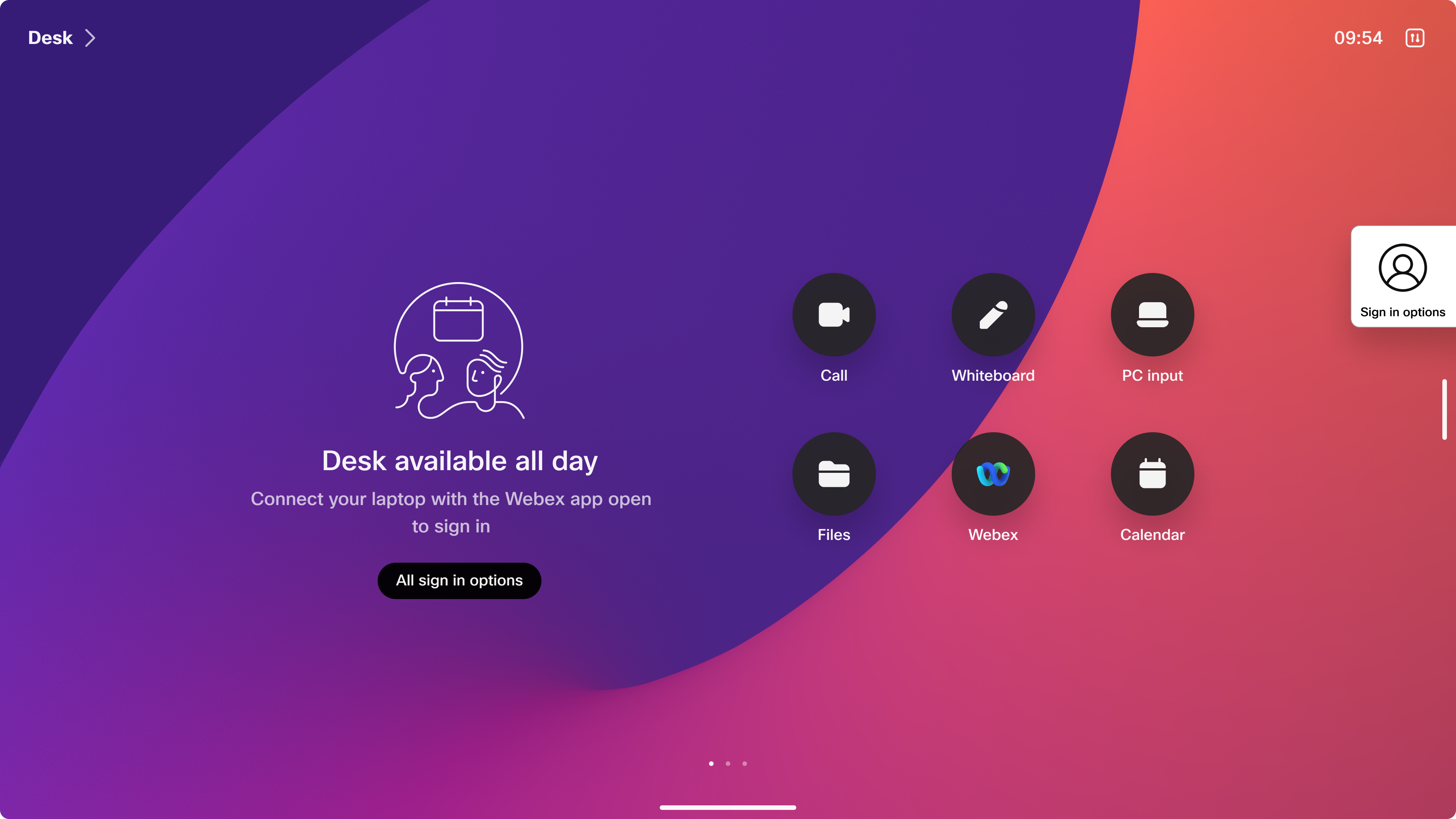
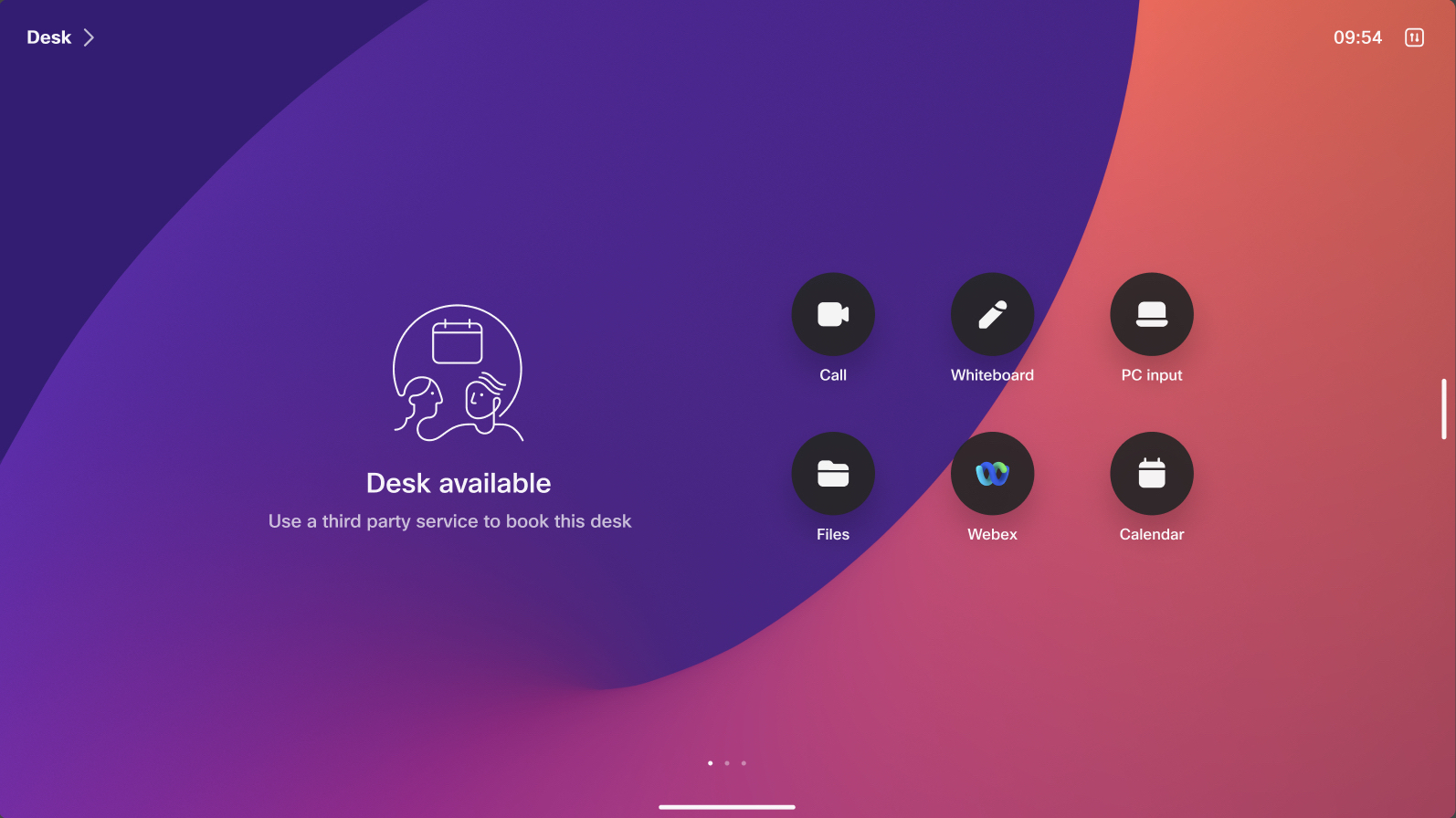
ウォークアップを防ぐために、アドホック予約を無効にすることができます。 誰もデバイスを予約しておらず、アドホック予約が無効になっている場合、ユーザには事前にデバイスを予約するように求めるメッセージが表示されます。
現地予約
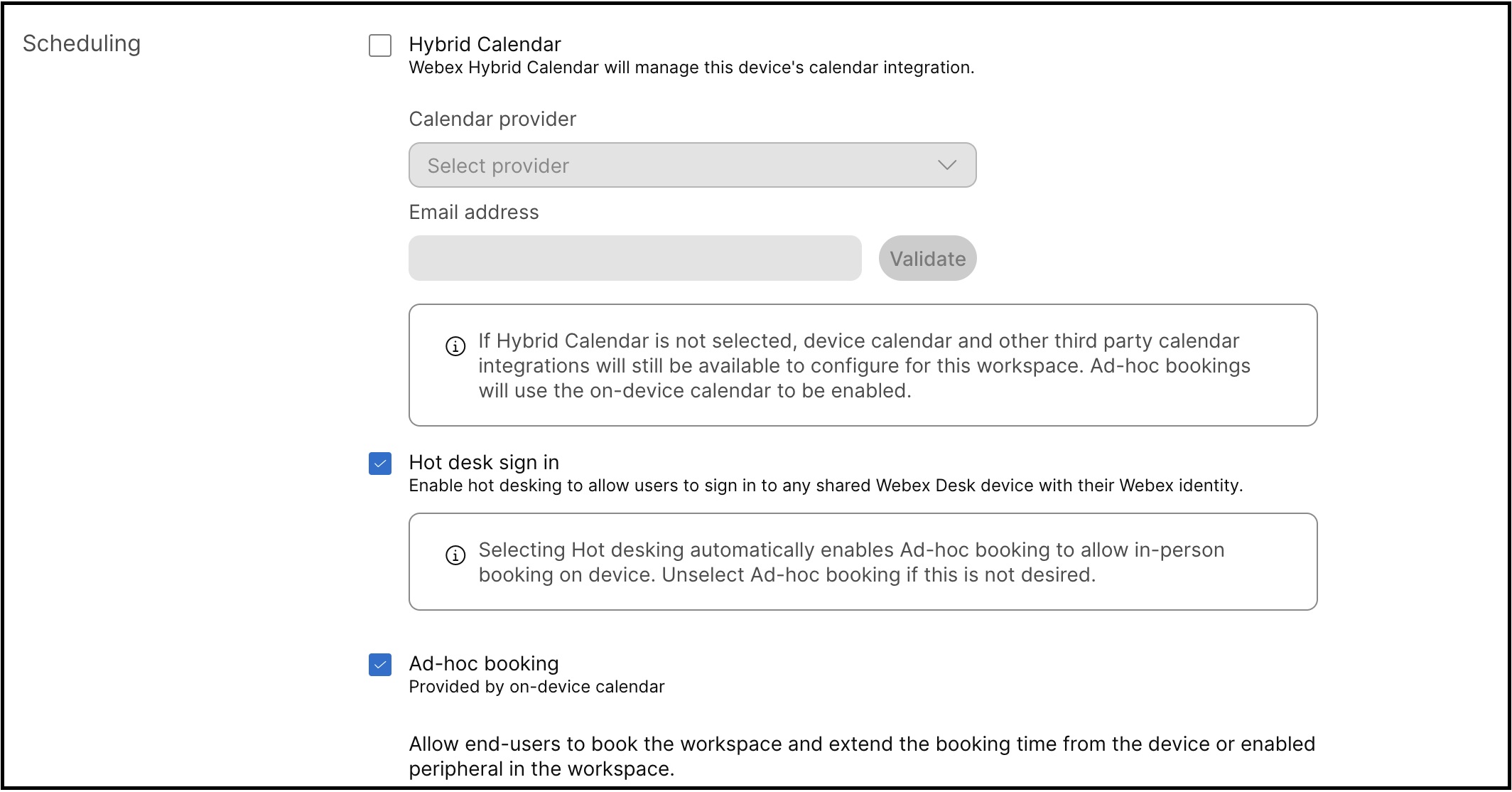
デバイスのカレンダー上で直接予約を作成できるようになります。 ワークスペースでハイブリッド カレンダーが有効になっていない場合は、代わりにローカル予約が使用されます。
アドホック予約が有効になっている場合、ユーザはデバイスにログインして直接予約できます。 これらの予約はデバイス上にローカルに保存されます。 飛び込みを防ぐためにアドホック予約が無効になっている場合は、Cisco Spaces またはサードパーティの予約ソリューションを使用してスペースを予約する必要があります。
Cisco スペース
Cisco Spaces は、モバイル経由の事前予約をサポートし、RoomOS デバイスとシームレスに統合されるデスク予約ソリューションを提供します。
Cisco ワークスペースの詳細については、以下を参照してください。 https://spaces.cisco.com/smart-workspaces/
サードパーティの予約サービス
RoomOS はリモート事前予約用の広範な xAPI を提供し、サードパーティの予約サービスをワークスペース統合を通じてデバイスと統合できるようにします。
詳細については、 https://developer.webex.com/docs/workspace-integrations


