- Početak
- /
- Članak

Hvala na povratnim informacijama.

Omogućite rezervaciju soba za uređaje sa deljenim režimom< / h1>
 U ovom članku
 Povratne informacije?
Sa rezervacijom soba, korisnici mogu rezervisati prostore za sastanke direktno preko zajedničkog uređaja, eliminišući potrebu za traženjem dostupnih soba u kalendaru.
-
Board i Desk Series—Rezervacija soba je dostupna samo za deljene uređaje koji su registrovani u oblaku ili povezani sa Webex Edge for Devices.
-
Uverite se da su konfiguracije uređaja za uređaje Board, Desk i Room Series podešene ako je uređaj povezan sa Edge for Devices.
-
Serija stolova - Rezervacija spoljnih soba dostupna je za deljene uređaje koji su registrovani u oblaku. Uređaj ne može imati omogućen hot-desking.
-
Ne možete omogućiti rezervaciju soba dok je uređaj u pozivu.
Da biste omogućili rezervaciju sobe, obavezno sledite ove korake sledećim redosledom:
-
Konfigurišite hibridni kalendar.
-
Konfigurišite nalog za raspoređivanje.
-
Konfigurišite uređaje sa kalendarom u Control Hub-u.
Takođe možete da omogućite lokalne rezervacije soba bez Webex kalendara. Pogledajte Room Navigator kao samostalni uređaj za više informacija.
Konfigurišite hibridni kalendar
Da biste omogućili rezervaciju soba, potrebno je da konfigurišete hibridni kalendar za vašu organizaciju. Možete ga konfigurisati za Microsoft Exchange, Microsoft 365 ili Google kalendar.
Pogledajte Vodič za raspoređivanje hibridnog kalendara.
Ako planeri sastanaka nisu omogućeni za uslugu hibridnog kalendara, a jedini pozvani koji su omogućeni za uslugu su resursi sobe, morate osigurati da Ekchange nema politiku za automatsko brisanje komentara na sastanku. Podesite Obriši komentare na False
Microsoft Exchange: Konfigurišite nalog za raspoređivanje
Neophodno je konfigurisati nalog za zakazivanje kako bi se omogućilo sobnim uređajima da zakažu sastanke.
Račun za zakazivanje se koristi kao organizator sastanka za sve sastanke rezervisane sa RoomOS uređaja. Ovaj nalog rezerviše sobu na isti način kao i korisnik obično radi. Rezervacijom sastanaka sa računa za zakazivanje i pozivanjem sobe, poštuju se pravila sobe u kalendarskom sistemu. Uverite se da ste uneli važeću adresu e-pošte koja ima dozvole za rezervaciju soba za koje ćete omogućiti rezervaciju sobe.
Pošto se ovaj nalog koristi za rezervisanje sastanaka za sve sobe za datu konfiguraciju Ekchange-a, važno je osigurati da se njegovo poštansko sanduče redovno čisti. Čišćenje je neophodno kako bi se izbeglo prekoračenje granica Ekchange. Ako je vaša razmena već postavljena sa odgovarajućom politikom zadržavanja, uverite se da se odnosi na ovaj račun. Ako ne, morate konfigurisati poštansko sanduče tako da se sve podrazumevane fascikle (e-pošta, poslate stavke i sastanci) automatski brišu nakon nekoliko dana. Čišćenje obezbeđuje da račun može da nastavi zakazivanje sastanaka u ime sobnih uređaja.
Proverite sledeće resurse za Ekchange:
| 1 |
Prijavite se na veb interfejs Autoput. |
| 2 |
Idite na Aplikacije>Hibridne usluge |
| 3 |
Pod Zakazivanje, unesite važeću adresu e-pošte za zakazivanje naloga koja se koristi - rezervišite svoje sobe za sastanke. 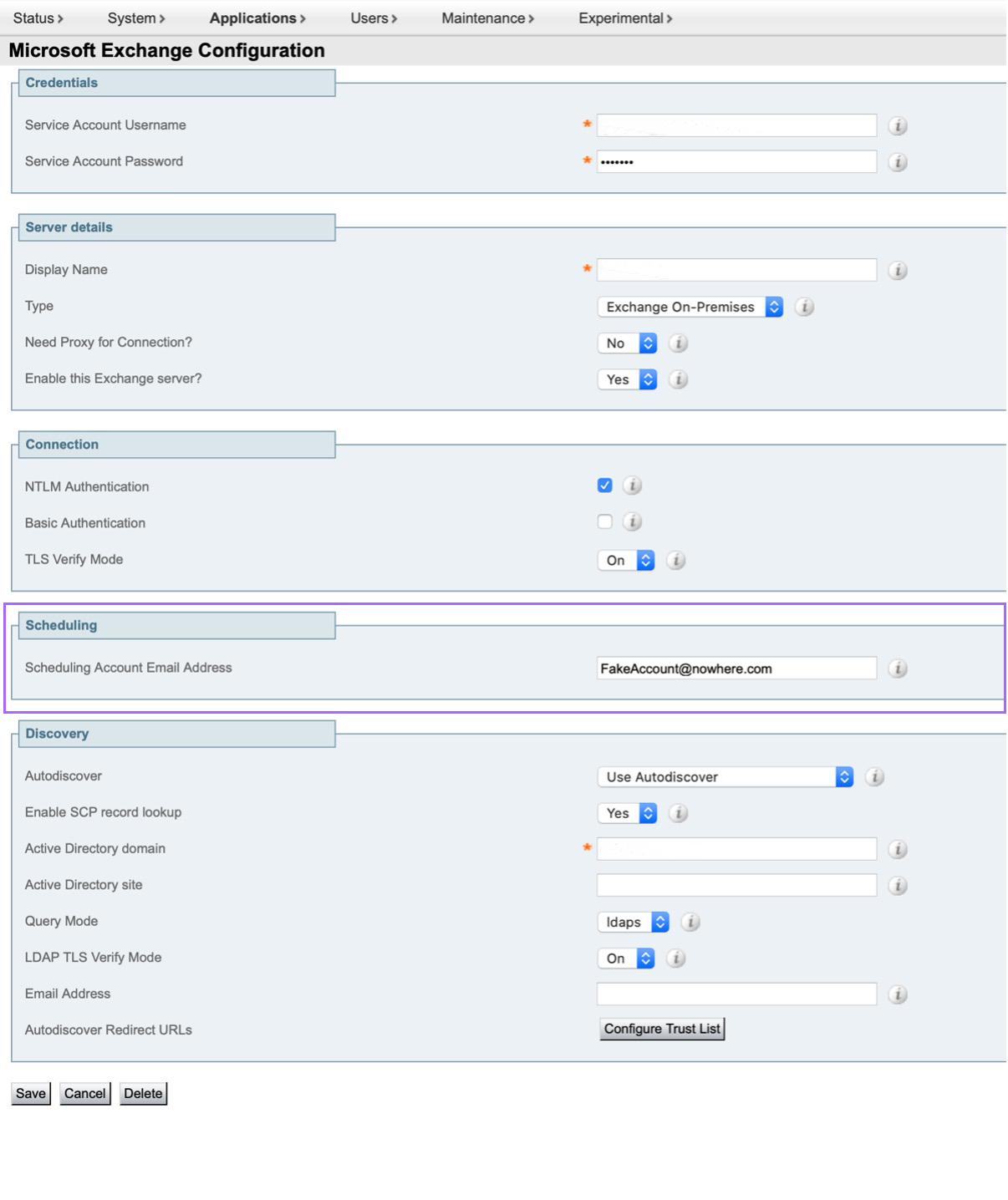
|
Microsoft 365: Konfigurišite nalog za zakazivanje
Neophodno je konfigurisati nalog za zakazivanje kako bi se omogućilo sobnim uređajima da zakažu sastanke.
Račun za zakazivanje se koristi kao organizator sastanka za sve sastanke rezervisane sa RoomOS uređaja. Ovaj nalog rezerviše sobu na isti način kao i korisnik obično radi. Rezervacijom sastanaka sa računa za zakazivanje i pozivanjem sobe, poštuju se pravila sobe u kalendarskom sistemu. Uverite se da ste uneli važeću adresu e-pošte koja ima dozvole za rezervaciju soba za koje ćete omogućiti rezervaciju sobe.
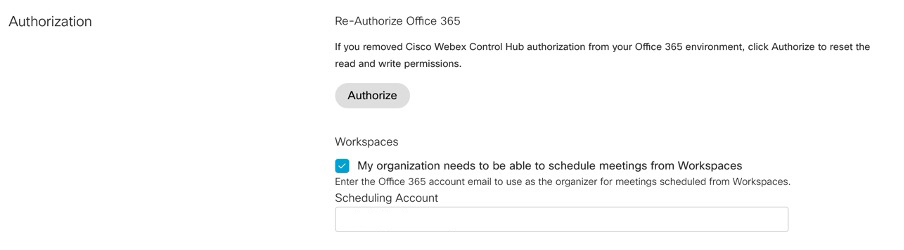
Da biste konfigurisali nalog za zakazivanje za Microsoft 365 iz Control Hub-a:
- Prijavite se na Control Hub, a zatim idite na .
- Na kartici Hibridni kalendar za Microsoft 365 kliknite na Uredi podešavanja.
- Označite polje da biste omogućili radnim prostorima da zakažu sastanke.
- Unesite važeću adresu e-pošte za nalog za zakazivanje.
Domen e-pošte treba da bude verifikovan ili zatražen u Control Hub-u da bi konfigurisao nalog za zakazivanje.
Google kalendar: Konfigurišite nalog za raspoređivanje
Neophodno je konfigurisati nalog za zakazivanje kako bi se omogućilo sobnim uređajima da zakažu sastanke.
Račun za zakazivanje se koristi kao organizator sastanka za sve sastanke rezervisane sa RoomOS uređaja. Ovaj nalog rezerviše sobu na isti način kao i korisnik obično radi. Rezervacijom sastanaka sa računa za zakazivanje i pozivanjem sobe, poštuju se pravila sobe u kalendarskom sistemu. Uverite se da ste uneli važeću adresu e-pošte koja ima dozvole za rezervaciju soba za koje ćete omogućiti rezervaciju sobe.
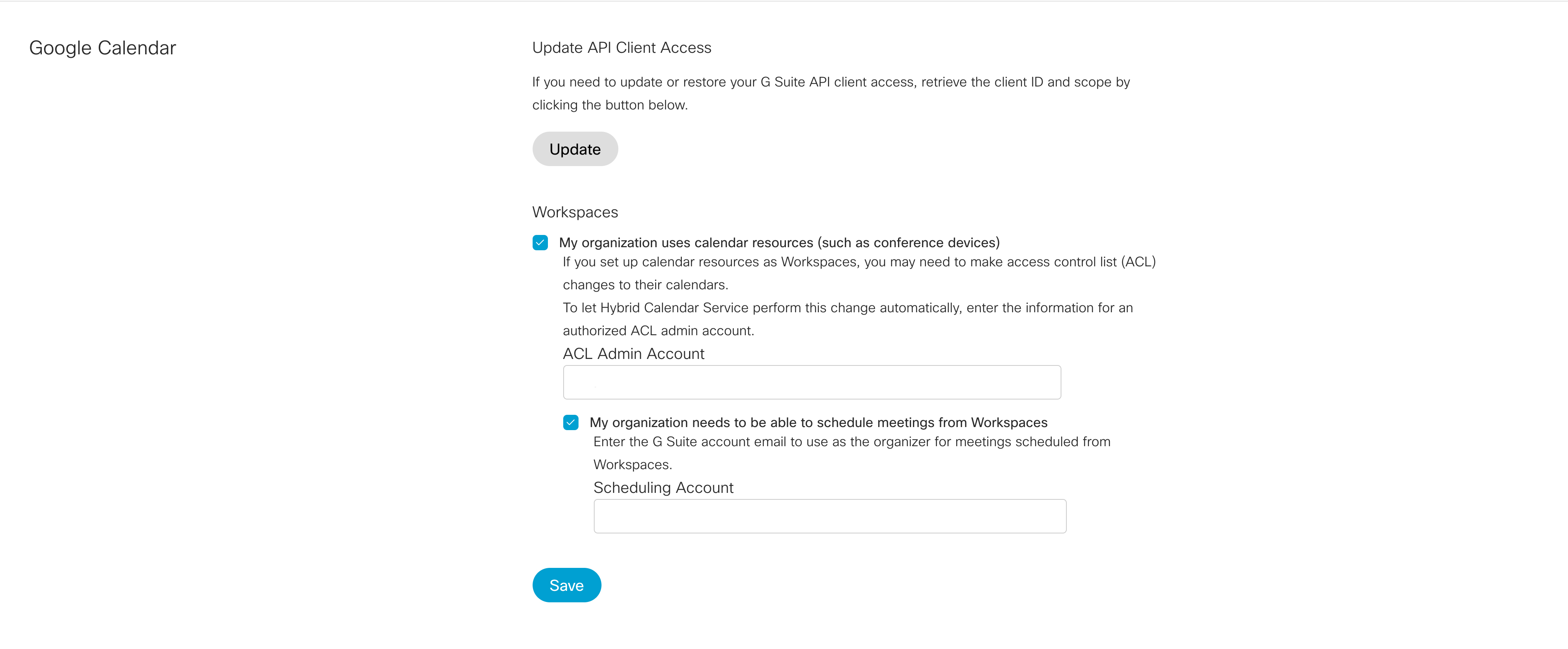
Da biste konfigurisali nalog za zakazivanje Google kalendara iz Control Hub-a:
- Prijavite se na Control Hub, a zatim idite na .
- Na kartici Hibridni kalendar za Google kliknite na dugme Uredi podešavanja.
- Označite polja kako biste omogućili vašoj organizaciji da koristi resurse kalendara i da omogući radnim prostorima da zakažu sastanke.
- Uverite se da ste konfigurisali ACL nalog i unesite e-poštu za taj nalog.
Omogućite rezervaciju sobe iz Control Hub-a
Pre nego što omogućite rezervaciju sobe, morate proveriti da li je za te uređaje omogućeno jedno dugme za guranje (OBTP). Ako želite da ljudi u vašoj organizaciji koriste glasovne komande za rezervaciju soba i druge kontrole uređaja, omogućite Webex Assistant.
Proverite da li je kalendar omogućen za radne prostore za koje omogućavate rezervaciju soba.
| 1 |
Prijavite se na Control Hub, a zatim idite na . |
| 2 |
Izaberite radna mesta koja želite da podesite sa liste radnih mesta i kliknite na Uredi. |
| 3 |
Da biste omogućili rezervaciju u sobi za radni prostor, kliknite na radni prostor, a zatim u odeljku Zakazivanje označite polje za Ad-hoc rezervaciju . |
Omogućite knjigu unapred
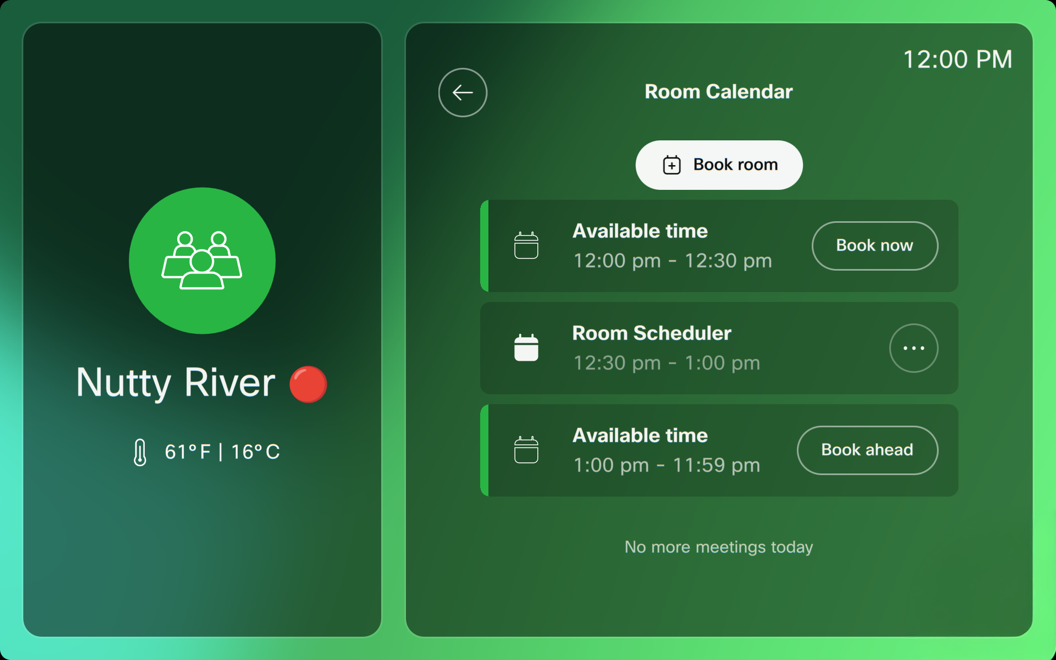
Rezervacije AdhocBooking BookAhead Enabled: <True, False> (Default: False)Book Ahead omogućava korisnicima da zakažu zajedničke prostore za buduća vremena. Ranije su se zajednički prostori mogli rezervisati samo za trenutnu upotrebu, gde je vreme početka trenutno vreme. Sada, sa Book Ahead, korisnici mogu da rezervišu sobe za vreme kasnije u toku dana, čak i ako je prostor trenutno rezervisan, preko kontrolera, Board, ili planer.
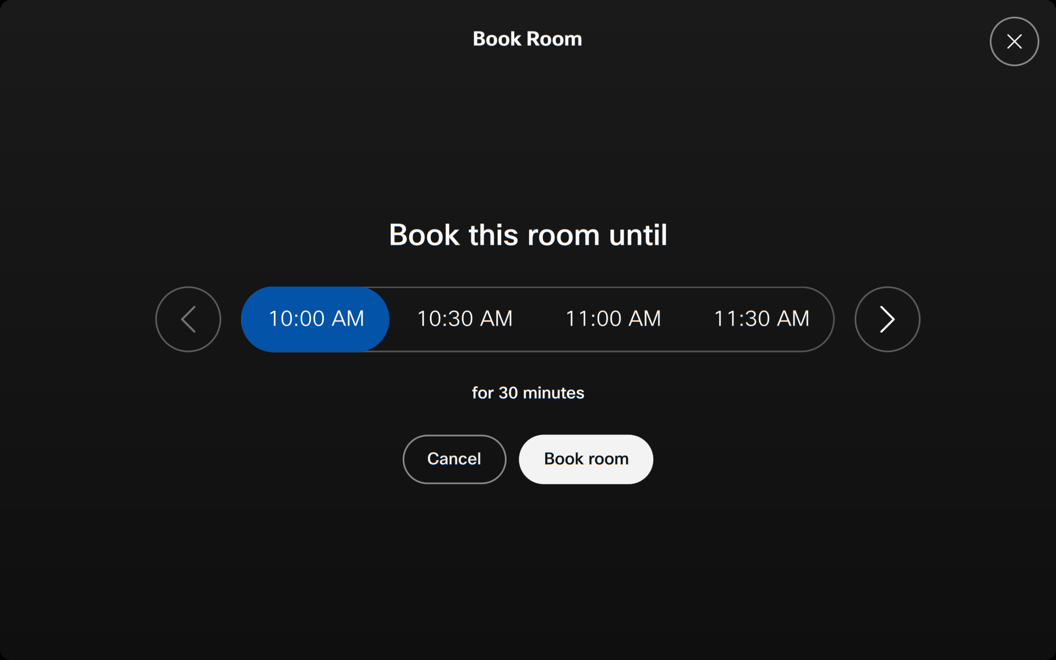
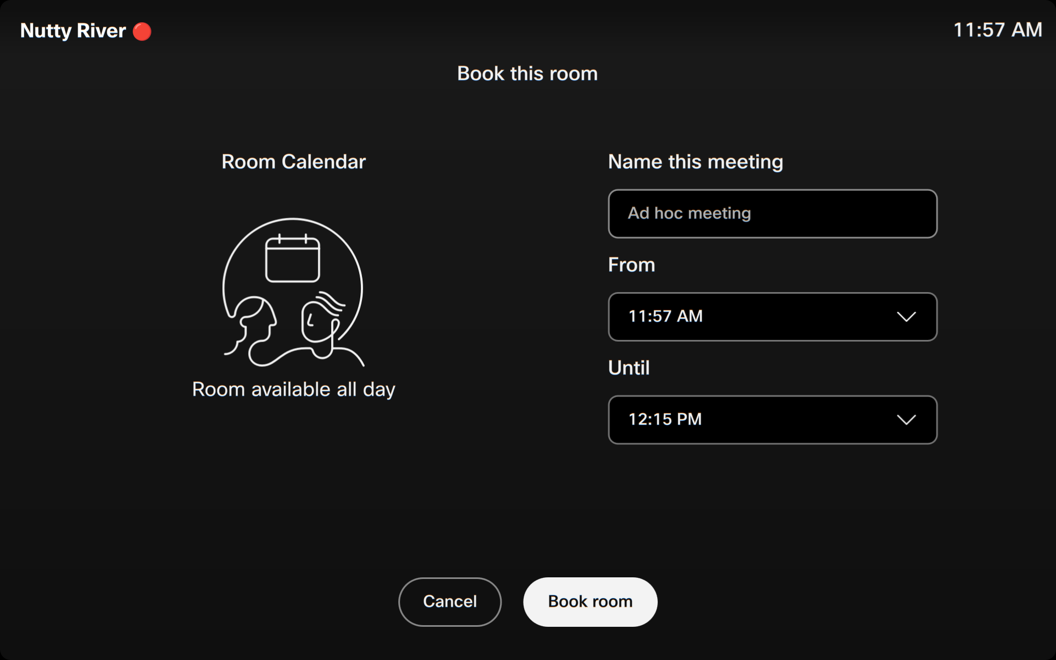
Veličina vremenskog slota za zakazivanje rezervacija može se konfigurisati, omogućavajući intervale od 15, 30 ili 60 minuta. Veličina vremenskog slota odnosi se na unapred određene intervale u kojima možete odabrati vreme početka ili završetka rezervacije
Korisnički interfejs Rezervacije AdhocBooking TimeSlotSize: <15, 30, 60> (Default: 30)
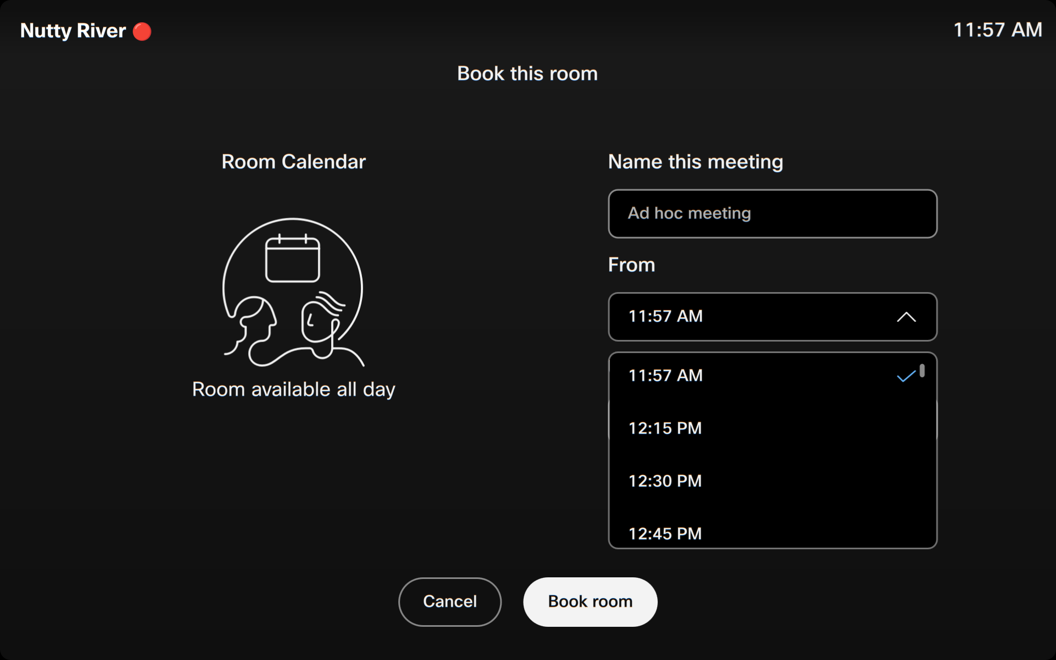
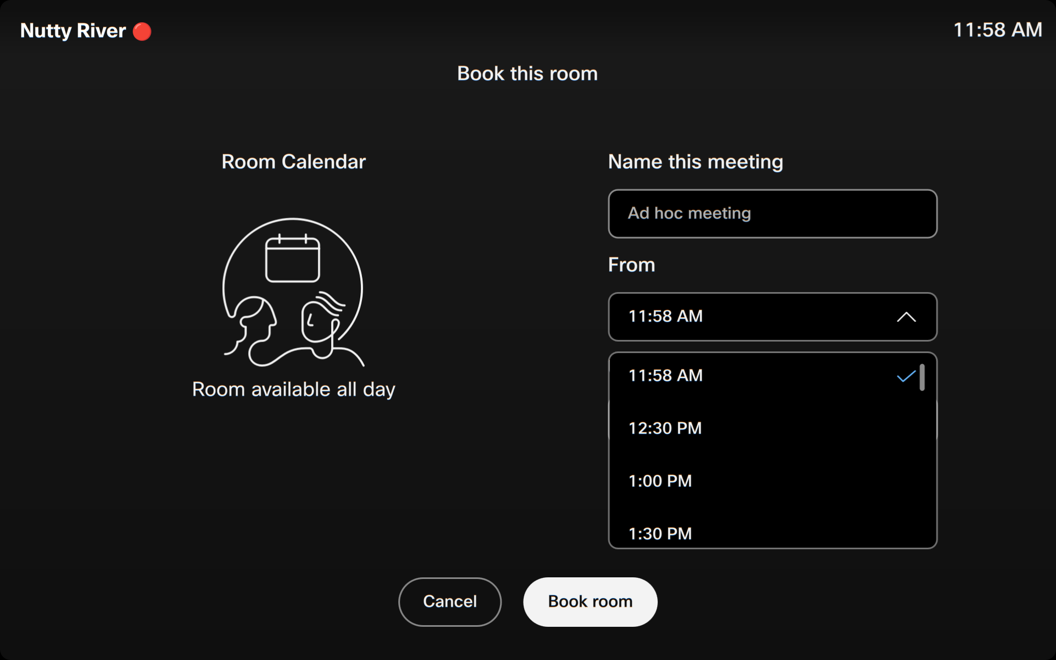
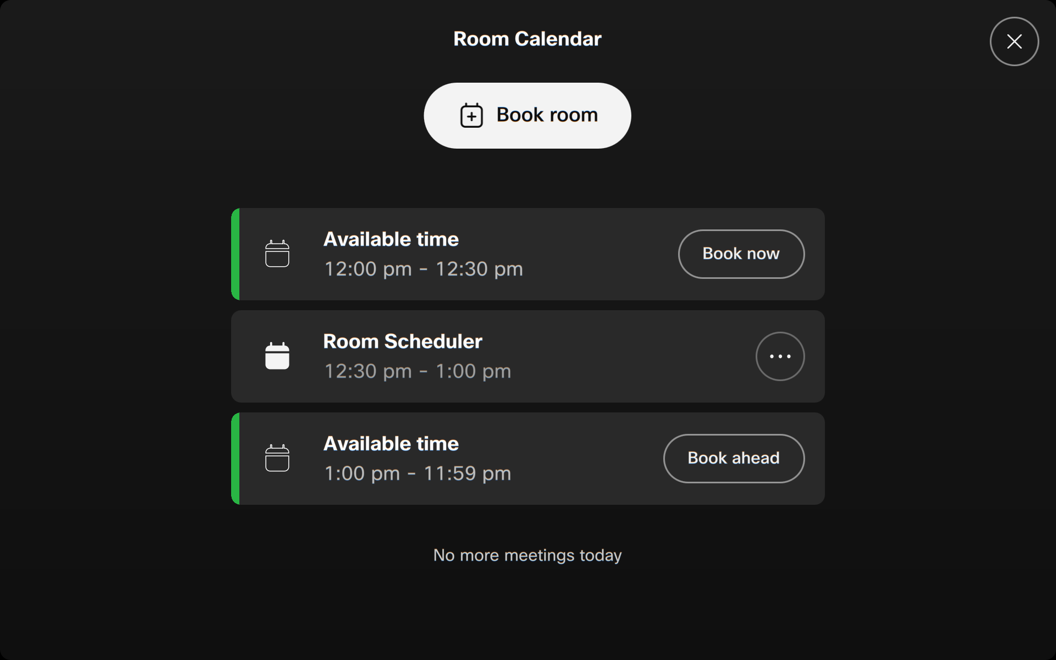
Pored toga, kalendar sada prikazuje dostupne slotove, pokazujući korisnicima vremenske intervale tokom kojih se prostor može rezervisati unapred. Ovi slotovi omogućavaju korisnicima da lako identifikuju otvorene termine i zakazuju sastanke unapred za određene vremenske intervale. Nakon odabira slota, vreme se može podesiti ako je potrebno.
Omogućite prijavu i odjavu
Značajan procenat sastanaka rezultira sastancima duhova, što znači da se niko ne pojavljuje i resursi za sastanak se troše tokom rezervacije. Omogućavanje opcije Check in pomaže u ublažavanju ovog problema. Korisnici mogu da se prijave na svoju rezervaciju kada stignu u salu za sastanke koja potvrđuje rezervaciju. Ako niko ne stigne na rezervaciju, sala za sastanke se oslobađa i drugi mogu rezervisati besplatnu salu za sastanke.
Prijava i odjava je dostupna na zajedničkim uređajima koji se mogu rezervisati i samostalno Room Navigator.
Kada je omogućeno, dugme za prijavu se pojavljuje na unutrašnjem i spoljašnjem panelu osetljivom na dodir. Dugme za odjavu se pojavljuje u unutrašnjoj sobi za uparene dodirne panele. Za samostalni Room Navigator, proverite dugmad se takođe pojavljuju na panelu izvan sobe. Ako je rezervisan sastanak koji se može pridružiti (OBTP), dugme za prijavu je vidljivo samo izvan sobe.
Počevši od 5 minuta pre rezervacije, dugme za prijavu se pojavljuje na dodirnim panelima izvan sobe i u sobi.
Korisnik ima 10 minuta od vremena početka rezervacije da se prijavi. Ako se niko ne prijavi tokom 10 minuta, ručno ili automatski, soba se automatski oslobađa. 30 sekundi pre kraja prozora za prijavu, na dodirnom panelu se pojavljuje upozorenje o automatskom otpuštanju sobe od 30 sekundi. Prozor za proveru je podesiv.
Kada se soba prijavi i poziv se završi (najmanje pet minuta nakon početka sastanka), pojavljuje se upozorenje koje podseća korisnika da proveri da li to želi. Ako korisnik otkaže ili ignoriše upozorenje, soba je rezervisana. Ako korisnik produži rezervaciju, sobni uređaj ostaje prijavljen za vreme produženja rezervacije.
Kada je rezervacija dostigla poslednjih 5 minuta zakazanog vremena i postoji sastanak nazad na leđa, pojavljuje se obaveštenje koje obaveštava korisnika da će se rezervacija uskoro završiti.
Kada se rezervacija objavi, domaćinu se šalje obaveštenje da ih obavesti o otkazanoj rezervaciji.
Automatska prijava
Automatska prijava počinje 4 minuta nakon početka rezervacije.
Sobni uređaj će se automatski prijaviti za:
-
Ad hok rezervacije
-
Pridružite se pozivu
-
Deljenje sesija je počela (žičana na bežičnu)
-
Broj ljudi je 1 ili više (Broj ljudi se smatra 1 ili više nakon 1 minuta neprekidnog prostora u nama.)
Ručna prijava
Korisnik može ručno da izabere da se prijavi dodirom na dugme za prijavu.
Konfigurišite prijavu i odjavu
Omogućite korisniku da se prijavi u sobe koje su rezervisali da potvrdi da je soba u upotrebi. Ako se korisnik ne prijavi, ručno ili automatski, rezervacija sobe se oslobađa i organizator dobija e-mail sa obaveštenjem o otkazivanju.
Počevši od 5 minuta pre rezervacije, dugme za prijavu se pojavljuje na dodirnim panelima izvan sobe i u sobi i ostaje tamo za vreme trajanja podešenog sa Rezervacije CheckIn VindovDuration.
Rezervacije CheckIn omogućeno: <Tačno / Lažno>Podrazumevano: Lažno
Check in prozor je vreme check in opcija je dostupna na dodirnom panelu. Trajanje prozora za prijavu može se odrediti na 5, 10, 15, 20, 30 ili 60 minuta.
Rezervacije CheckIn prozorTrajanje: <5, 10, 15, 20, 30, 60>Podrazumevano: 10
Konfigurišite da li je dugme za odjavu prikazano izvan i unutar sobe, unutar prostorije ili uopšte ne.
Rezervacije AllowDecline: <Sve, InsideOnli, None>Podrazumevano: Sve
Omogućite hot desking
Podrška za prethodnu rezervaciju za hot desking omogućava hot desking kao funkciju kalendara. Ovo omogućava korisniku da rezerviše hot desking prostor pre nego što uđe u kancelariju, koristeći rešenje za rezervaciju stola kao što je Cisco Spaces, servis za rezervaciju treće strane ili hibridni kalendar radnog prostora kao što su Outlook ili Gmail.
Hibridni kalendar
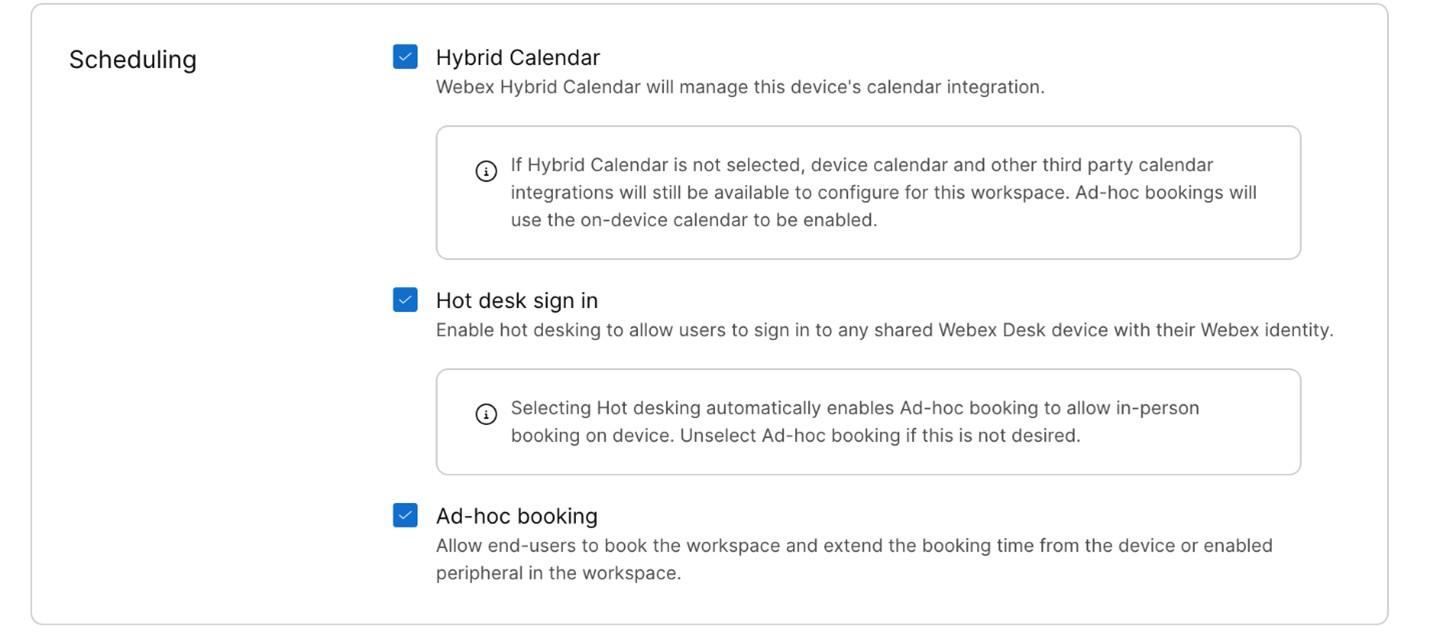
Hibridni kalendar radnog prostora može se koristiti za rezervisanje stolova ili tihih soba, kao što su konferencijske sale, i neprimetno se integriše sa RoomOS uređajima.
Ako vaša organizacija koristi hibridni kalendar, možete konfigurisati tihu sobu sa uređajem koji podržava hot desking. Korisnici zatim mogu rezervisati uređaj putem Outlook-a, a ako je omogućena ad-hoc rezervacija, mogu se prijaviti ad hoc i rezervisati ga direktno na uređaju. Rezervacija će se automatski sinhronizovati sa Ekchange / Office KSNUMKS ili Google kalendarom.
Kada korisnik dođe i rezerviše uređaj ad hoc, rezervacija je povezana sa njihovim računom i rezerviše sobu. Na kalendaru korisnika, njihov status će se pojaviti kao "Besplatno" za vreme trajanja rezervacije vrućeg stola. Da biste daljinski rezervisali prostor sa hibridnim kalendarom, korisnik može jednostavno dodati radni prostor svojoj rezervaciji kao pozvani.
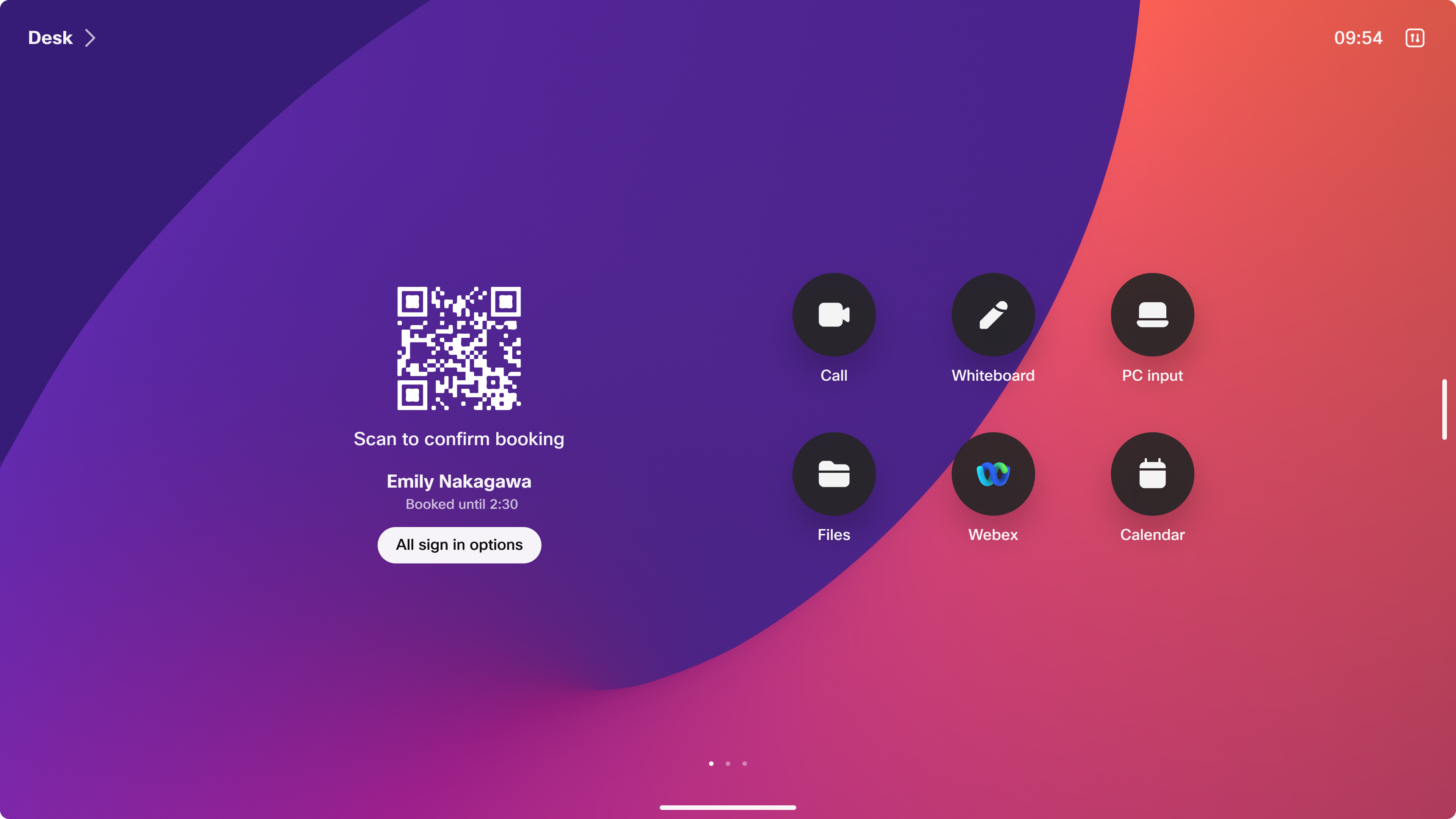
Korisnici mogu skenirati KR kod pomoću svog mobilnog telefona kako bi potvrdili rezervaciju i prijavili se na unapred rezervisani hot desking uređaj.
Hot desking uređaj će prikazati lične sastanke kalendara korisnika kada se prijavite:
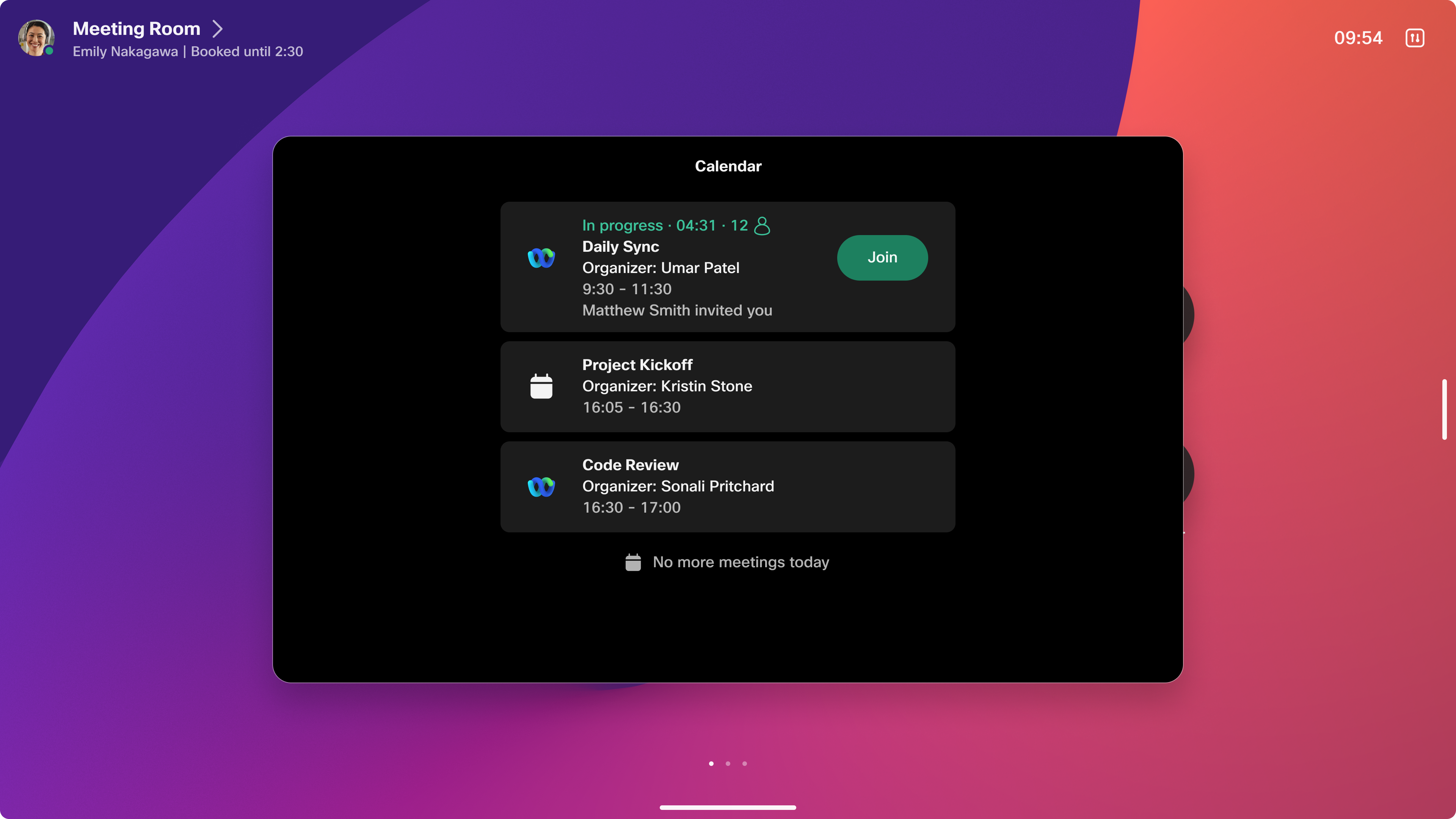
Samo korisniku koji je rezervisao prostor dozvoljeno je da se prijavi, jer se pristup potvrđuje upoređivanjem adrese e-pošte organizatora.
Za rezervacije za šetnje, korisnici imaju mogućnost da se prijave ad hoc i rezervišu uređaj.
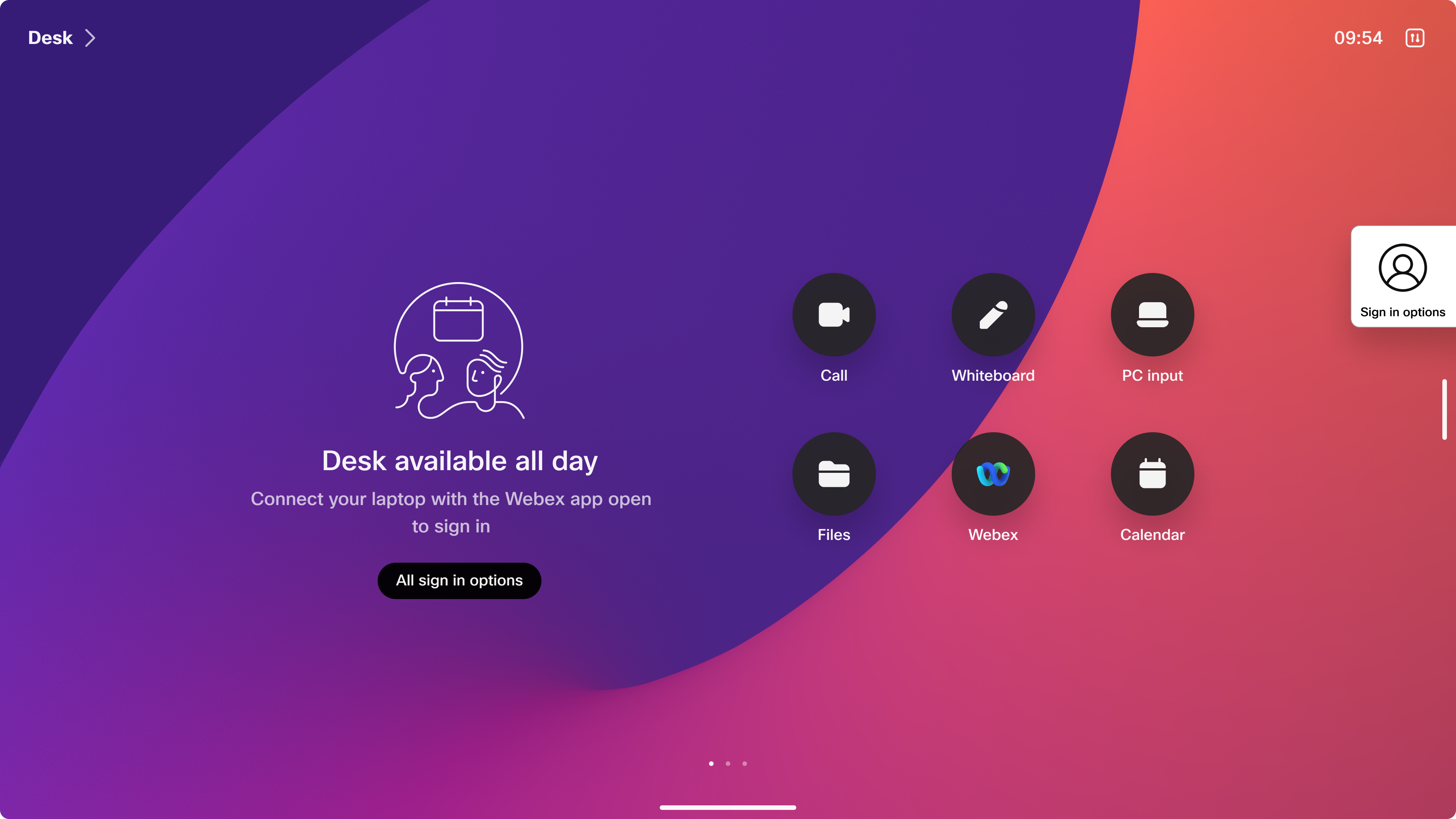
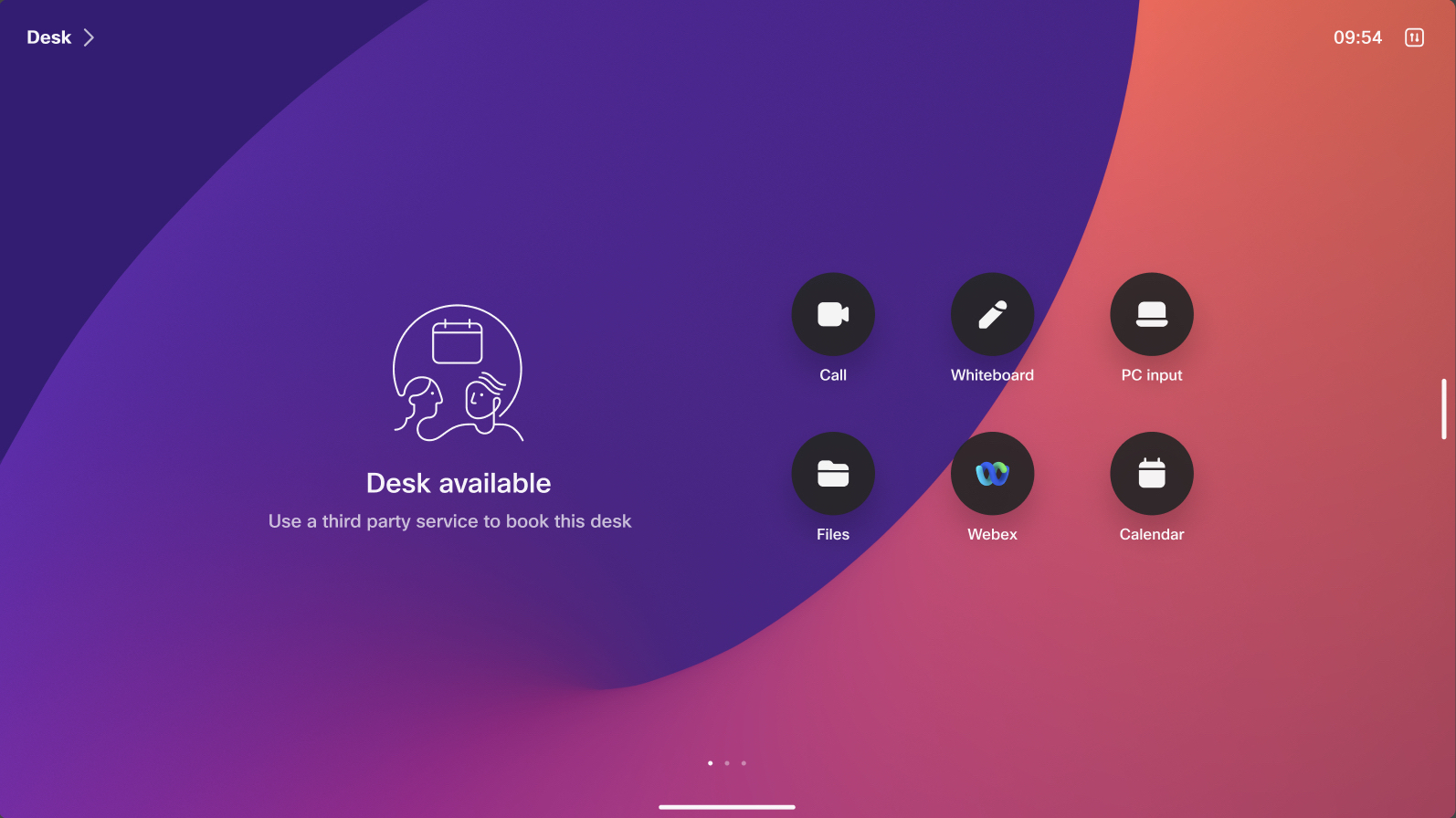
Ad-hoc rezervacija može biti onemogućena kako bi se sprečilo šetnje. Kada niko nije rezervisao uređaj i ad-hoc rezervacija je onemogućena, korisnik dobija poruku da rezerviše uređaj unapred.
Lokalna rezervacija
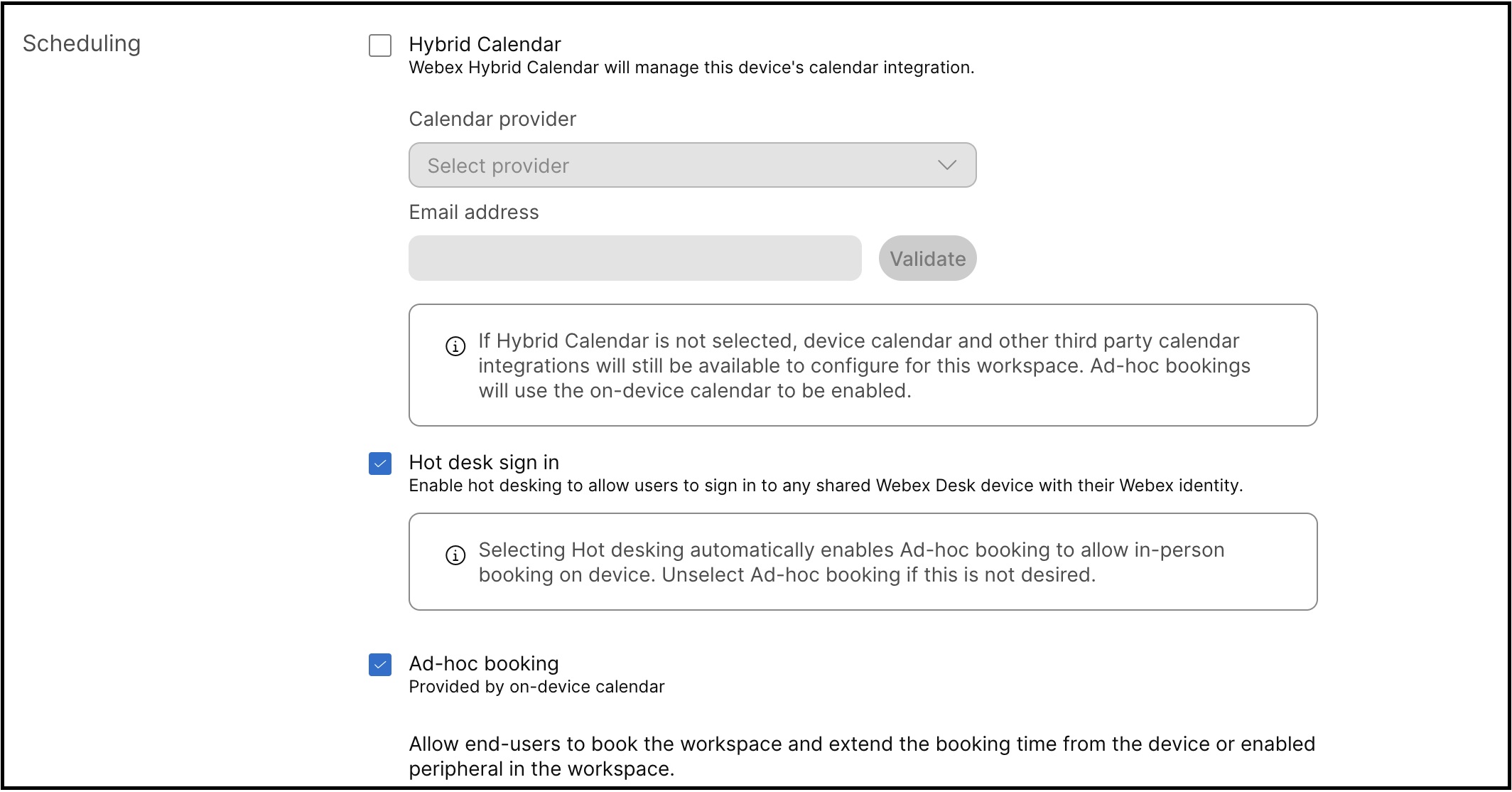
Omogućava kreiranje rezervacija direktno na kalendaru uređaja. Ako hibridni kalendar nije omogućen za radni prostor, umesto toga će se koristiti lokalne rezervacije.
Kada je omogućena ad-hoc rezervacija, korisnici se mogu prijaviti na uređaju i direktno rezervisati. Ove rezervacije se čuvaju lokalno na uređaju. Ako je ad-hoc rezervacija onemogućena kako bi se sprečilo ulaženje, za rezervisanje prostora mora se koristiti ili Cisco Spaces ili rešenje za rezervaciju treće strane.
Cisco Prostori
Cisco Spaces pruža rešenje za rezervaciju stola koje podržava unapred rezervaciju putem mobilnog telefona i neprimetno se integriše sa RoomOS uređajima.
Za više informacija o Cisco radnim prostorima, pogledajte https://spaces.cisco.com/smart-workspaces/
Usluge rezervacije treće strane
RoomOS nudi opsežne kAPI-je za udaljenu prethodnu rezervaciju, omogućavajući servisima rezervacija trećih strana da se integrišu sa uređajima kroz integracije radnog prostora.
Za više informacija, pogledajte https://developer.webex.com/docs/workspace-integrations


