- Kezdőlap
- /
- Cikk

Köszönjük visszajelzését.

Szobafoglalás engedélyezése megosztott módú eszközökhöz
 Ebben a cikkben
 Visszajelzés?
A szobafoglalással a felhasználók közvetlenül egy megosztott eszközön keresztül foglalhatnak tárgyalótermeket, így nincs szükség a rendelkezésre álló szobák keresésére a naptárban.
-
Board és íróasztali sorozat – A szobafoglalás csak a felhőben regisztrált vagy a következővel összekapcsolt megosztott eszközökön érhető el: Webex Edge for Devices.
-
Győződjön meg arról, hogy a Board, Desk és Room sorozatú eszközök eszközkonfigurációi be vannak állítva, ha az eszköz össze van kapcsolva az Edge for Devices szolgáltatással.
-
Desk sorozat – A külső szobafoglalás a felhőben regisztrált megosztott eszközökhöz érhető el. Az eszközön nem engedélyezhető a hot-desking.
-
Nem engedélyezheti a szobafoglalást, amíg az eszköz hívás közben van.
A szobafoglalás engedélyezéséhez kövesse az alábbi lépéseket a következő sorrendben:
-
Hibrid naptár konfigurálása.
-
Konfigurálja az ütemezési fiókot.
-
Konfigurálja az eszközöket naptárral a Control Hubban.
A helyi szobafoglalásokat a Webex naptár nélkül is engedélyezheti. További információkért lásd: Room Navigator önálló eszközként .
Hibrid naptár konfigurálása
A szobafoglalás engedélyezéséhez konfigurálnia kell a hibrid naptárat a szervezet számára. Konfigurálhatja Microsoft Exchange, Microsoft 365-re vagy a Google Naptárra.
Tekintse meg a hibrid naptár üzembe helyezési útmutatóját.
Ha az értekezletütemezők nincsenek engedélyezve a hibrid naptárszolgáltatáshoz, és a szolgáltatáshoz csak a helyiség-erőforrások engedélyezettek, gondoskodnia kell arról, hogy az Exchange ne rendelkezzen házirenddel az értekezlet-megjegyzések automatikus törlésére. Állítsa a Megjegyzések törlése beállítást Hamisra
Microsoft Exchange: Ütemezési fiók konfigurálása
Konfigurálnia kell egy ütemezési fiókot, hogy a Room eszközök ütemezhessék az értekezleteket.
Az ütemezési fiók lesz az értekezlet szervezője a RoomOS-eszközökről lefoglalt összes értekezlethez. Ez a fiók ugyanúgy foglalja le a szobát, mint általában a felhasználó. Ha értekezleteket foglal le az ütemezési fiókból, és meghív egy szobát, a rendszer betartja a naptárrendszer tárgyalószabályzatát. Győződjön meg róla, hogy érvényes e-mail címet adott meg, amely jogosult azoknak a szobáknak a lefoglalására, amelyekhez engedélyezni fogja a szobafoglalást.
Mivel ezzel a fiókkal lehet értekezleteket foglalni egy adott Exchange-konfiguráció összes helyiségéhez, fontos meggyőződni arról, hogy a postaládája rendszeresen meg van tisztítva. A törlésre az Exchange határértékek túllépésének elkerülése érdekében van szükség. Ha az Exchange már be van állítva megfelelő adatmegőrzési szabálysal, győződjön meg arról, hogy az erre a fiókra vonatkozik. Ha nem, akkor úgy kell konfigurálnia a postaládát, hogy az összes alapértelmezett mappa (e-mailek, elküldött elemek és értekezletek) automatikusan törlődjön néhány nap elteltével. A tisztítás biztosítja, hogy a fiók továbbra is ütemezheti az értekezleteket a Room eszközök nevében.
Tekintse meg a következő Exchange forrásokat:
| 1 |
Jelentkezzen be az Expressway webes felületére. |
| 2 |
Lépjen az . |
| 3 |
Az Ütemezés területenadjon meg egy érvényes ütemezési fiókhoz tartozó e-mail címet, amelyet a tárgyalók foglalásához használ. 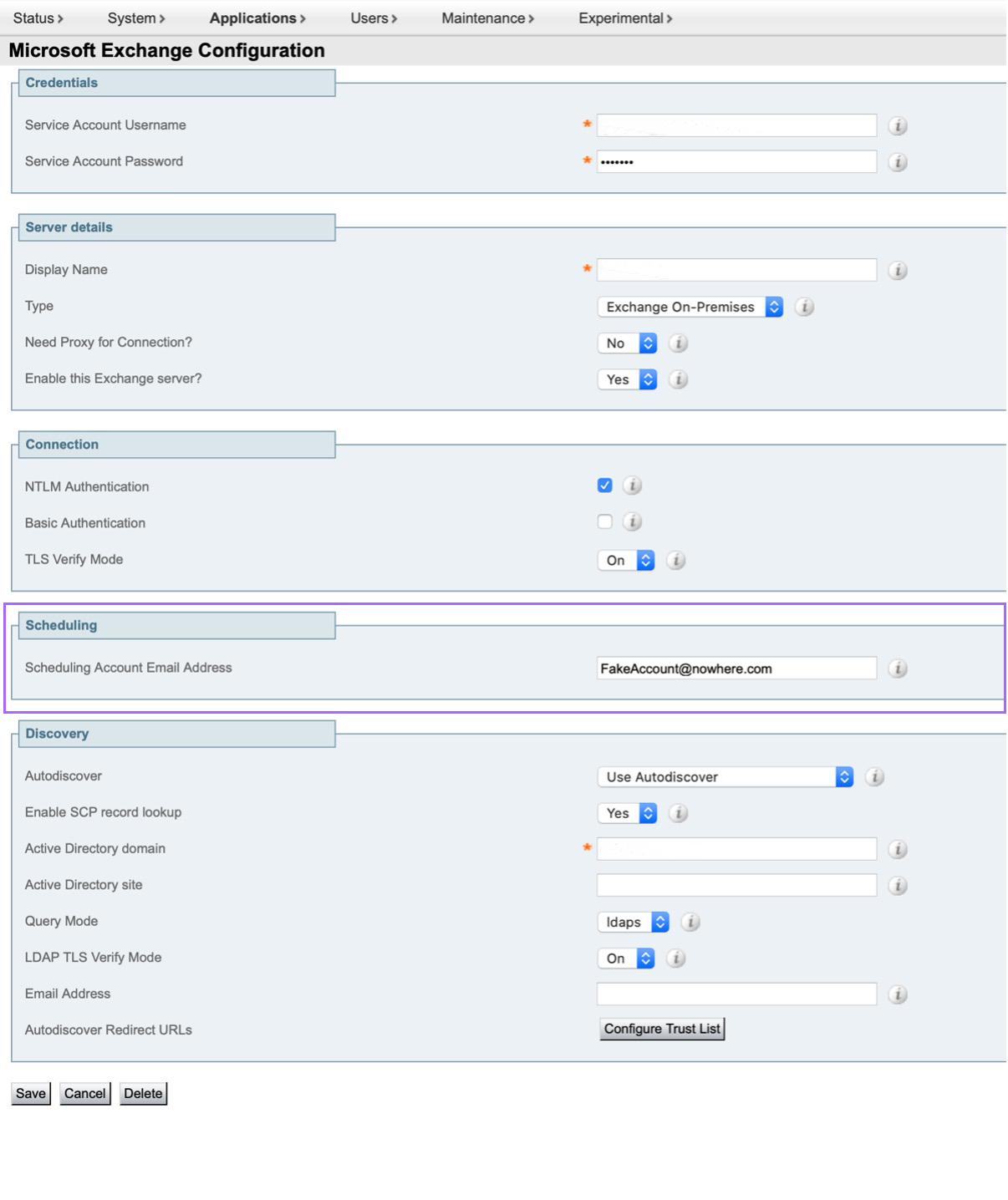
|
Microsoft 365: Ütemezési fiók konfigurálása
Konfigurálnia kell egy ütemezési fiókot, hogy a Room eszközök ütemezhessék az értekezleteket.
Az ütemezési fiók lesz az értekezlet szervezője a RoomOS-eszközökről lefoglalt összes értekezlethez. Ez a fiók ugyanúgy foglalja le a szobát, mint általában a felhasználó. Ha értekezleteket foglal le az ütemezési fiókból, és meghív egy szobát, a rendszer betartja a naptárrendszer tárgyalószabályzatát. Győződjön meg róla, hogy érvényes e-mail címet adott meg, amely jogosult azoknak a szobáknak a lefoglalására, amelyekhez engedélyezni fogja a szobafoglalást.
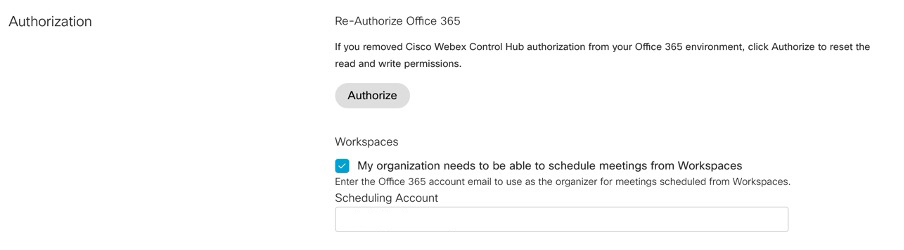
A Microsoft 365 ütemezési fiókjának konfigurálása a Control Hubból:
- Jelentkezzen be a Control Hubba , majd lépjen a Services .
- A Microsoft 365 hibrid naptárkártyáján kattintson a Beállítások szerkesztése elemre.
- Jelölje be a jelölőnégyzetet, ha engedélyezni szeretné, hogy a munkaterületek értekezleteket ütemezzenek.
- Adjon meg egy érvényes e-mail címet az ütemezési fiókhoz.
Az ütemezési fiók konfigurálásához ellenőrizni vagy igényelni kell az e-mail tartományt a Control Hubban.
Google Naptár: Ütemezési fiók konfigurálása
Konfigurálnia kell egy ütemezési fiókot, hogy a Room eszközök ütemezhessék az értekezleteket.
Az ütemezési fiók lesz az értekezlet szervezője a RoomOS-eszközökről lefoglalt összes értekezlethez. Ez a fiók ugyanúgy foglalja le a szobát, mint általában a felhasználó. Ha értekezleteket foglal le az ütemezési fiókból, és meghív egy szobát, a rendszer betartja a naptárrendszer tárgyalószabályzatát. Győződjön meg róla, hogy érvényes e-mail címet adott meg, amely jogosult azoknak a szobáknak a lefoglalására, amelyekhez engedélyezni fogja a szobafoglalást.
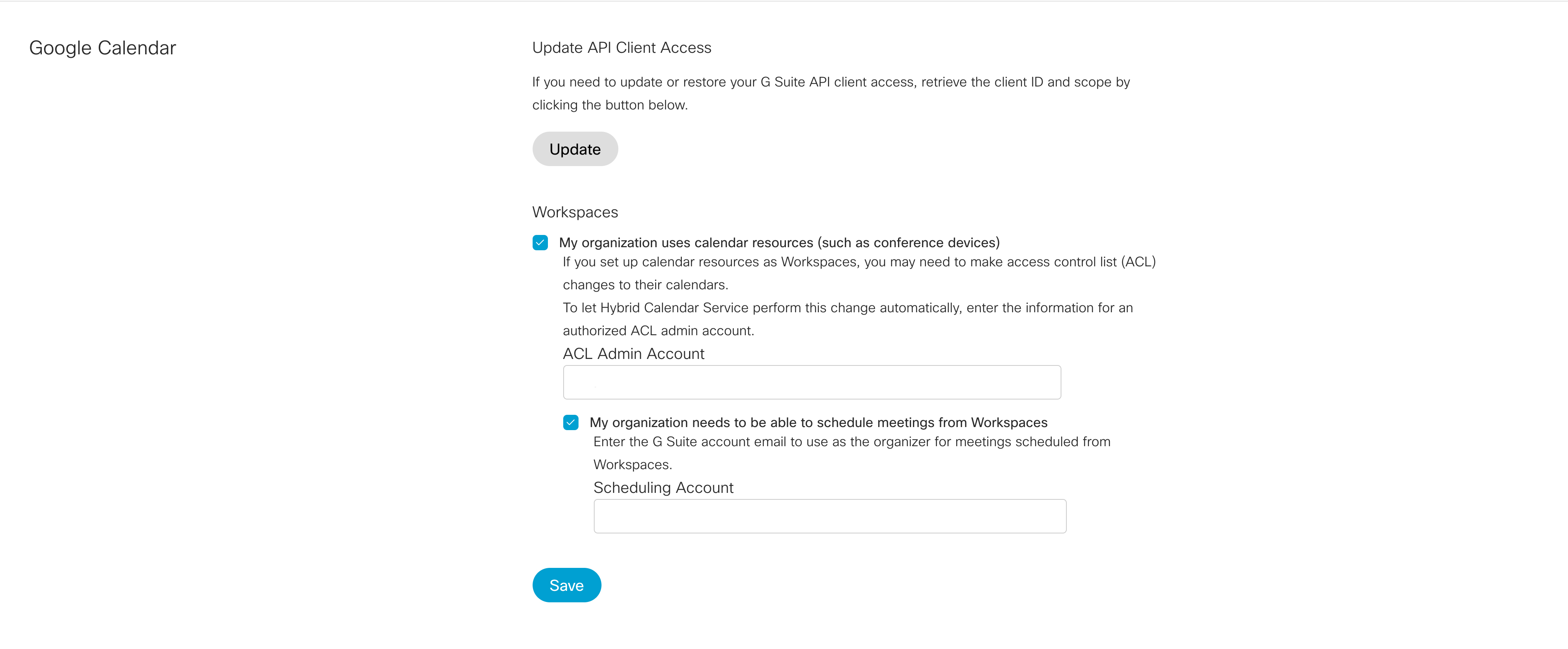
A Google Naptár ütemezési fiókjának konfigurálása a Control Hubból:
- Jelentkezzen be a Control Hubba , majd lépjen a Services .
- A Google hibrid naptárkártyáján kattintson a Beállítások szerkesztése lehetőségre.
- Jelölje be a jelölőnégyzeteket, ha engedélyezni szeretné, hogy szervezete naptárerőforrásokat használjon, és hogy a munkaterületek ütemezhessék az értekezleteket.
- Győződjön meg arról, hogy konfigurált egy ACL-fiókot, és adja meg a fiókhoz tartozó e-mail-címet.
Szobafoglalás engedélyezése a Control Hubból
A szobafoglalás engedélyezése előtt ellenőriznie kell, hogy az Egy gomb megnyomásával (OBTP) engedélyezve van-e ezeken az eszközökön. Ha azt szeretné, hogy a szervezeten belüli személyek hangparancsokat használjanak a szobafoglaláshoz és más eszközvezérlőkhöz, engedélyezze a Webex Assistant funkciót.
Ellenőrizze, hogy a naptár engedélyezve van-e azokhoz a munkakörökhöz, amelyekhez engedélyezi a szobafoglalást.
Előzetes foglalás engedélyezése
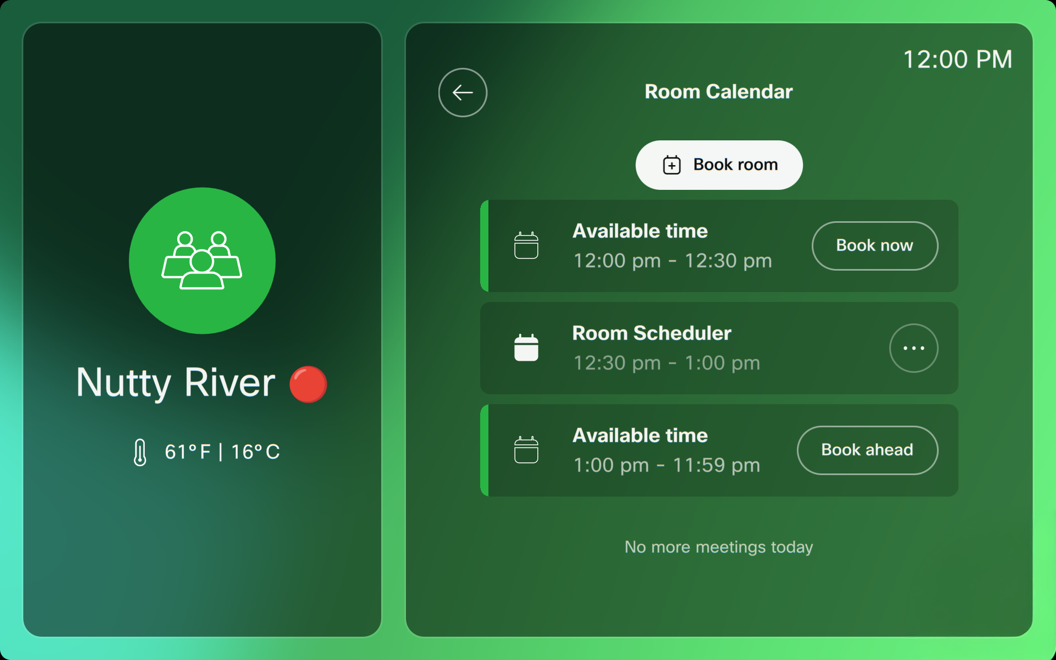
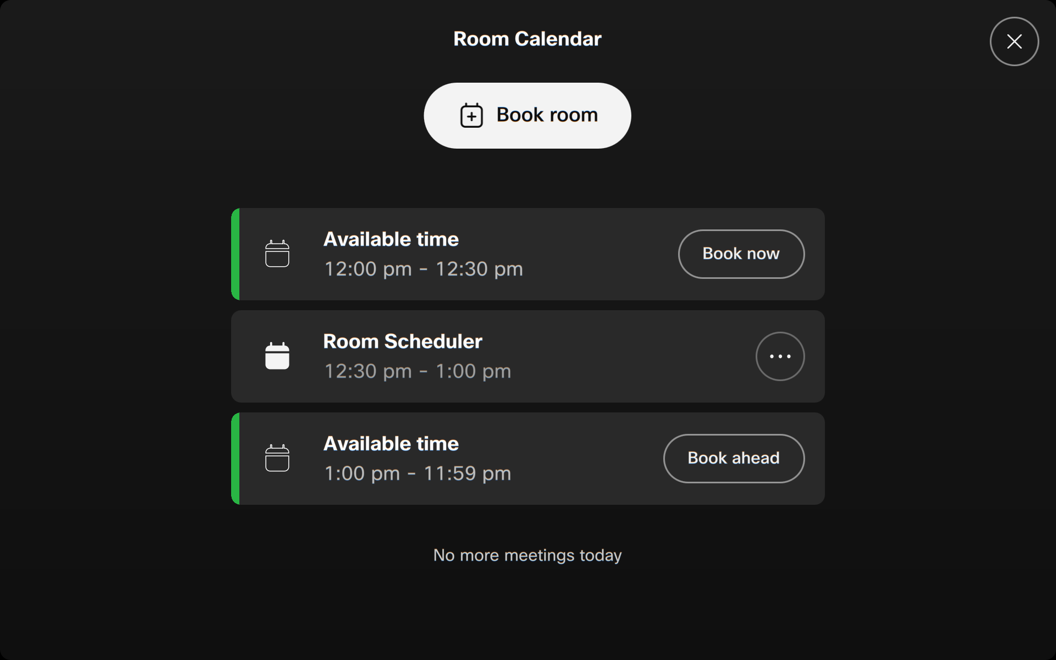
Bookings AdhocBooking BookAhead engedélyezve: <Igaz, Hamis> (alapértelmezett:Hamis)A Book Ahead lehetővé teszi a felhasználók számára, hogy a megosztott tereket a jövőbeli időpontokra ütemezzék. Korábban a közös tereket csak azonnali használatra lehetett lefoglalni, ahol a kezdési időpont az aktuális időpont. Mostantól a Foglalás előre funkcióval a felhasználók a nap későbbi szakaszaira foglalhatnak szobát, még akkor is, ha a hely jelenleg foglalt, vezérlőn, Board vagy ütemezőn keresztül.
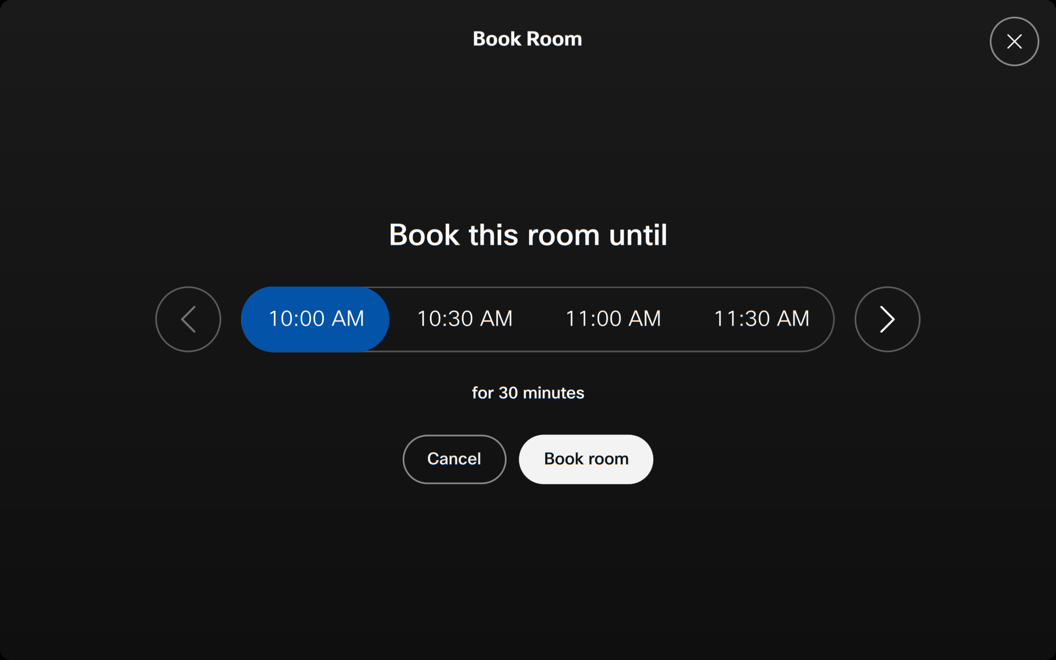
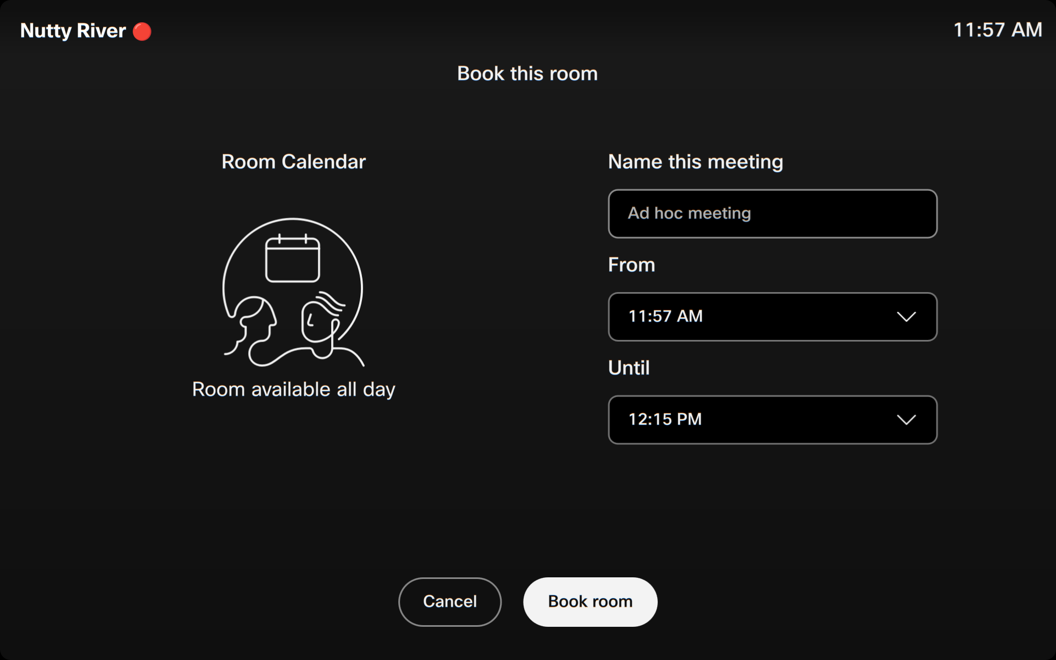
A foglalások ütemezésének időkapumérete konfigurálható, lehetővé téve 15, 30 vagy 60 perces intervallumokat. Az idősáv mérete azokra az előre meghatározott időközökre utal, amelyek között kiválaszthatja a foglalás kezdési vagy befejezési időpontját
Felhasználói felület foglalások AdhocBooking TimeSlotMéret: <15, 30, 60> (alapértelmezett:30)
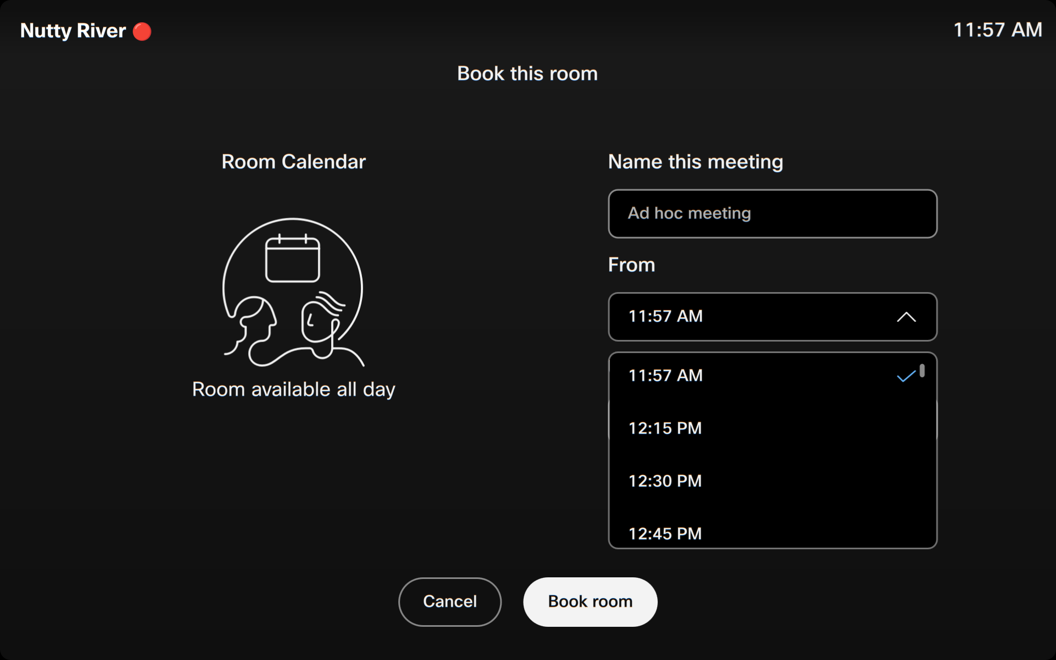
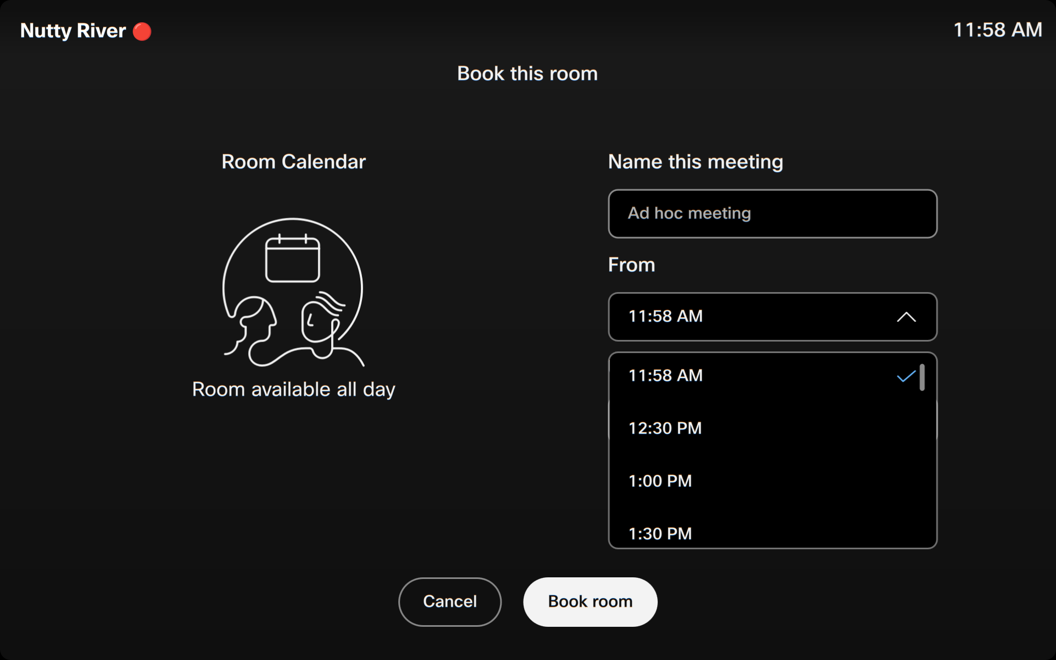
Ezenkívül a naptár mostantól megjeleníti a rendelkezésre álló helyeket, és megmutatja a felhasználóknak azokat az időintervallumokat, amelyek alatt egy hely előre lefoglalható. Ezek a résidők lehetővé teszik a felhasználók számára, hogy könnyen azonosítsák a nyitott időréseket, és előre ütemezzék az értekezleteket a kijelölt időintervallumokra. A bővítőhely kiválasztása után az idő szükség esetén módosítható.
Be- és kijelentkezés engedélyezése
Az értekezletek jelentős százaléka szellemtalálkozókat eredményez, ami azt jelenti, hogy senki sem jelenik meg, és az értekezlet erőforrásait pazarolják a foglalás során. A Bejelentkezés lehetőség engedélyezése segít enyhíteni ezt a problémát. A felhasználók bejelentkezhetnek foglalásukba, amikor megérkeznek a tárgyalóba, amely megerősíti a foglalást. Ha senki sem érkezik a foglalásra, a tárgyaló felszabadul, és mások is lefoglalhatják az ingyenes tárgyalótermet.
A be- és kijelentkezés a megosztott, foglalható eszközökön és az önálló Room Navigator eszközökön érhető el.
Ha engedélyezve van, egy bejelentkezési gomb jelenik meg a szoba belső és külső érintőpaneljén. A párosított érintőpanelek belső helyiségében megjelenik egy kivétel gomb. Önálló Room Navigator esetén a kijelentkezés gombok a külső szoba paneljén is megjelennek. Ha egy csatlakozható értekezletet foglaltak le (OBTP), a bejelentkezés gomb csak a szobán kívül látható.
A foglalás előtt 5 perccel egy bejelentkezés gomb jelenik meg a külső szobában és a szobában lévő érintőpaneleken.
A felhasználónak a foglalás kezdési időpontjától számítva 10 perc áll rendelkezésére a bejelentkezésre. Ha senki sem jelentkezik be a 10 perc alatt, manuálisan vagy automatikusan, a szoba automatikusan felszabadul. 30 másodperccel a beadási ablak vége előtt egy 30 másodperces visszaszámláló figyelmeztetés jelenik meg az érintőpanelen. A beadási ablak konfigurálható.
Amikor egy szobába bejelentkeznek, és a hívás véget ér (legalább öt perccel az értekezlet kezdete után), egy figyelmeztetés jelenik meg, amely emlékezteti a felhasználót, hogy ha szeretné, jelentkezzen be. Ha a felhasználó visszavonja vagy figyelmen kívül hagyja az értesítést, a szoba foglalt marad. Ha a felhasználó meghosszabbítja a foglalást, a szoba eszköze bejelentkezve marad a foglalás meghosszabbításának idejére.
Amikor egy foglalás elérte a tervezett időpont utolsó 5 percét, és van egy back-to-back találkozó, egy értesítés jelenik meg, amely tájékoztatja a felhasználót arról, hogy a foglalás hamarosan véget ér.
A foglalás feloldása után értesítést küldünk a házigazdának, amelyben tájékoztatjuk a lemondott foglalásról.
Automatikus bejelentkezés
Az automatikus bejelentkezés a foglalás megkezdése után 4 perccel kezdődik.
A Room eszköz automatikusan bejelentkezik a következőkhöz:
-
Alkalmi foglalások
-
Csatlakozás híváshoz
-
A megosztási munkamenet elindult (vezeték nélkülire vezetékes)
-
Az emberek száma 1 vagy több (Az emberek száma 1 perc folyamatos szoba után 1 vagy többnek számít bennünk.)
Kézi bejelentkezés
A felhasználó manuálisan kiválaszthatja a bejelentkezést a bejelentkezés gombra koppintva.
Be- és kijelentkezés konfigurálása
Engedélyezésével a felhasználó bejelentkezhet a lefoglalt szobákba, és megerősítheti, hogy a szoba használatban van. Ha a felhasználó nem jelentkezik be manuálisan vagy automatikusan, a szobafoglalás feloldásra kerül, és a szervező e-mailt kap a lemondásról.
A foglalás előtt 5 perccel egy bejelentkezés gomb jelenik meg a külső szoba és a szoba érintőpaneljein, és ott marad a Bookings CheckIn WindowDuration segítségével beállított időtartamig.
Bookings bejelentkezés engedélyezve: <igaz/hamis>Alapértelmezett érték: Hamis
A Beadás ablak az az időpont, amikor a beadási lehetőség elérhető az érintőképernyőn. A bejelentkezési időszak időtartama 5, 10, 15, 20, 30 vagy 60 perc lehet.
Bookings CheckIn ablakIdőtartam: <5, 10, 15, 20, 30, 60>Alapértelmezett: 10
Beállíthatja, hogy a kijelentkezés gomb megjelenjen-e a szobán kívül és belül, a szobán belül vagy egyáltalán nem.
Bookings AllowDecline: <Mind, InsideOnly, Nincs>Alapértelmezés: Mind
Hot desking engedélyezése
A hot desking előfoglalási támogatása lehetővé teszi a hot deskinget, mint naptárfunkciót. Ez lehetővé teszi a felhasználó számára, hogy az irodába való belépés előtt hot desking helyet foglaljon egy asztali foglalási megoldás, például a Cisco Spaces használatával, egy harmadik féltől származó foglalási szolgáltatással vagy a munkaterület hibrid naptárával, például az Outlookkal vagy a Gmaillel.
Hibrid naptár
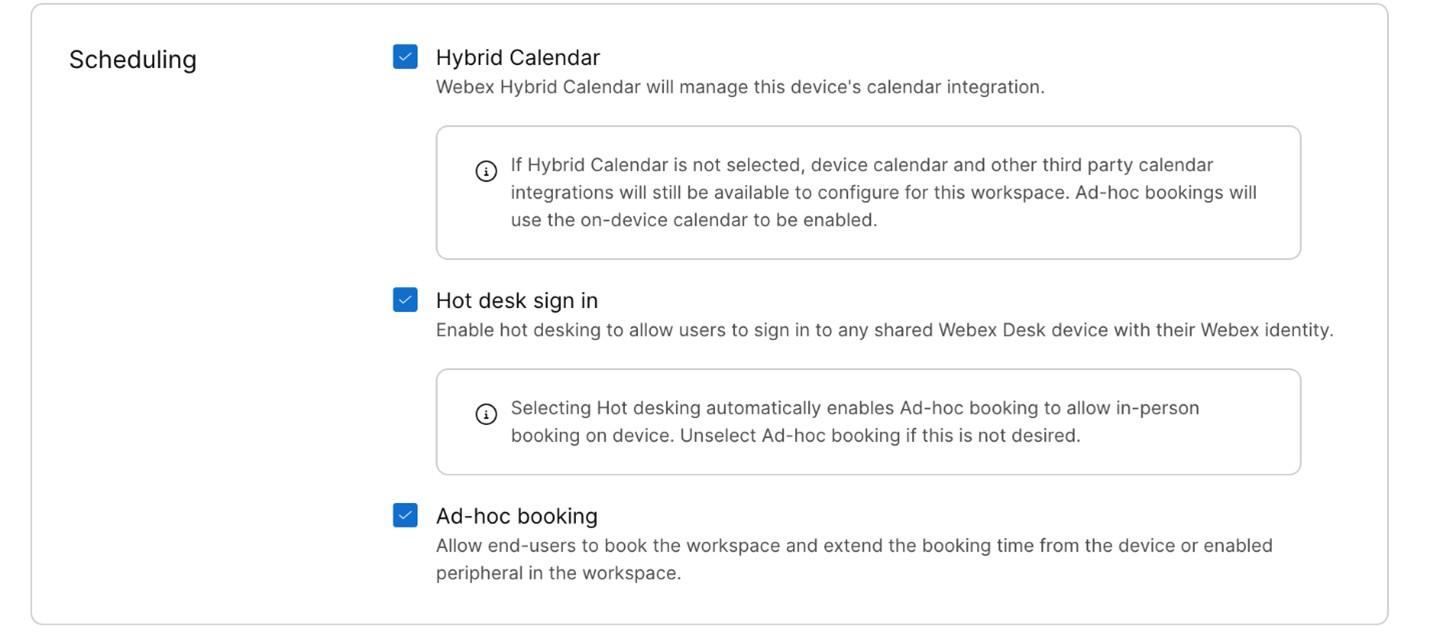
A munkaterület hibrid naptára asztalok vagy csendes helyiségek, például konferenciatermek foglalására használható, és zökkenőmentesen integrálható a RoomOS-eszközökkel.
Ha szervezete hibrid naptárat használ, konfigurálhat egy csendes szobát egy hot desking-kompatibilis eszközzel. A felhasználók ezután lefoglalhatják az eszközt az Outlookon keresztül, és ha az alkalmi foglalás engedélyezve van, akkor alkalmi módon is bejelentkezhetnek, és közvetlenül az eszközön foglalhatják le. A foglalás automatikusan szinkronizálódik az Exchange/Office 365 vagy a Google Naptár szolgáltatással.
Amikor egy felhasználó felsétál, és alkalmi módon lefoglal egy eszközt, a foglalás társítva lesz a fiókjához, és lefoglalja a szobát. A felhasználó naptárában az állapota "Ingyenes" lesz a hot desk foglalás időtartama alatt. Ha hibrid naptárral szeretne távolról lefoglalni egy helyet, a felhasználó egyszerűen hozzáadhatja a munkaterületet a foglalásához meghívottként.
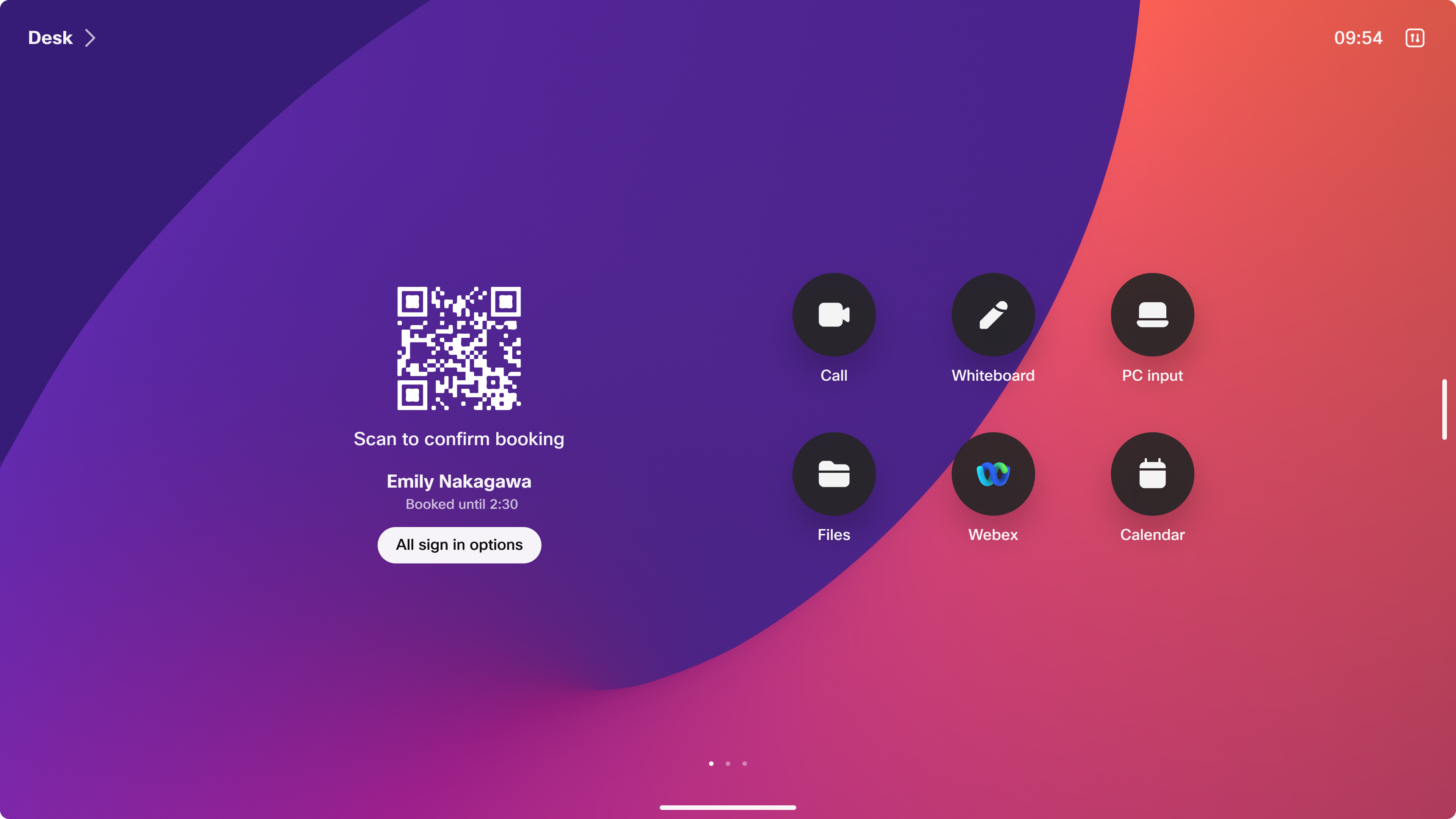
A felhasználók mobiltelefonjukkal beolvashatják a QR-kódot a foglalás megerősítéséhez és az előre lefoglalt hot desking készülékbe való bejelentkezéshez.
A hot desking eszköz megjeleníti a felhasználó személyes naptári találkozóit, amikor be van jelentkezve:
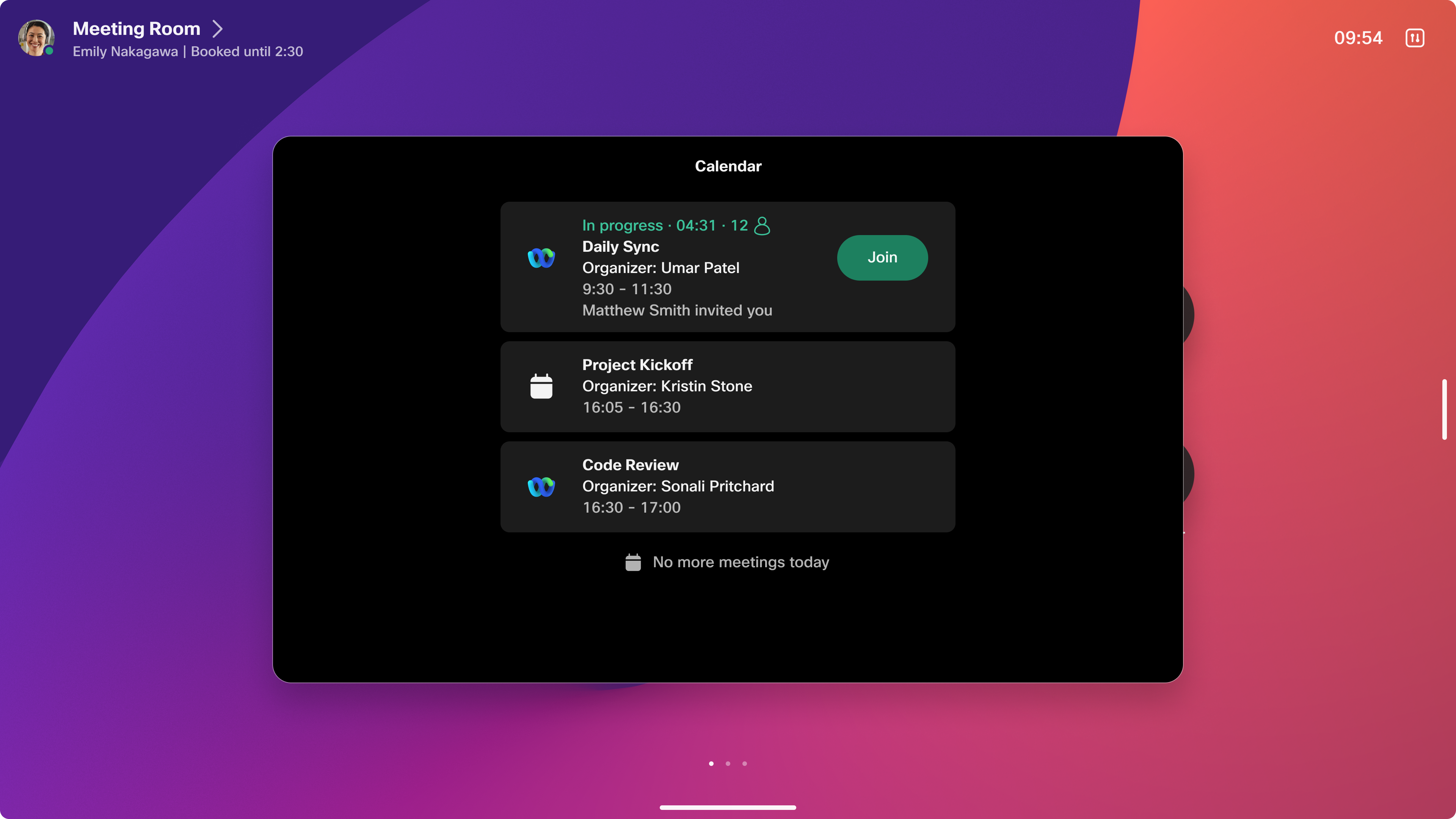
Csak a helyet foglaló felhasználó jelentkezhet be, mivel a hozzáférést a szervező e-mail-címének egyeztetésével ellenőrzik.
Helyszíni foglalások esetén a felhasználóknak lehetőségük van alkalmi bejelentkezésre és az eszköz lefoglalására.
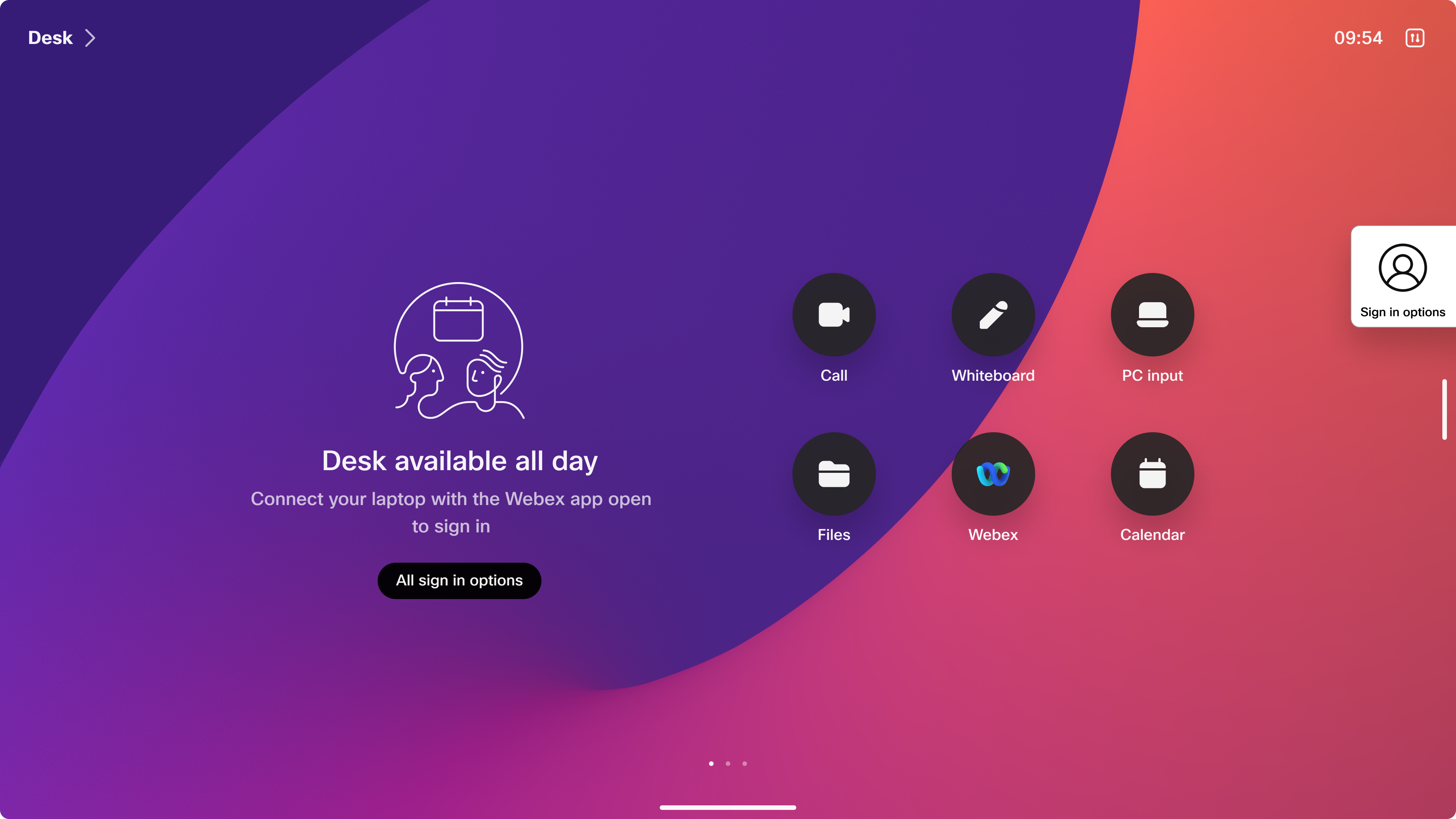
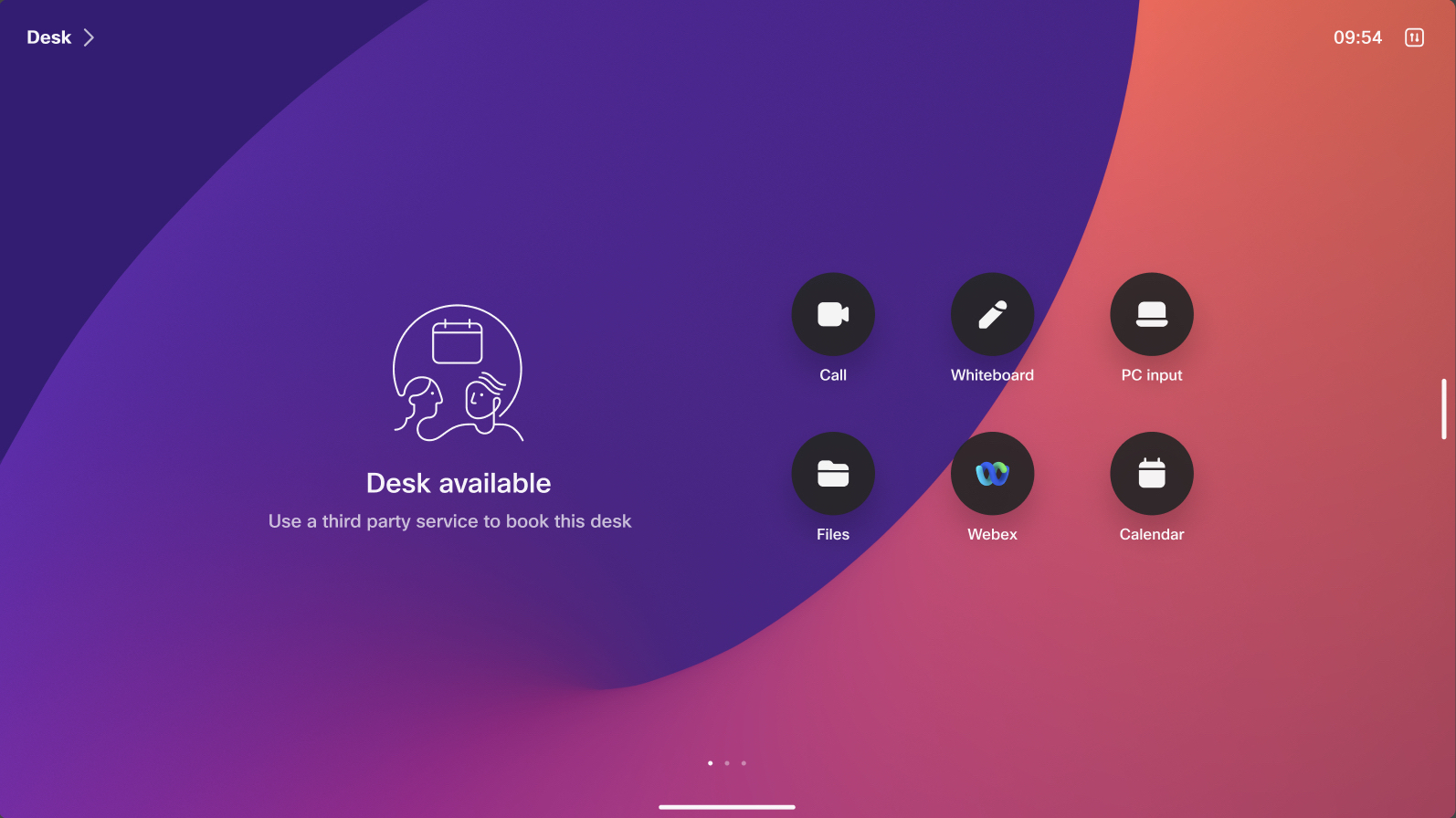
Az alkalmi foglalás letiltható a feljárások elkerülése érdekében. Ha senki sem foglalta le az eszközt, és az alkalmi foglalás le van tiltva, a felhasználó üzenetet kap az eszköz előzetes lefoglalására.
Helyi foglalás
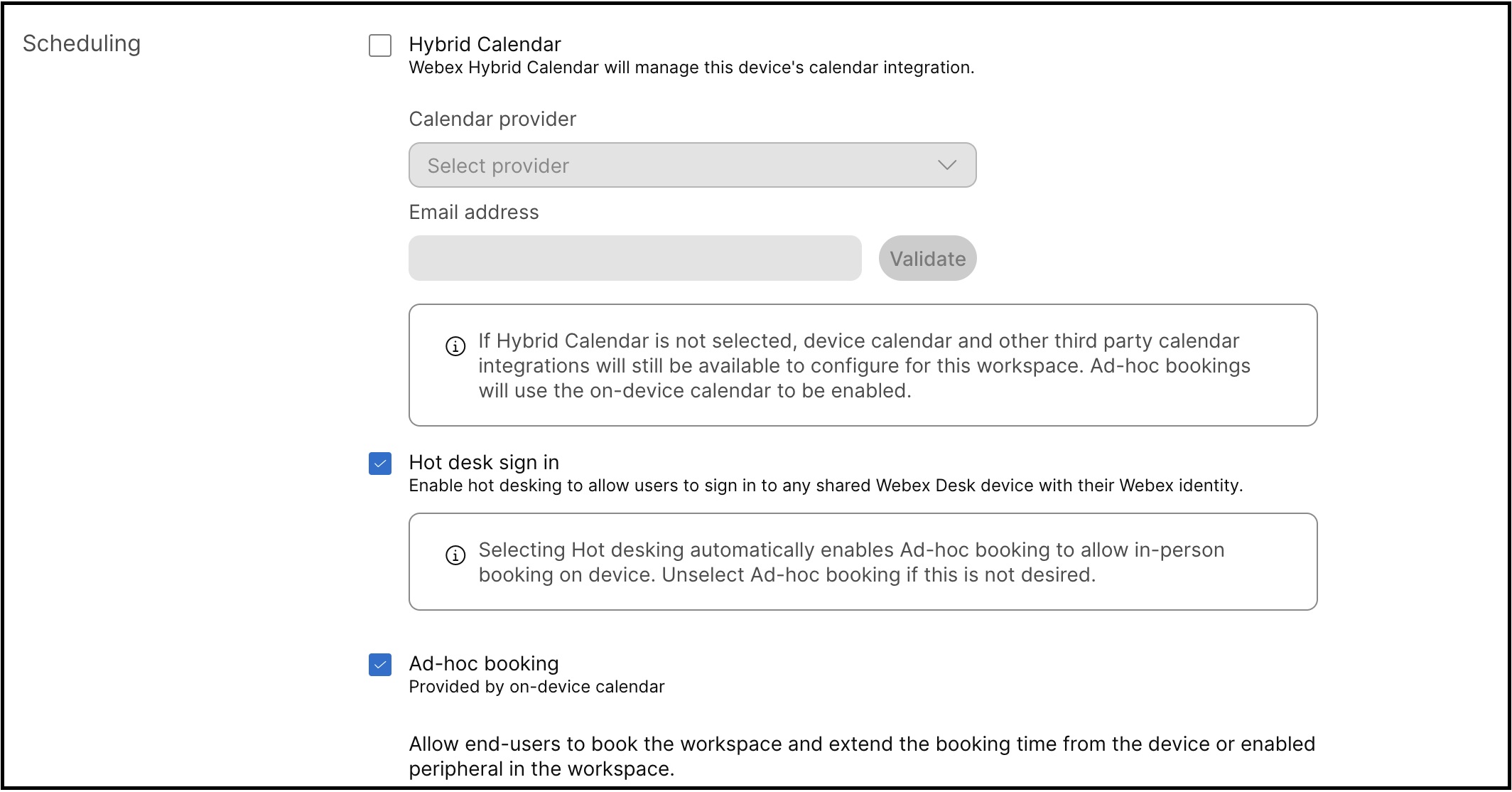
Lehetővé teszi a foglalások létrehozását közvetlenül az eszköz naptárában. Ha a hibrid naptár nincs engedélyezve egy munkaterülethez, a rendszer a helyi foglalásokat használja helyette.
Ha az alkalmi foglalás engedélyezve van, a felhasználók bejelentkezhetnek az eszközön, és közvetlenül foglalhatnak. Ezeket a foglalásokat helyben, az eszközön tároljuk. Ha az alkalmi foglalás le van tiltva a bejárás megakadályozása érdekében, akkor vagy a Cisco Spaces szolgáltatást, vagy egy harmadik féltől származó foglalási megoldást kell használni a hely lefoglalásához.
Cisco Szóközök
Cisco A Spaces asztali foglalási megoldást kínál, amely támogatja a mobilon keresztüli előfoglalást, és zökkenőmentesen integrálható a RoomOS eszközökkel.
További információ a Cisco munkaterületekről: https://spaces.cisco.com/smart-workspaces/
Harmadik fél foglalási szolgáltatásai
A RoomOS kiterjedt xAPI-kat kínál a távoli előfoglaláshoz, lehetővé téve a harmadik féltől származó foglalási szolgáltatások integrálását az eszközökkel a munkaterület-integrációkon keresztül.
További információ: https://developer.webex.com/docs/workspace-integrations


