Благодарим за обратната връзка.
 Обратна връзка?
Преди да започнете
-
За да настроите тази функция за работни пространства, уверете се, че работните пространства имат зададен професионален лиценз. За да научите повече за функциите, които са налични с лицензи за работно пространство, вижте Функции, налични по тип лиценз за Webex Calling.
-
RooMOS устройствата не поддържат предупреждение за приоритет.
| 1 |
Влезте в контролния център. |
| 2 |
Отидете на съответния път.
|
| 3 |
Щракнете върху раздела Обаждане. |
| 4 |
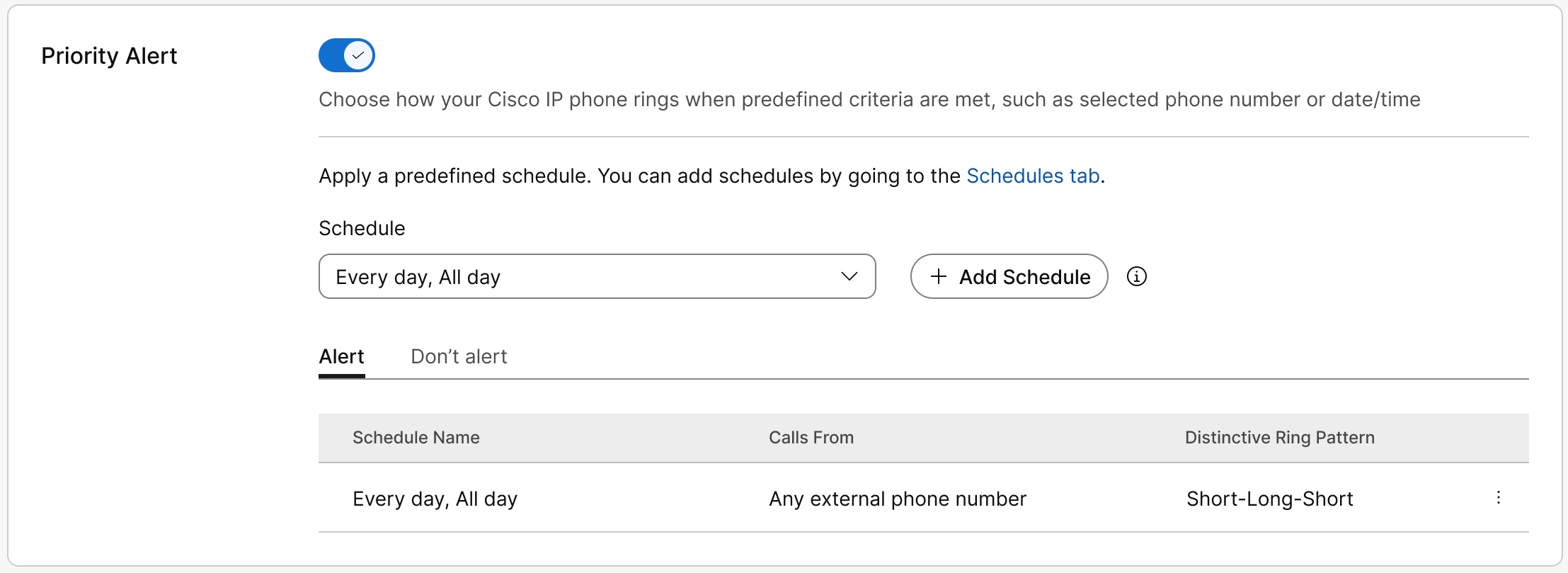
Отидете в секцията Обработка на пови квания, изберете Предупреждение за приоритет и включете превключвателя. |
| 5 |
Изберете предварително дефиниран график от падащия списък. Ако не виждате график, който искате да използвате за тази настройка, можете да създадете нов график от страницата Гра фи ци. За повече информация вижте Съ здаване на графици. |
| 6 |
Щракнете върху Добавяне на графи к, за да зададете следните параметри:
|
| 7 |
Щракнете върху За пазване, за да запазите параметрите за предупреждение за приоритет Графикът се показва в таблицата „Пред упре ждение“ или „Не предупрежда вай“. Можете да редактирате или изтривате графика от таблицата, ако е необходимо.
Не предупреждавайте има предимство пред преду преждението. Системата проверява правилата отгоре надолу и прилага първото правило, което съответства на повикването. Правилата са изброени в таблицата от най-старите до най-новите, така че правилото по-високо в списъка има по-висок приоритет. За да намалите приоритета на правилото, изтрийте го и го добавете отново. Правилото се премества в долната част на списъка като най-ново правило. |
| 8 |
Щракнете върху Запаз ване. Потребителят може също да настрои предупреждения за приоритет в User Hub. За повече информация вижте Конфигу риране на предупреждение за приоритет. Всички промени, които потребителят прави в тези настройки, се появяват както в потребителския център, така и в контролния център. |