Köszönjük visszajelzését.
 Visszajelzés?
Mielőtt elkezdené
-
Ha ezt a funkciót munkaterületekre szeretné beállítani, győződjön meg arról, hogy a munkaterületek szakmai licenccel rendelkezzenek. Ha többet szeretne megtudni a munkaterület-licencekkel elérhető szolgáltatásokról, lásd: Licenctípus szerint elérhető szolgáltatások. Webex Calling
-
A RooMOS eszközök nem támogatják a prioritási figyelmeztetést.
| 1 |
Jelentkezzen be a Control Hub alkalmazás ba. |
| 2 |
Menjen a megfelelő útvonalra.
|
| 3 |
Kattintson a H ívás fülre. |
| 4 |
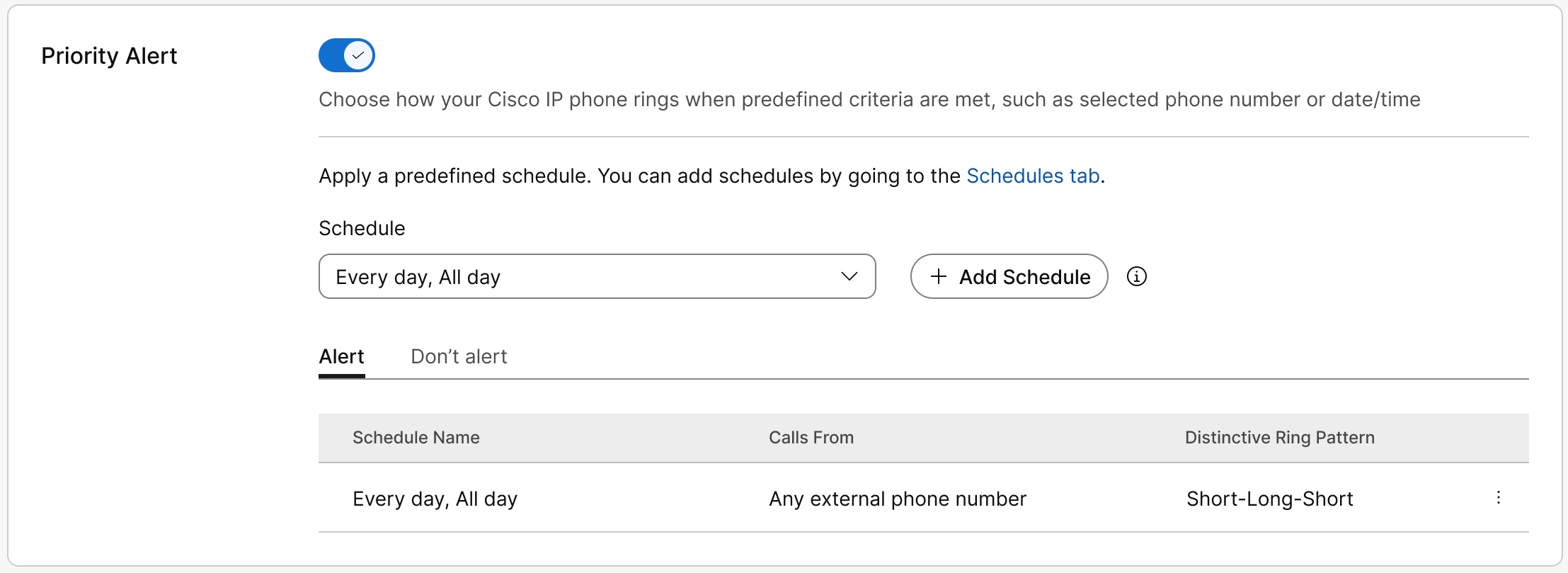
Lépjen a Hívá skezel és szakaszba, válassza a Prioritási figyelmeztetés lehetőséget, és kapcsolja be a kapcsolót. |
| 5 |
Válasszon ki egy előre definiált ütemtervet a legördülő listából. Ha nem lát olyan ütemezést, amelyet ehhez a beállításhoz használni szeretne, létrehozhat egy új ütemezést az Ütemez ések lap on. További információt az Ütemezések létrehozása című té makörben tal ál. |
| 6 |
Kattintson az Ütemez és hozzáadása gombra a következő paraméterek beállításához:
|
| 7 |
Kattintson a Ment és gombra a prioritási riasztási paraméterek mentéséhez. Az ütemezés megjelenik a Riasz tás vagy a Ne figyelmeztetés táblázatban. Szükség szerint szerkesztheti vagy törölheti az ütemezést a táblázatból.
A Ne riasztás elsőbb séget élvez a figyelmeztetéssel szemben. A rendszer felülről lefelé ellenőrzi a szabályokat, és alkalmazza az első szabályt, amely megfelel a hívásnak. A szabályok a táblázatban a legrégebbtől a legújabbig vannak felsorolva, így a listán magasabb szabály nagyobb prioritással rendelkezik. A szabály prioritásának csökkentéséhez törölje és adja hozzá újra. A szabály legújabb szabályként a lista aljára kerül. |
| 8 |
Kattintson a Mentés gom bra. A felhasználó prioritási figyelmeztetéseket is beállíthat a User Hubban. További információt a prioritási figyelmeztetés konfigurálása című témakörben tal ál. A felhasználó által ezekben a beállításokban végrehajtott módosítások mind a Felhasználói központban, mind a Vezérlőközpontban jelennek meg. |