Nastavenie upozornenia na priority pre používateľov a pracovné priestory
list-menuSpätná väzba?
Prioritné upozornenie umožňuje nastaviť jedinečný vyzváňací tón na základe vopred definovaných kritérií. To je užitočné, keď chce používateľ byť rýchlo upozornený, že volá konkrétne telefónne číslo.

Skôr ako začnete

  • Ak chcete nastaviť túto funkciu pre pracovné priestory, uistite sa, že pracovné priestory majú pridelenú profesionálnu licenciu. Ďalšie informácie o funkciách, ktoré sú k dispozícii s licenciami na pracovný priestor, nájdete v téme Funkcie dostupné podľa typu licencie Webex Calling.

  • Zariadenia RooMOS nepodporujú upozornenie na priority.

1

Prihláste sa do Control Hub.

2

Prejdite na príslušnú cestu.

  • Pre používateľov: Prejdite do časti Správa > Používatelia. Potom vyberte používateľa.

  • Pre pracovné priestory: Prejdite do časti S práva > Prac ov né priestory. Potom vyberte pracovný priestor.

3

Kliknite na kartu Vol anie.

4

Prejdite do sekcie Sprac ovanie hovorov, vyberte položku Priority Alert a zapnite prepínač.

5

Z rozbaľovacieho zoznamu vyberte preddefinovaný rozvrh.

Ak sa nezobrazuje rozvrh, ktorý chcete použiť pre toto nastavenie, môžete vytvoriť nový plán na stránke P lá ny. Ďalšie informácie nájdete v téme Vytváranie plánov.

6

Kliknutím na položku Pri dať rozvrh nastavíte nasledujúce parametre:

  • Plá novanie — Vyberte, kedy má byť aktívne pravidlo upozornenia priority. Upozornenie sa vzťahuje iba na hovory, ktoré zodpovedajú vybraným kritériám počas naplánovaných dní a časov.

    Ak ste správcom polohy, zobrazia sa iba plány týkajúce sa priradených polôh.

  • Hovory z —Vyberte, ktoré hovory by mali používať upozornenie na priority.

    • Akékoľvek externé telefónne číslo — upozornenie sa uplatňuje na hovory z ľubovoľných externých telefónnych čísel.

    • Akékoľvek interné telefónne číslo — upozornenie sa uplatňuje na hovory z ľubovoľných interných telefónnych čísel.

    • Vyberte telefónne čís la — upozornenie sa použije na konkrétne telefónne čísla. Môžete vybrať ľubovoľné súkromné čís la, Akékoľvek nedostupné čís la alebo zadať telefónne číslo. Kliknutím na položku Pridať číslo pridajte ďalšie telefónne čísla.

  • Výrazný vzor zvonenia — vyberte vzor zvonenia, ktorý používajú podporované zariadenia používateľa a aplikácia Webex (stolný počítač, mobilný telefón a tablet), keď prichádzajúci hovor zodpovedá nakonfigurovaným kritériám. To pomáha používateľom identifikovať dôležité hovory zvukom.

  • Upozor nenie alebo Neupozor niť — vyberte, či by podporované zariadenia používateľa a aplikácia Webex mali prehrávať prioritný výzvonný tón upozornenia, keď prichádzajúci hovor zodpovedá nakonfigurovaným kritériám. Ak chcete prehra ť vyzváňací tón, vyberte možnosť Upozornenie alebo Neupozorniť, aby ste ho potlačili.

7

Kliknutím na položku Ulo žiť uložíte parametre upozornenia na priority.

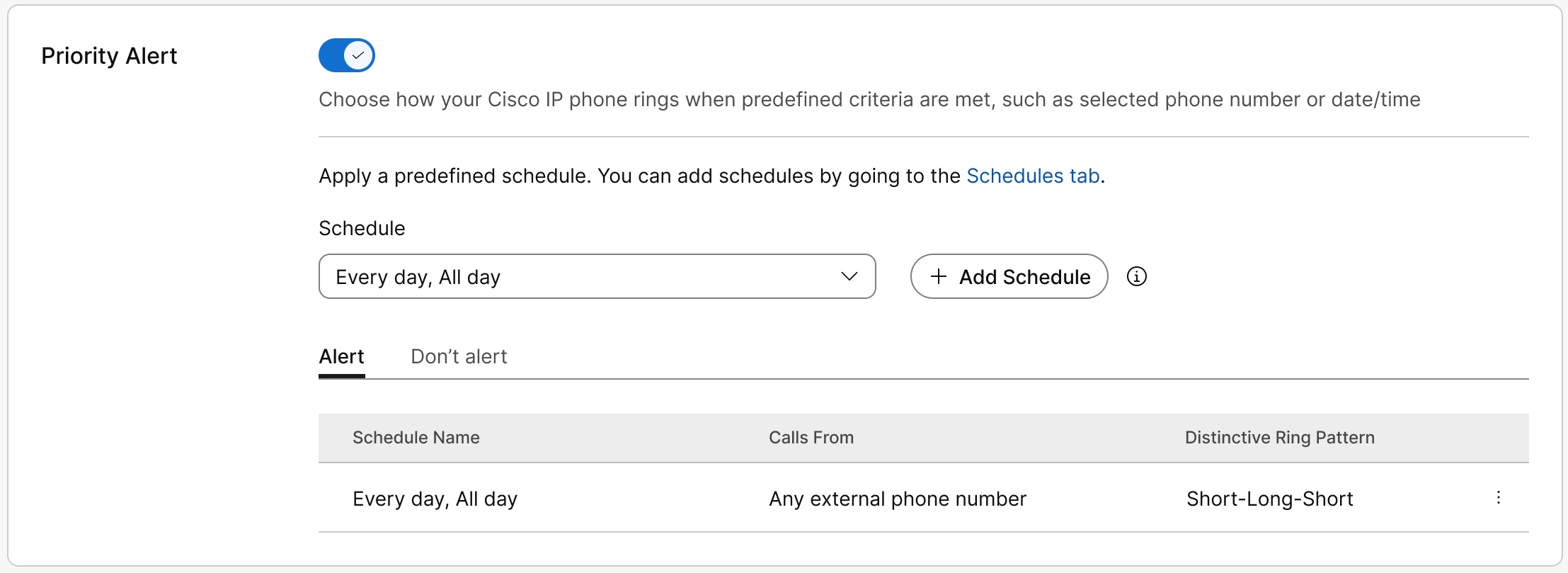
Plán sa zobrazí v tabuľ ke Upozor nenie alebo Neupozor niť. Plán môžete upraviť alebo odstrániť z tabuľky podľa potreby.

Priority Alert page showing the toggle enabled with a schedule created under Alert

Neupozorniť má prednosť pred upozor nením.

Systém kontroluje pravidlá zhora nadol a uplatňuje prvé pravidlo, ktoré zodpovedá hovoru. Pravidlá sú uvedené v tabuľke od najstarších po najnovšie, takže pravidlo vyššie v zozname má vyššiu prioritu. Ak chcete znížiť prioritu pravidla, odstráňte ho a pridajte znova. Pravidlo sa presunie do spodnej časti zoznamu ako najnovšie pravidlo.

8

Kliknite na polož ku Uložiť.

Používateľ môže tiež nastaviť upozornenia na priority v User Hub. Ďalšie informácie nájdete v téme Konfigurácia upozornenia na priority. Všetky zmeny, ktoré používateľ vykoná v týchto nastaveniach, sa zobrazia v User Hub aj Control Hub.

Bol tento článok užitočný?