Impostare un avviso prioritario per utenti e aree di lavoro
list-menuFeedback?
L'avviso prioritario Le consente di impostare una suoneria unica in base a criteri predefiniti. Questo è utile quando l'utente desidera essere avvisato rapidamente che un numero di telefono specifico sta chiamando.

Prima che Lei cominci

  • Per configurare questa funzione per gli spazi di lavoro, si assicuri che alle aree di lavoro sia assegnata una licenza professionale. Per saperne di più sulle funzionalità disponibili con le licenze Workspace, vedere Funzionalità disponibili per tipo di licenza per. Webex Calling

  • I dispositivi RoomOS non supportano l'avviso prioritario.

1

Accedi a Control Hub.

2

Vada al rispettivo percorso.

  • Per gli utenti: vada su Gestione > Utenti. Quindi, selezioni un utente.

  • Per gli spazi di lavoro: vada su Gestione > Aree di lavoro. Quindi, selezioni un'area di lavoro.

3

Faccia clic sulla scheda Chiamate.

4

Vada alla sezione Gestione delle chiamate, selezioni Avviso prioritario e attivi l'interruttore.

5

Seleziona un orario predefinito dall'elenco a discesa.

Se non vede un programma che desidera utilizzare per questa impostazione, può crearne uno nuovo dalla pagina Pianificazioni. Per ulteriori informazioni, vedere Creare pianificazioni.

6

Faccia clic su Aggiungi pianificazione per impostare i seguenti parametri:

  • Pianificazione: scelga quando la regola di avviso prioritario deve essere attiva. L'avviso si applica solo alle chiamate che corrispondono ai criteri selezionati nei giorni e negli orari programmati.

    Se è l'amministratore delle sedi, vengono visualizzati solo gli orari relativi alle sedi assegnate.

  • Chiamate da: scelga quali chiamate devono utilizzare l'avviso di priorità.

    • Qualsiasi numero di telefono esterno: applica l'avviso alle chiamate da qualsiasi numero di telefono esterno.

    • Qualsiasi numero di telefono interno: applica l'avviso alle chiamate provenienti da qualsiasi numero di telefono interno.

    • Seleziona numeri di telefono: applica l'avviso a numeri di telefono specifici. Può scegliere Qualsiasi numero privato, Qualsiasi numero non disponibile o inserire un numero di telefono. Fai clic su Aggiungi numero per aggiungere altri numeri di telefono.

  • Schema di suoneria distintivo: scelga lo schema di suoneria utilizzato dai dispositivi supportati dall'utente e dall'app Webex (desktop, mobile e tablet) quando una chiamata in arrivo soddisfa i criteri configurati. Questo aiuta gli utenti a identificare le chiamate importanti tramite suono.

  • Avviso o Non avvisare: scegliere se i dispositivi supportati dell'utente e l'app Webex devono riprodurre la suoneria di avviso prioritario quando una chiamata in arrivo soddisfa i criteri configurati. Seleziona Avviso per riprodurre la suoneria o Non avvisare per sopprimerla.

7

Faccia clic su Salva per salvare i parametri degli avvisi prioritari.

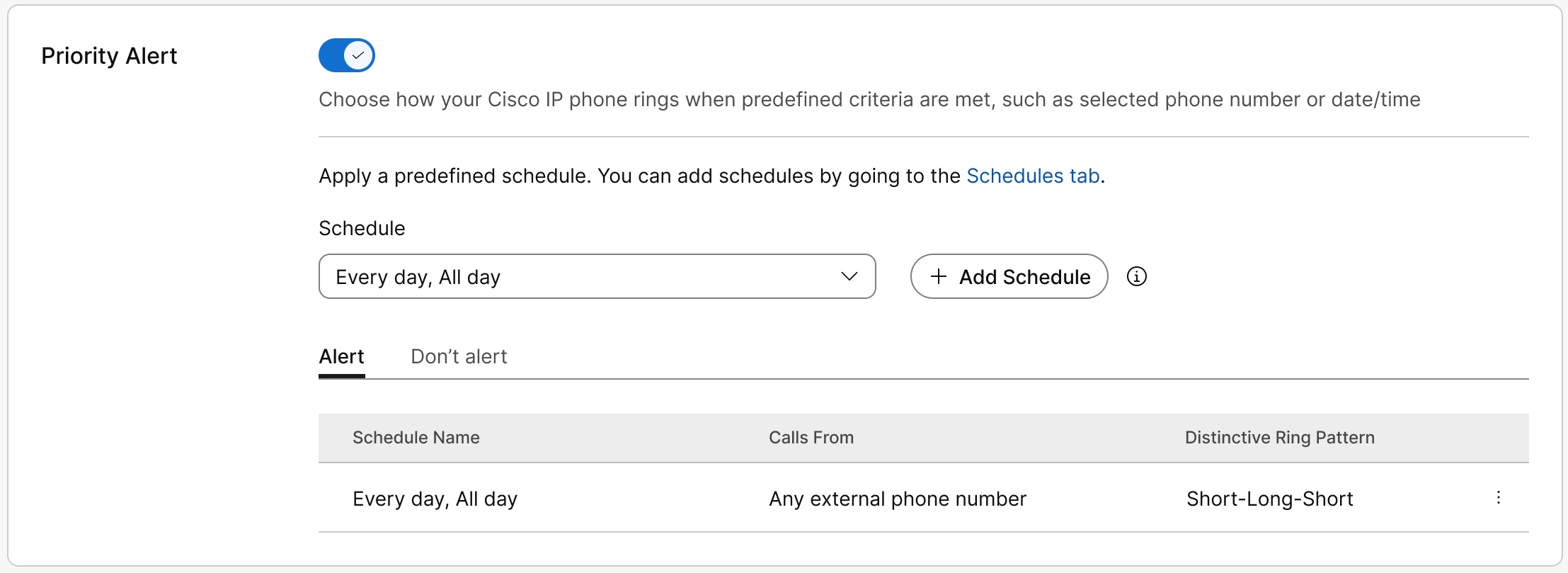
La pianificazione viene visualizzata nella tabella Avviso o Non avvisare. Può modificare o eliminare la pianificazione dalla tabella, se necessario.

Priority Alert page showing the toggle enabled with a schedule created under Alert

Non avvisare ha la precedenza su Alert.

Il sistema controlla le regole dall'alto verso il basso e applica la prima regola che corrisponde alla chiamata. Le regole sono elencate nella tabella dalla più vecchia alla più recente, quindi la regola più in alto nell'elenco ha una priorità più alta. Per ridurre la priorità di una regola, la elimini e la aggiunga di nuovo. La regola viene spostata in fondo all'elenco come regola più recente.

8

Faccia clic su Salva.

L'utente può anche impostare avvisi prioritari in User Hub. Per ulteriori informazioni, vedere Configurare gli avvisi prioritari. Qualsiasi modifica apportata dall'utente a queste impostazioni viene visualizzata sia nell'User Hub che nell'Hub di controllo.

Questo articolo è stato utile?