为用户和工作空间设置优先级提醒
list-menu反馈?
优先级警报允许您根据预定义的标准设置独特的铃声。当用户希望快速收到有关特定电话号码正在拨打的通知时,这很有用。

准备工作

  • 要为工作区设置此功能,请确保工作区已分配专业许可证。要了解有关工作区许可证可用功能的更多信息,请参阅 Webex Calling 许可证类型可用的功能。

  • RoomOS 设备不支持优先提醒。

1

登录到 Control Hub。

2

转到相应的路径。

  • 对于用户:前往 管理 > 用户。然后,选择一个用户。

  • 对于工作区:前往 管理 > 工作区。然后,选择一个工作区。

3

单击 呼叫 选项卡。

4

转到 呼叫处理 部分,选择 优先警报,然后打开切换开关。

5

从下拉列表中选择一个预定义的计划。

如果您看不到要用于此设置的安排,可以从“安排 ”页面创建新的安排。有关更多信息,请参阅创建计划。

6

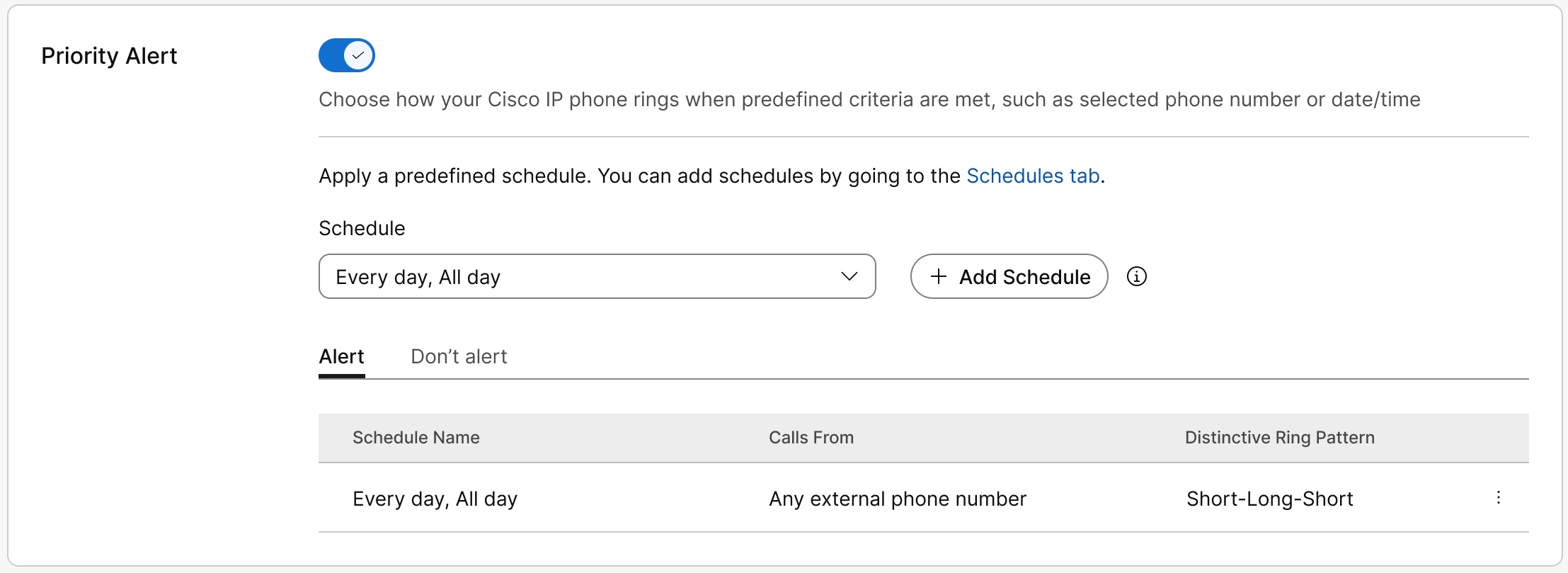
单击添加安排以设置下列参数:

  • 时间表 —选择应在何时激活优先级警报规则。 该警报仅适用于在预定日期和时间内符合所选条件的呼叫。

    如果您是位置管理员,则仅显示与您指定位置相关的时间表。

  • 来自的呼叫 —选择应使用优先级提醒的呼叫。

    • 任何外部电话号码 —将警报应用于来自任何外部电话号码的呼叫。

    • 任何内部电话号码 —将警报应用于来自任何内部电话号码的呼叫。

    • 选择电话号码-将警报应用于特定的电话号码。 您可以选择 “任何私人号码”、“任何不可用号码” 或输入电话号码。 单击 “添加号码” 以添加更多电话号码。

  • 独特的振铃模式-选择当来电符合配置条件时,用户支持的设备和 Webex 应用程序(台式机、移动设备和平板电脑)使用的振铃模式。 这可以帮助用户通过声音识别重要的电话。

  • 提醒还是不提醒-选择当来电符合配置条件时,用户支持的设备和 Webex 应用程序是否应播放优先提醒铃声。 选择 “提醒” 播放铃声,或选择 “不提醒” 以抑制铃声。

7

单击保存以保存优先提醒参数。

时间表显示在 “提醒” 或 “不提醒” 表中。 您可以根据需要在表格中编辑或删除时间表。

Priority Alert page showing the toggle enabled with a schedule created under Alert

不警报 优先于警报。

系统从上到下检查规则,并应用与通话匹配的第一条规则。 表中按从最早到最新的顺序列出规则,因此列表中较高的规则具有更高的优先级。 要降低规则的优先级,请将其删除并重新添加。 该规则作为最新规则移至列表底部。

8

单击保存。

用户还可以在 User Hub 中设置优先级警报。 有关更多信息,请参阅配置优先级警报。 用户对这些设置所做的任何更改都会显示在 User Hub 和 Control Hub 中。

这篇文章对您有帮助吗?
这篇文章对您有帮助吗?