תודה על המשוב.
 משוב?
לפני שתתחיל
-
כדי להגדיר תכונה זו עבור סביבות עבודה, ודא שלסביבות העבודה יש רישיון מקצועי שהוקצה. לקבלת מידע נוסף על התכונות הזמינות עם רישיונות סביבת עבודה, ראה תכונות זמינות לפי סוג רישיון עבור Webex Calling.
-
מכשירי RoomOS אינם תומכים בהתראה עדיפות.
| 1 |
היכנס לרכ זת הבקרה. |
| 2 |
עבור לנתיב המתאים.
|
| 3 |
לחץ על הכרטיסייה שיחות. |
| 4 |
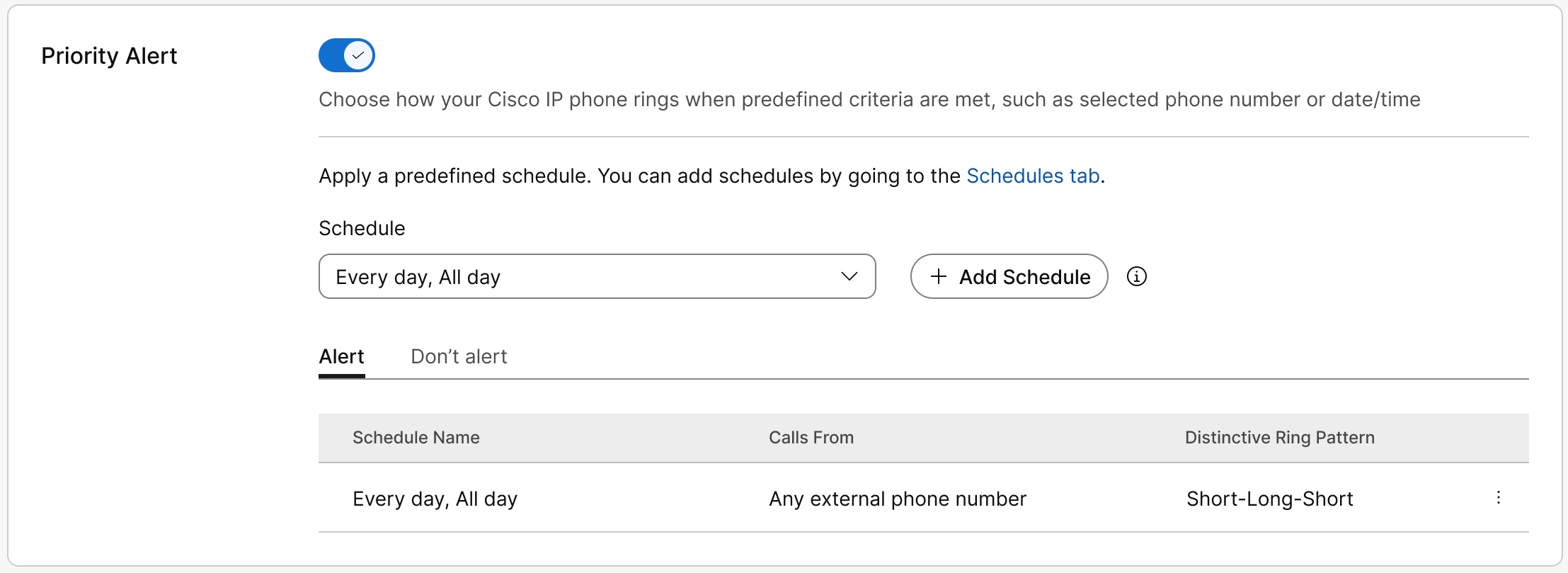
עבור אל הקט ע טיפול בשי חות, בחר התר את עדיפות והפעל את המתג. |
| 5 |
בחר לוח זמנים מוגדר מראש מהרשימה הנפתחת. אם אינך רואה לוח זמנים שברצונך להשתמש בו להגדרה זו, באפשרותך ליצור לוח זמנים חדש מהדף לוחות זמנים. לקבלת מידע נוסף, ראה יצירת לוחות זמנים. |
| 6 |
לחץ על הוסף לוח זמנים כדי להגדיר את הפרמטרים הבאים:
|
| 7 |
לחץ על שמור כדי לשמור את פרמטרי התראת העדיפות שלך. לוח הזמנים מופיע בטבלה הת ראה או אל תתראה. ניתן לערוך או למחוק את לוח הזמנים מהטבלה לפי הצורך.
אל תתריע מקבל עדיפות על פני הת ראה. המערכת בודקת את הכללים מלמעלה למטה ומיישמת את הכלל הראשון התואם את השיחה. הכללים מופיעים בטבלה מהישן ביותר ועד החדש ביותר, כך שלכלל הגבוה ברשימה יש עדיפות גבוהה יותר. כדי להוריד את העדיפות של כלל, מחק אותו והוסף אותו שוב. הכלל עובר לתחתית הרשימה ככלל החדש ביותר. |
| 8 |
לחץ על שמור. המשתמש יכול גם להגדיר התראות עדיפות ב- User Hub. לקבלת מידע נוסף, ראה קביעת תצורה של התראת עדיפות. כל שינוי שהמשתמש מבצע בהגדרות אלה מופיעים הן במרכז המשתמש והן במרכז הבקרה. |