Configurer une alerte prioritaire pour les utilisateurs et les espaces de travail
list-menuUn commentaire ?
L'alerte prioritaire vous permet de créer une sonnerie unique en fonction de critères prédéfinis. C'est utile lorsque l'utilisateur souhaite être rapidement informée de l'appel d'un numéro de téléphone en particulier.

Avant de commencer

  • Pour configurer cette fonctionnalité pour les espaces de travail, assurez-vous qu'une licence professionnelle leur est attribuée. Pour en savoir plus sur les fonctionnalités disponibles avec les licences Workspace, consultez Fonctionnalités disponibles par type de licence pour Webex Calling.

  • Les appareils RoomOS ne prennent pas en charge les alertes prioritaires.

1

Connectez-vous à Control Hub.

2

Suivez le chemin correspondant.

  • Pour les utilisateurs : allez dans Gestion > Utilisateurs. Ensuite, sélectionnez un utilisateur.

  • Pour les espaces de travail : allez dans Gestion > Espaces de travail. Ensuite, sélectionnez un espace de travail.

3

Cliquez sur l'onglet Appels.

4

Accédez à la section Gestion des appels, sélectionnez Alerte prioritaire et activez le bouton.

5

Sélectionnez un programme prédéfini dans la liste déroulante.

Si vous ne voyez pas d'horaire que vous souhaitez utiliser pour ce réglage, vous pouvez en créer un nouveau depuis la page Horaires. Pour plus d'informations, voir Créer des horaires.

6

Cliquez sur Ajouter un calendrier pour définir les paramètres suivants :

  • Calendrier : choisissez quand la règle d'alerte prioritaire doit être active. L'alerte s'applique uniquement aux appels qui correspondent aux critères sélectionnés aux jours et aux heures prévus.

    Si vous êtes administratrice de sites, seuls les horaires relatifs aux sites qui vous sont attribués apparaissent.

  • Appels en provenance de : choisissez les appels qui doivent bénéficier de l'alerte prioritaire.

    • N'importe quel numéro de téléphone externe : applique l'alerte aux appels provenant de n'importe quel numéro de téléphone externe.

    • N'importe quel numéro de téléphone interne : applique l'alerte aux appels provenant de n'importe quel numéro de téléphone interne.

    • Sélectionnez des numéros de téléphone : applique l'alerte à des numéros de téléphone spécifiques. Vous pouvez choisir N'importe quel numéro privé, N'importe quel numéro non disponible ou saisir un numéro de téléphone. Cliquez sur Ajouter un numéro pour ajouter d'autres numéros de téléphone.

  • Modèle de sonnerie distinctif : choisissez le modèle de sonnerie que les appareils compatibles de l'utilisateur et l'application Webex (ordinateur de bureau, mobile et tablette) utilisent lorsqu'un appel entrant correspond aux critères configurés. Cela aide les utilisateurs à identifier les appels importants grâce au son.

  • Alerter ou ne pas alerter : choisissez si les appareils pris en charge par l'utilisateur et si l'application Webex doit émettre la sonnerie d'alerte prioritaire lorsqu'un appel entrant correspond aux critères configurés. Sélectionnez Alerte pour écouter la sonnerie, ou Ne pas alerter pour la supprimer.

7

Cliquez sur Enregistrer pour enregistrer les paramètres de vos alertes prioritaires.

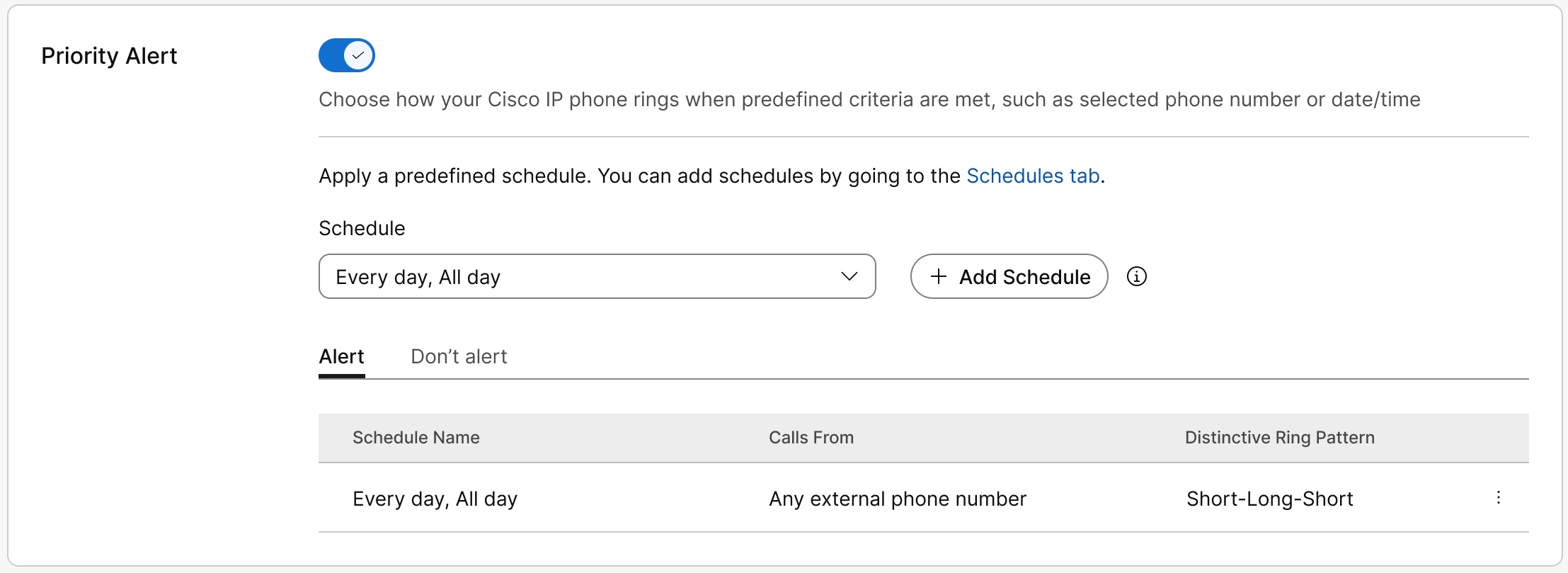
Le calendrier apparaît dans le tableau Alerte ou Ne pas alerter. Vous pouvez modifier ou supprimer le calendrier du tableau selon vos besoins.

Priority Alert page showing the toggle enabled with a schedule created under Alert

Don't alert a priorité sur Alert.

Le système vérifie les règles de haut en bas et applique la première règle qui correspond à l'appel. Les règles sont répertoriées dans le tableau de la plus ancienne à la plus récente, donc la règle située en haut de la liste a la priorité. Pour réduire la priorité d'une règle, supprimez-la et ajoutez-la à nouveau. La règle passe en bas de la liste en tant que règle la plus récente.

8

Cliquez sur Enregistrer.

L'utilisateur peut également configurer des alertes prioritaires dans le User Hub. Pour plus d'informations, voir Configurer une alerte prioritaire. Toutes les modifications apportées par l'utilisateur à ces paramètres apparaissent à la fois dans le User Hub et dans le Control Hub.

Cet article était-il utile ?