Definere prioritetsvarsel for brukere og arbeidsområder
list-menuTilbakemelding?
Prioritetsvarsel lar deg sette opp en unik ringetone basert på forhåndsdefinerte kriterier. Dette er nyttig når brukeren raskt vil bli varslet om at et bestemt telefonnummer ringer.

Før du begynner

  • Hvis du vil konfigurere denne funksjonen for arbeidsområder, må du kontrollere at arbeidsområder har tilordnet en profesjonell lisens. Hvis du vil finne ut mer om funksjonene som er tilgjengelige med arbeidsområdelisenser, kan du se Funksjoner tilgjengelig etter lisenstype for Webex Calling.

  • RoomOS-enheter støtter ikke Prioritetsvarsel.

1

Logg på Control Hub.

2

Gå til den respektive banen.

  • For brukere: Gå til Administrasjon > Brukere. Velg deretter en bruker.

  • For arbeidsområder: Gå til Administ rasjon > Arbeid sområder. Velg deretter et arbeidsområde.

3

Klikk kategorien Anrop.

4

Gå til delen Sam talehåndtering, velg Prioritet svarsel, og slå på bryteren.

5

Velg en forhåndsdefinert tidsplan fra rullegardinlisten.

Hvis du ikke ser en tidsplan du vil bruke for denne innstillingen, kan du opprette en ny tidsplan fra Tidsplan er- siden. Hvis du vil ha mer informasjon, kan du se Opprette tidsplaner.

6

Klikk Legg til tidsplan for å angi følgende parametere:

  • Planlegg —Velg når prioritetsvarslingsregelen skal være aktiv. Varselet gjelder bare anrop som samsvarer med de valgte kriteriene i løpet av de planlagte dagene og klokkeslettet.

    Hvis du er stedsadministrator, vises bare tidsplanene for de tildelte plasseringene.

  • Samtaler fra —Velg hvilke samtaler som skal bruke prioritetsvarselet.

    • Ethvert eksternt telefonnummer — Bruker varselet på samtaler fra eksterne telefonnumre.

    • Ethvert internt telefonnummer — Bruker varselet på samtaler fra alle interne telefonnumre.

    • Velg telefonnumre — Bruker varselet på bestemte telefonnumre. Du kan velge Alle private numre, Eventuelle utilgjengelige numre, eller angi et telefonnummer. Klikk på Legg til nummer for å legge til flere telefonnumre.

  • Særskilt ringemønster — Velg ringemønsteret som brukerens støttede enheter og Webex-appen (datamaskin, mobil og nettbrett) bruker når et innkommende anrop samsvarer med de konfigurerte kriteriene. Dette hjelper brukerne med å identifisere viktige samtaler etter lyd.

  • Varsle eller Ikke varsle — Velg om brukerens støttede enheter og Webex-appen skal spille av ringetonen for prioritert varsel når et innkommende anrop samsvarer med de konfigurerte kriteriene. Velg Var sel for å spille av ringetonen, eller Ikke varsle for å undertrykke den.

7

Klikk Lag re for å lagre prioriterte varslingsparametere.

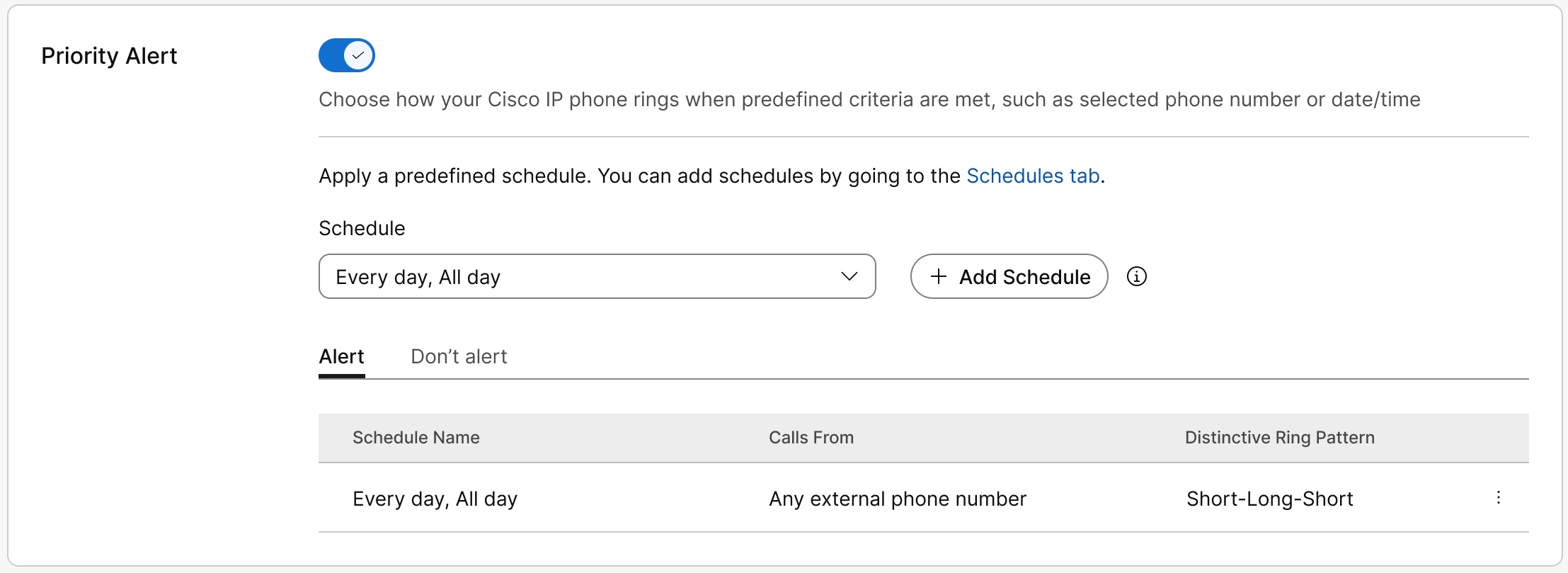
Tidsplanen vises i Varsl ings- eller Ikke varslingstab ellen. Du kan redigere eller slette tidsplanen fra tabellen etter behov.

Priority Alert page showing the toggle enabled with a schedule created under Alert

Ikke varsle har forrang fremfor Alert.

Systemet sjekker reglene fra topp til bunn og bruker den første regelen som samsvarer med samtalen. Regler er oppført i tabellen fra eldste til nyeste, så regelen høyere i listen har høyere prioritet. Hvis du vil senke prioriteten til en regel, sletter du den og legger den til på nytt. Regelen flyttes til bunnen av listen som den nyeste regelen.

8

Klikk på Lagre.

Brukeren kan også sette opp prioritetsvarsler i User Hub. Hvis du vil ha mer informasjon, kan du se Konfigurere prioritetsvarsel. Eventuelle endringer brukeren gjør i disse innstillingene vises både i User Hub og Control Hub.

Var denne artikkelen nyttig?