Kullanıcılar ve çalışma alanları için öncelik uyarısı ayarlama
list-menuGeri Bildirim?
Öncelik uyarısı, önceden tanımlanmış kriterlere göre benzersiz bir zil sesi ayarlamanıza olanak tanır. Bu, kullanıcı belirli bir telefon numarasının aradığı konusunda hızlı bir şekilde bilgilendirilmek istediğinde yararlıdır.

Başlamadan önce

  • Bu özelliği çalışma alanları için ayarlamak için çalışma alanlarının atanmış profesyonel bir lisansa sahip olduğundan emin olun. Çalışma alanı lisanslarında kullanılabilen özellikler hakkında daha fazla bilgi edinmek için bkz. Lisans türüne göre kullanılabilen özellikler Webex Calling.

  • RoomOS cihazları Öncelikli uyarıyı desteklemez.

1

Control Hub"da oturum açın.

2

İlgili yola gidin.

  • Kullanıcılar için: Yönetim > Kullanıcı lar'a gidin. Ardından, bir kullanıcı seçin.

  • Çalışma Alanları için: Yönetim > Çalışma Alanları'na gidin. Ardından, bir çalışma alanı seçin.

3

Arama sek mesini tıklayın.

4

Çağrı işleme böl ümüne gidin, Öncelik Uyarıs ı'nı seçin ve geçişi açın.

5

Açılır listeden önceden tanımlanmış bir program seçin.

Bu ayar için kullanmak istediğiniz bir zamanlamayı görmüyorsanız, Zamanlamalar sayfasından yeni bir zaman çizelgesi oluştur abilirsiniz. Daha fazla bilgi için bkz. Zaman Çizel geleri Oluşturma.

6

Aşağıdaki parametreleri ayar lamak için Program Ekle'yi tıklatın:

  • Zamanlama —Öncelik uyarı kuralının ne zaman etkin olması gerektiğini seçin. Uyarı yalnızca planlanan gün ve saatlerde seçilen ölçütlerle eşleşen aramalar için geçerlidir.

    Konum yöneticisiyseniz, yalnızca at anmış konumlarınızla ilgili programlar görünür.

  • Aramalar —Hangi aramaların öncelikli uyarıyı kullanacağını seçin.

    • Herhangi bir harici telefon numarası —Herhangi bir harici telefon numarasından gelen aramalara uyarıyı uygular.

    • Herhangi bir dahili telefon numarası —Herhangi bir dahili telefon numarasından gelen aramalara uyarıyı uygular.

    • Telefon numaralarını seçin —Uyarıyı belirli telefon numaralarına uygular. Herhangi Bir Özel Numara, Kullanılam ayan Numaraları seçebilir veya bir telefon numarası girebilirsiniz. Daha fazla telefon numarası eklemek için Num ara ekle'yi tıklayın.

  • Ayırt edici zil düzeni —Gelen bir arama yapılandırılmış ölçütlerle eşleştiğinde kullanıcının desteklenen cihazlarının ve Webex Uygulamasının (masaüstü, mobil ve tablet) kullandığı zil düzenini seçin. Bu, kullanıcıların önemli aramaları sesle tanımlamasına yardımcı olur.

  • Uyarı veya Uyarı verme —Gelen bir arama yapılandırılmış ölçütlerle eşleştiğinde kullanıcının desteklenen cihazlarının ve Webex Uygulamasının öncelikli uyarı zil sesini çalıp çalmayacağını seçin. Zil ses ini çalmak için Uyarı'yı veya bastır mak için Uyarı yap ma'yı seçin.

7

Öncelikli uyarı parametrelerinizi kaydetmek için Kaydet'i tıklayın.

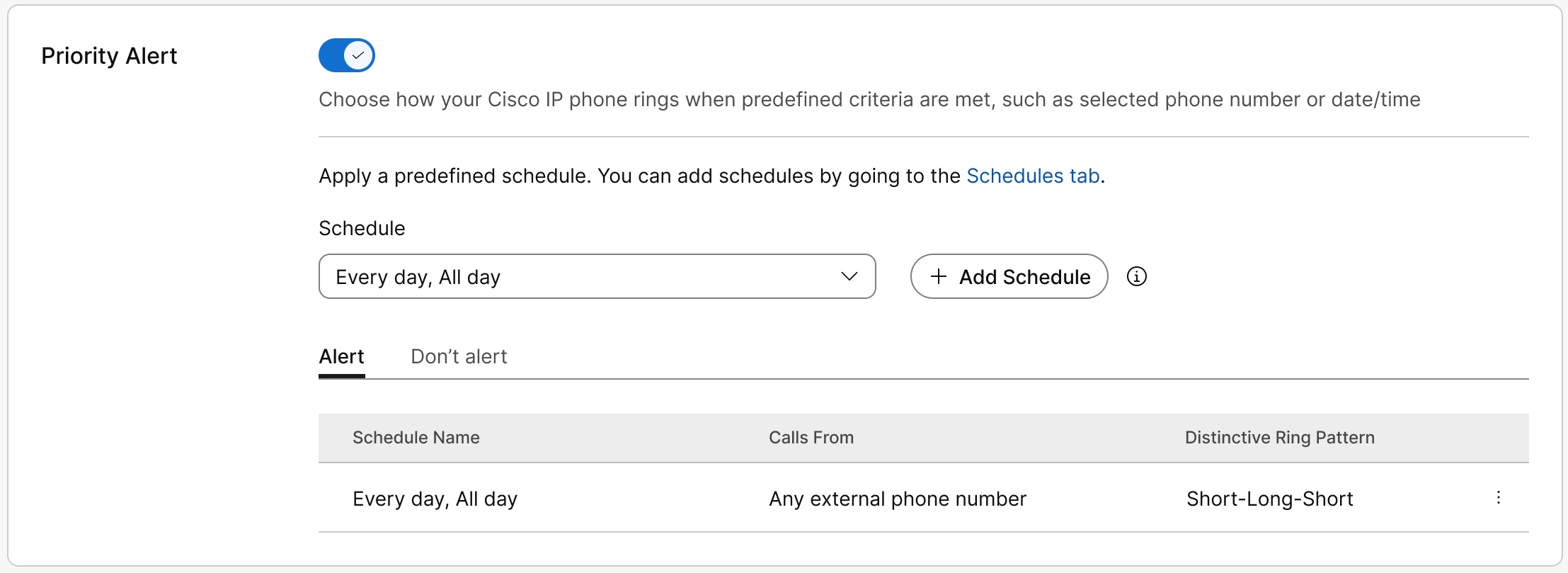
Zamanlama Uyarı veya U yarı ver meyin tablosunda görünür. Zamanlamayı gerektiği gibi tablodan düzenleyebilir veya silebilirsiniz.

Priority Alert page showing the toggle enabled with a schedule created under Alert

Uyarmayın, U yarıya göre önceliklidir.

Sistem kuralları yukarıdan aşağıya kontrol eder ve aramayla eşleşen ilk kuralı uygular. Kurallar tabloda en eskisinden en yeniye kadar listelenir, bu nedenle listedeki üst kuralın önceliği daha yüksektir. Bir kuralın önceliğini düşürmek için kuralı silin ve tekrar ekleyin. Kural, en yeni kural olarak listenin en altına taşınır.

8

Kaydet'i tıklayın.

Kullanıcı ayrıca Kullanıcı Merkezi'nde öncelikli uyarılar ayarlayabilir. Daha fazla bilgi için bkz. Öncelik uyarısını yapılandırma. Kullanıcının bu ayarlarda yaptığı değişiklikler hem Kullanıcı Merkezi'nde hem de Kontrol Merkezi'nde görünür.

Bu makale yararlı oldu mu?