Hvala za povratne informacije.
 Povratne informacije?
Preden začnete
-
Če želite nastaviti to funkcijo za delovne prostore, se prepričajte, da imajo delovnim prostorom dodeljeno strokovno licenco. Če želite izvedeti več o funkcijah, ki so na voljo z licencami delovnega prostora, glejte Funkcije, ki so na voljo glede na Webex Calling vrsto licence.
-
Naprave RooMOS ne podpirajo prednostnega opozorila.
| 1 |
Prijavite se v Control Hub. |
| 2 |
Pojdite na ustrezno pot.
|
| 3 |
Kliknite zavihek K licanje. |
| 4 |
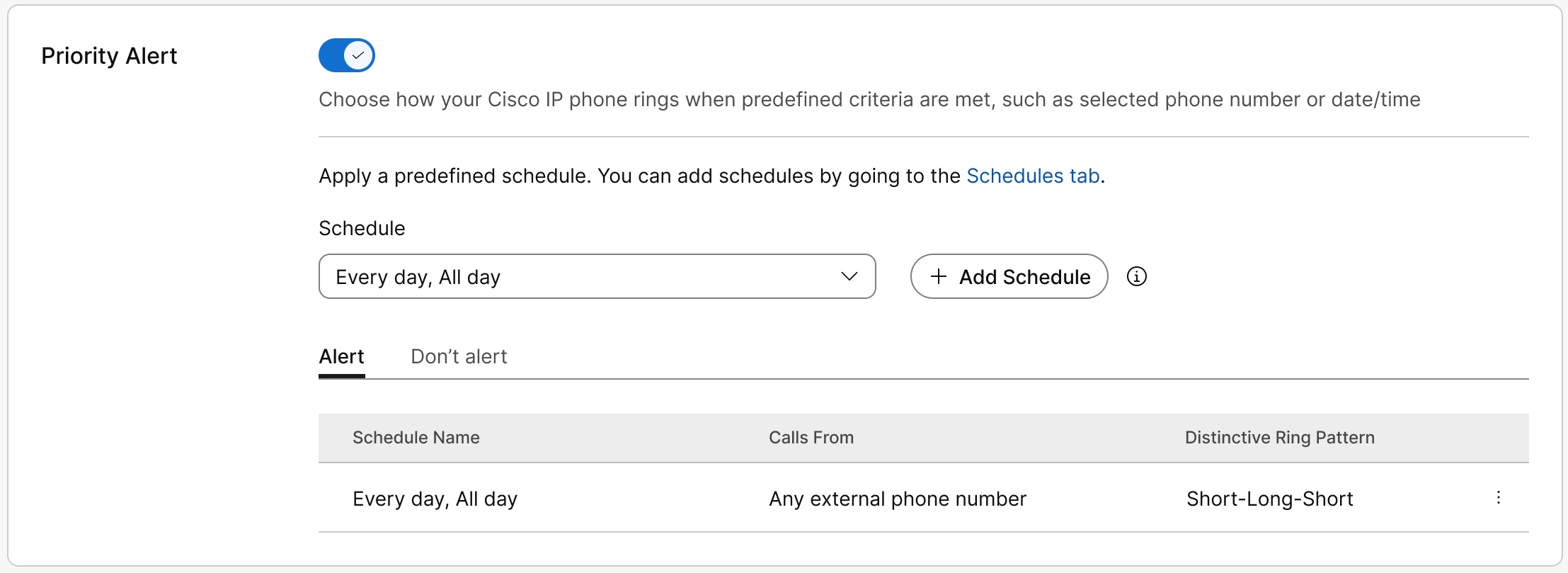
Pojdite v razdel ek Opravljanje klicev, iz berite Prednostno opozor ilo in vklopite preklop. |
| 5 |
Na spustnem seznamu izberite vnaprej določen urnik. Če ne vidite urnika, ki ga želite uporabiti za to nastavitev, lahko ustvarite nov urnik na strani Ur niki. Če želite več informacij, glejte Ustvarjanje urnikov. |
| 6 |
Kliknite Dodaj urnik, da nastavite naslednje parametre:
|
| 7 |
Kliknite Sh rani, da shranite parametre prednostnega opozorila. Urnik se prikaže v tabeli Opozor ilo ali Ne opoz ori. Urnik lahko uredite ali izbrišete iz tabele po potrebi.
Ne opozarjanje ima prednost pred opozor ilom. Sistem preveri pravila od zgoraj navzdol in uporabi prvo pravilo, ki se ujema s klicem. Pravila so navedena v tabeli od najstarejših do najnovejših, zato ima pravilo višje na seznamu višjo prednost. Če želite znižati prednost pravila, ga izbrišite in dodajte še enkrat. Pravilo se premakne na dno seznama kot najnovejše pravilo. |
| 8 |
Kliknite Shrani. Uporabnik lahko v uporabniškem središču nastavi tudi prednostna opozorila. Če želite več informacij, glejte Konfiguriranje prednostnega opozorila. Vse spremembe, ki jih uporabnik naredi v teh nastavitvah, se prikažejo tako v uporabniškem središču kot v nadzornem središču. |